Netgear Nighthawk AC1750 - Ръководство за бърз старт на WiFi кабелен модем рутер
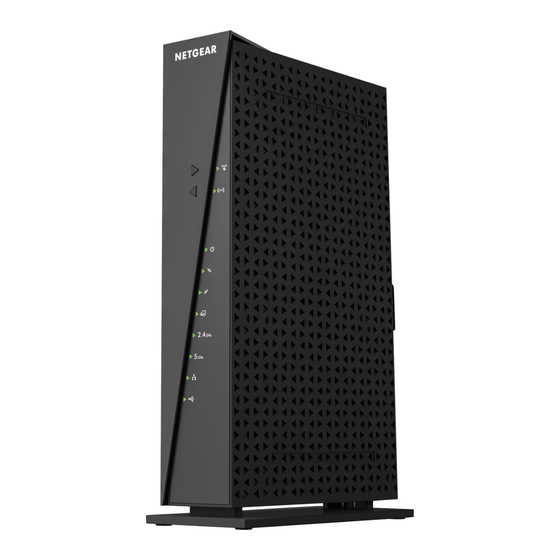
Съдържание на пакета
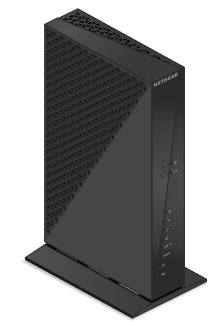
Кабелен модем рутер
Ethernet кабел
Захранващ адаптер
Настройване на хардуера
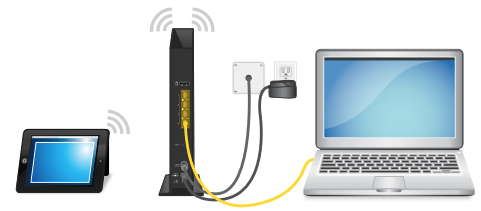
- Съберете информацията за акаунта си от доставчика на интернет услуги (ISP).
Съберете информацията за акаунта си от ISP, като например номера на мобилния ви телефон за акаунта, потребителското име, паролата и номера на акаунта. - Изключете и откачете съществуващите модеми и рутери.
Ако заменяте модем, който в момента е свързан в дома ви, изключете модема и включете новия кабелен модем рутер в същия контакт. - Свържете коаксиален кабел.
Използвайте коаксиален кабел, за да свържете коаксиалния кабелен конектор на кабелния модем рутер към кабелния контакт на стената. - Свържете захранващия адаптер.
Свържете захранващия адаптер към кабелния модем рутер и включете захранващия адаптер в електрически контакт.
Процедурата по стартиране отнема около една минута. Когато приключи, светодиодът за захранване светва постоянно в зелено.
Ако светодиодът за захранване не свети, уверете се, че бутонът Power On/Off (Включване/Изключване на захранването) е в положение On (Включено). - Изчакайте светодиодът Online
![]() да светне постоянно в зелено.
да светне постоянно в зелено.
Този процес може да отнеме до четири до пет минути.
Забележка: Когато светодиодът Online (Онлайн) светне, вашият кабелен модем рутер все още не е свързан с интернет. Трябва да активирате кабелния си модем рутер с вашия ISP.
- Свържете компютъра или мобилното си устройство към кабелния модем рутер с Ethernet или WiFi:
- Ethernet. Използвайте Ethernet кабел, за да свържете компютър към Ethernet порт на кабелния модем рутер.
- WiFi. Използвайте името на WiFi мрежата (SSID) и паролата на етикета на кабелния модем рутер, за да се свържете.
- Стартирайте уеб браузър и настройте кабелния си модем рутер.
Автоматично сте пренасочени към уеб интерфейса на кабелния модем рутер. Ако не сте пренасочени, въведете http://routerlogin.net или http://192.168.0.1 в полето за адрес на уеб браузъра.
Следвайте подканите, за да настроите кабелния си модем рутер. - Уверете се, че можете да влезете в уеб интерфейса на кабелния модем рутер след настройката.
В нов прозорец на уеб браузъра въведете http://routerlogin.net или http://192.168.0.1 и след това въведете потребителското име и паролата на администратора на кабелния модем рутер.
Ако се покаже BASIC Home page (Основна начална страница), сте готови да активирате интернет услугата си. - Активирайте интернет услугата си.
За информация как да активирате интернет услугата си вижте Активиране на интернет услугата ви.
 да светне постоянно в зелено.
 Активиране на интернет услугата ви
Трябва да настроите кабелния си модем рутер, преди да активирате интернет услугата си. За повече информация вижте Настройване на хардуера.
Преди да започнете процеса на самоактивиране, съберете следната информация:
- Информация за акаунта ви в ISP
- Номер на модела на кабелния модем рутер, който е C6300v2
- Сериен номер на кабелния модем рутер
- MAC адрес на кабелния модем рутер
Серийният номер и MAC адресът на вашия кабелен модем рутер са на етикета на кабелния модем рутер.
Следната таблица изброява информация за контакт за ISP, които поддържат вашия кабелен модем рутер.
| ISP | Информация за контакт |
| CableOne | https://www.cableone.net/ 1-877-MY-CABLE (1-877-692-2253) |
| Cox | https://www.cox.com/activate 1-888-556-1193 |
| Mediacom | https://maestro.mediacomcc.com/walledgarden/page/login.jsp 1-855-Mediacom (1-855-633-4226) |
| Optimum | https://install.optimum.com/JointInstall/ 1-877-810-6750 |
| Spectrum | http://www.spectrum.net/support/internet/activating‑new‑modem/ 1-833-267-6094 |
| Xfinity | https://xfinity.com/activate https://xfinity.com/Internetsetup 1-800-XFINITY (1-800-934-6489) |
Забележка: Информацията за контакт на вашия ISP може да се промени. Можете също да намерите информацията за контакт в месечното си извлечение за плащане на интернет услугата.
 За да активирате интернет услугата си:
- Посетете уебсайта на вашия ISP и следвайте инструкциите на екрана, за да активирате интернет услугата си.
- За да определите точната скорост на интернет, посетете уебсайта за тест на скоростта на вашия ISP и извършете тест на скоростта.
Присъединяване към WiFi мрежата
Можете или да използвате Wi-Fi Protected Setup (WPS), или да изберете вашата WiFi мрежа и да въведете паролата ѝ.
Присъединяване към WiFi мрежата с помощта на WPS
За помощ с бутона WPS на вашето устройство с активиран WPS вижте инструкциите или онлайн помощта, които са доставени с това устройство. Някои по-стари устройства не могат да използват WPS.
Забележка: WPS не поддържа WEP защита. Ако използвате WEP защита, използвайте ръчния метод.
- Натиснете бутона WPS на кабелния модем рутер за три до пет секунди.
- В рамките на две минути на вашето устройство с активиран WPS натиснете неговия бутон WPS.
Устройството с активиран WPS се свързва към WiFi мрежата на вашия кабелен модем рутер. - Повторете стъпка 1 до стъпка 3, за да добавите други устройства с активиран WPS.
Изберете вашата WiFi мрежа и въведете паролата ѝ
- На вашия компютър или мобилно устройство с активиран WiFi отворете мениджъра за WiFi връзка.
Мениджърът за WiFi връзка сканира за WiFi мрежи във вашия район. - Намерете и изберете името на WiFi мрежата (SSID) на вашия кабелен модем рутер.
SSID е на етикета на кабелния модем рутер. - Въведете паролата на кабелния модем рутер (или вашата персонализирана парола, ако сте я променили) и щракнете върху бутона Connect (Свързване).
Паролата е на етикета на кабелния модем рутер. - Повторете стъпка 1 до стъпка 3, за да добавите други компютри или WiFi устройства.
Поддръжка
Благодарим ви, че закупихте този продукт на NETGEAR. Можете да посетите www.netgear.com/support, за да регистрирате продукта си, да получите помощ, да получите достъп до най-новите изтегляния и ръководства за потребителя и да се присъедините към нашата общност. Препоръчваме ви да използвате само официални ресурси за поддръжка на NETGEAR.
Кабелните модем рутери, притежавани от клиенти, може да не са съвместими с определени доставчици на интернет услуги (ISP). Проверете при вашия ISP, за да потвърдите, че този кабелен модем рутер на NETGEAR е разрешен в мрежата на вашия ISP.
Ако имате проблеми с инсталирането на кабелния си модем рутер, свържете се с NETGEAR на 1-866-874-8924.
За информация относно съответствието с нормативните изисквания посетете http://www.netgear.com/about/regulatory/.
Вижте документа за съответствие с нормативните изисквания, преди да свържете захранването.
NETGEAR, Inc.
350 East Plumeria Drive
San Jose, CA 95134, USA

© NETGEAR, Inc., NETGEAR и логото на NETGEAR са търговски марки на NETGEAR, Inc. Всички търговски марки, които не са на NETGEAR, се използват само за справка.
 NETGEAR INTL LTD
Building 3, University Technology Centre
Curraheen Road, Cork, Ireland
Препратки
Router Login & Setup | NETGEAR
![www.cableone.net]() Internet Service Provider, Cable TV & Phone | Sparklight
Internet Service Provider, Cable TV & Phone | Sparklight![www.cox.com]() https://www.cox.com/activate
https://www.cox.com/activateOptimum: self-installation guide
![www.spectrum.net]() Spectrum.net
Spectrum.net![xfinity.com]() Xfinity Activation
Xfinity Activation![xfinity.com]() How To Activate Your Xfinity Internet Service - Xfinity Support
How To Activate Your Xfinity Internet Service - Xfinity SupportSupport | NETGEAR
Regulatory | NETGEAR


Изтегли ръководство
Тук можете да изтеглите пълната версия на ръководството в pdf формат, което може да съдържа допълнителни инструкции за безопасност, информация за гаранцията, правила на FCC и др.
Изтегли Netgear Nighthawk AC1750 - Ръководство за бърз старт на WiFi кабелен модем рутер


