Netgear Nighthawk AC1750 - Краткое руководство по установке WiFi кабельного модем-маршрутизатора
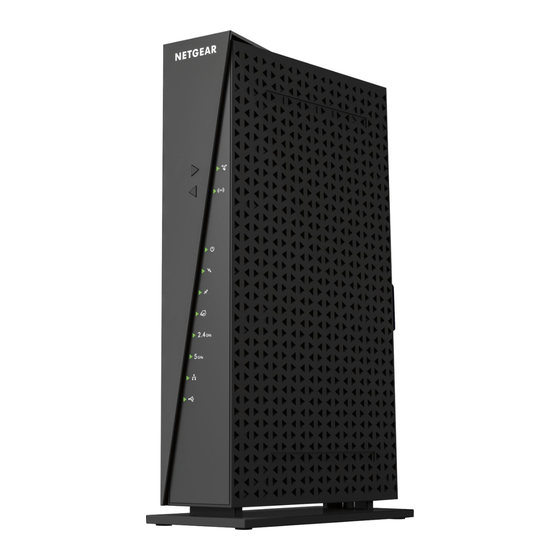
Комплектация
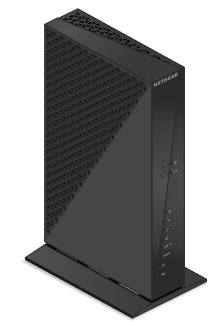
Кабельный модем-маршрутизатор
Ethernet-кабель
Адаптер питания
Настройка оборудования
- Соберите информацию об учетной записи у вашего интернет-провайдера (ISP).
Соберите информацию об учетной записи у вашего интернет-провайдера, такую как номер мобильного телефона учетной записи, имя пользователя, пароль и номер учетной записи. - Выключите и отсоедините существующие модемы и маршрутизаторы.
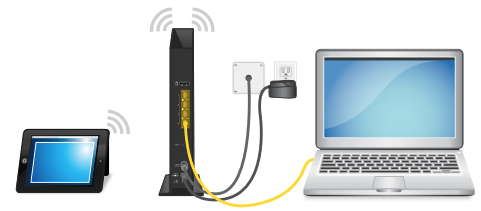
Если вы заменяете модем, который в настоящее время подключен в вашем доме, отключите модем и подключите новый кабельный модем-маршрутизатор к той же розетке. - Подключите коаксиальный кабель.
Используйте коаксиальный кабель для подключения коаксиального кабельного разъема на кабельном модем-маршрутизаторе к кабельной розетке. - Подключите адаптер питания.
Подключите адаптер питания к кабельному модем-маршрутизатору, а адаптер питания — к электрической розетке.
Процедура запуска занимает около минуты. По ее завершении индикатор Power (питание) загорится ровным зеленым светом.
Если индикатор Power (питание) не горит, убедитесь, что кнопка Power On/Off (включение/выключение питания) находится в положении On (включено). - Дождитесь, пока индикатор Online (в сети)
![]() не загорится ровным зеленым светом.
не загорится ровным зеленым светом.
Этот процесс может занять до четырех-пяти минут.
Примечание: Когда загорится индикатор Online (в сети), ваш кабельный модем-маршрутизатор еще не подключен к Интернету. Вы должны активировать свой кабельный модем-маршрутизатор у своего интернет-провайдера.
- Подключите свой компьютер или мобильное устройство к кабельному модем-маршрутизатору с помощью Ethernet или WiFi:
- Ethernet. Используйте Ethernet-кабель для подключения компьютера к порту Ethernet на кабельном модем-маршрутизаторе.
- WiFi. Используйте имя сети WiFi (SSID) и пароль на этикетке кабельного модем-маршрутизатора для подключения.
- Запустите веб-браузер и настройте свой кабельный модем-маршрутизатор.
Вы будете автоматически перенаправлены в веб-интерфейс кабельного модем-маршрутизатора. Если вы не перенаправлены, введите http://routerlogin.net или http://192.168.0.1 в адресной строке веб-браузера.
Следуйте инструкциям для настройки кабельного модем-маршрутизатора. - Убедитесь, что вы можете войти в веб-интерфейс кабельного модем-маршрутизатора после настройки.
В новом окне веб-браузера введите http://routerlogin.net или http://192.168.0.1, а затем введите имя пользователя и пароль администратора кабельного модем-маршрутизатора.
Если отображается главная страница BASIC (основные настройки), вы готовы к активации своей интернет-услуги. - Активируйте свою интернет-услугу.
Для получения информации о том, как активировать свою интернет-услугу, см. Активация вашей интернет-услуги.
 не загорится ровным зеленым светом.
Активация вашей интернет-услуги
Вы должны настроить свой кабельный модем-маршрутизатор перед активацией своей интернет-услуги. Для получения дополнительной информации см. Настройка оборудования.
Перед началом процесса самостоятельной активации соберите следующую информацию:
- Информация об учетной записи у вашего интернет-провайдера
- Номер модели кабельного модем-маршрутизатора, C6300v2
- Серийный номер кабельного модем-маршрутизатора
- MAC-адрес кабельного модем-маршрутизатора
Серийный номер и MAC-адрес вашего кабельного модем-маршрутизатора указаны на этикетке кабельного модем-маршрутизатора.
В следующей таблице указана контактная информация для интернет-провайдеров, которые поддерживают ваш кабельный модем-маршрутизатор.
| ISP | Контактная информация |
| CableOne | https://www.cableone.net/ 1-877-MY-CABLE (1-877-692-2253) |
| Cox | https://www.cox.com/activate 1-888-556-1193 |
| Mediacom | https://maestro.mediacomcc.com/walledgarden/page/login.jsp 1-855-Mediacom (1-855-633-4226) |
| Optimum | https://install.optimum.com/JointInstall/ 1-877-810-6750 |
| Spectrum | http://www.spectrum.net/support/internet/activating‑new‑modem/ 1-833-267-6094 |
| Xfinity | https://xfinity.com/activate https://xfinity.com/Internetsetup 1-800-XFINITY (1-800-934-6489) |
Примечание: Контактная информация вашего интернет-провайдера может измениться. Вы также можете найти контактную информацию в ежемесячном счете за интернет-услуги.
 Чтобы активировать свою интернет-услугу:
- Посетите веб-сайт своего интернет-провайдера и следуйте инструкциям на экране, чтобы активировать свою интернет-услугу.
- Чтобы определить точную скорость Интернета, посетите веб-сайт для проверки скорости своего интернет-провайдера и выполните тест скорости.
Подключение к сети WiFi
Вы можете либо использовать Wi-Fi Protected Setup (WPS), либо выбрать свою сеть WiFi и ввести ее пароль.
Подключение к сети WiFi с помощью WPS
Для получения справки по кнопке WPS на вашем устройстве с поддержкой WPS обратитесь к инструкциям или онлайн-справке, прилагаемым к этому устройству. Некоторое старое оборудование не может использовать WPS.
Примечание: WPS не поддерживает безопасность WEP. Если вы используете безопасность WEP, используйте ручной метод.
- Нажмите кнопку WPS на кабельном модем-маршрутизаторе на три-пять секунд.
- В течение двух минут на своем устройстве с поддержкой WPS нажмите кнопку WPS.
Устройство с поддержкой WPS подключается к сети WiFi вашего кабельного модем-маршрутизатора. - Повторите шаги 1–3, чтобы добавить другие устройства с поддержкой WPS.
Выберите свою сеть WiFi и введите ее пароль
- На своем компьютере или мобильном устройстве с поддержкой WiFi откройте менеджер подключений WiFi.
Менеджер подключений WiFi сканирует сети WiFi в вашем районе. - Найдите и выберите имя сети WiFi (SSID) своего кабельного модем-маршрутизатора.
SSID указан на этикетке кабельного модем-маршрутизатора. - Введите пароль кабельного модем-маршрутизатора (или свой собственный пароль, если вы его изменили) и нажмите кнопку Connect (подключить).
Пароль указан на этикетке кабельного модем-маршрутизатора. - Повторите шаги 1–3, чтобы добавить другие компьютеры или устройства WiFi.
Поддержка
Благодарим вас за приобретение этого продукта NETGEAR. Вы можете посетить www.netgear.com/support, чтобы зарегистрировать свой продукт, получить помощь, получить доступ к последним загрузкам и руководствам пользователя, а также присоединиться к нашему сообществу. Мы рекомендуем использовать только официальные ресурсы поддержки NETGEAR.
Кабельные модем-маршрутизаторы, принадлежащие клиентам, могут быть несовместимы с некоторыми интернет-провайдерами (ISP). Уточните у своего интернет-провайдера, разрешен ли этот кабельный модем-маршрутизатор NETGEAR в сети вашего интернет-провайдера.
Если у вас возникли проблемы с установкой кабельного модем-маршрутизатора, обратитесь в NETGEAR по телефону 1-866-874-8924.
Для получения информации о соответствии нормативным требованиям посетите http://www.netgear.com/about/regulatory/.
Перед подключением источника питания ознакомьтесь с документом о соответствии нормативным требованиям.
NETGEAR, Inc.
350 East Plumeria Drive
San Jose, CA 95134, USA

© NETGEAR, Inc., NETGEAR и логотип NETGEAR являются товарными знаками NETGEAR, Inc. Любые товарные знаки, не принадлежащие NETGEAR, используются только для справочных целей.
 NETGEAR INTL LTD
Building 3, University Technology Centre
Curraheen Road, Cork, Ireland
Ссылки
Router Login & Setup | NETGEAR
![www.cableone.net]() Internet Service Provider, Cable TV & Phone | Sparklight
Internet Service Provider, Cable TV & Phone | Sparklight![www.cox.com]() https://www.cox.com/activate
https://www.cox.com/activateOptimum: self-installation guide
![www.spectrum.net]() Spectrum.net
Spectrum.net![xfinity.com]() Xfinity Activation
Xfinity Activation![xfinity.com]() How To Activate Your Xfinity Internet Service - Xfinity Support
How To Activate Your Xfinity Internet Service - Xfinity SupportSupport | NETGEAR
Regulatory | NETGEAR


Скачать инструкцию
Здесь вы можете скачать полную PDF‑версию инструкции. Она может содержать дополнительные инструкции по безопасности, информацию о гарантии, правила FCC и т. д.


