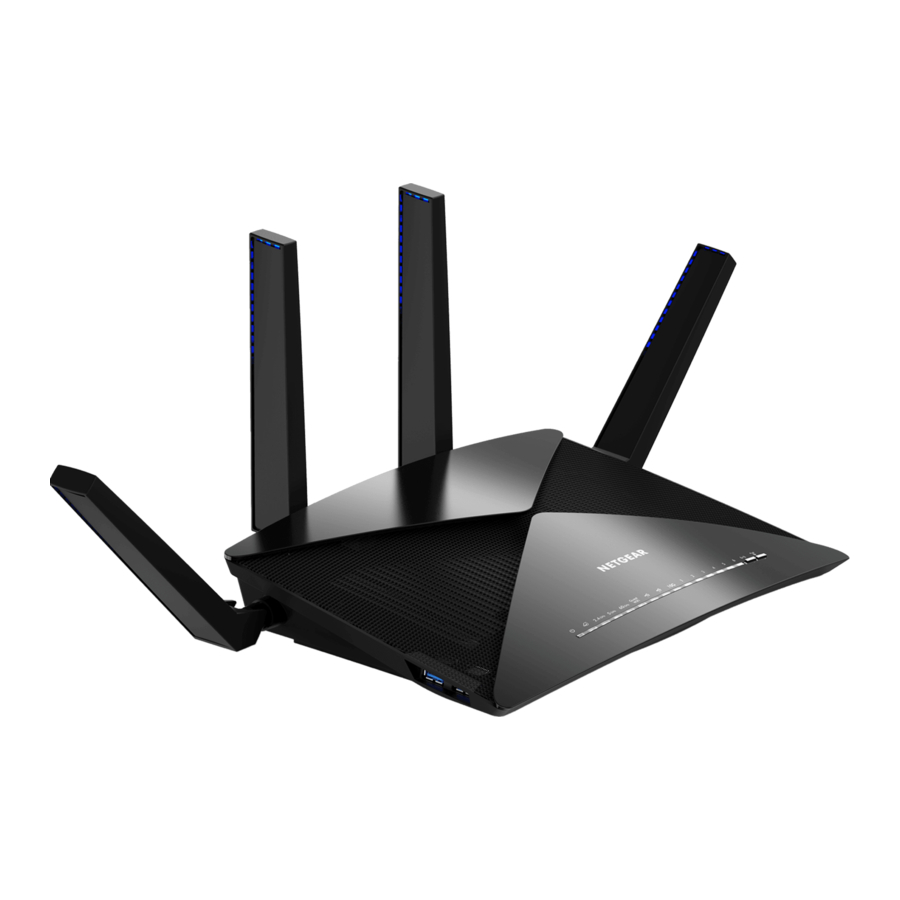
NetGear Nighthawk X10 R9000 - Краткое руководство по AD7200 Smart WiFi Router
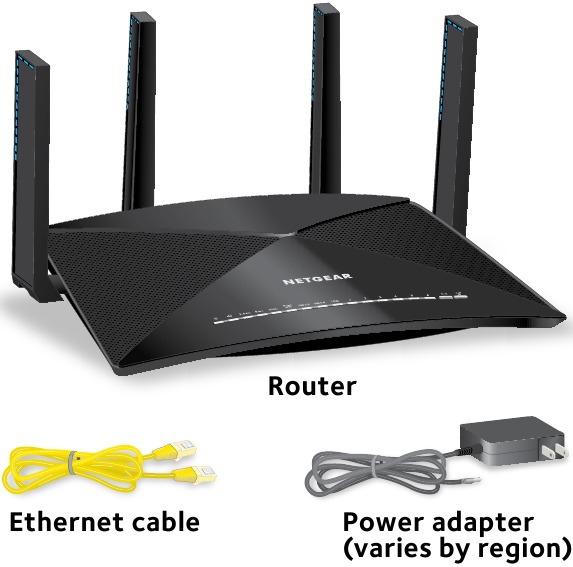
Комплектация
Расположите антенны
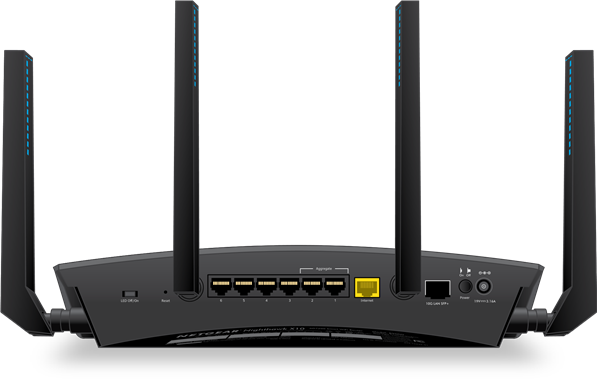
Для наилучшей производительности WiFi расположите антенны, как показано на рисунке.
Перезагрузите модем и подключите роутер
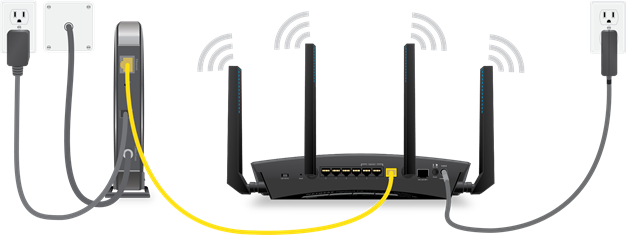
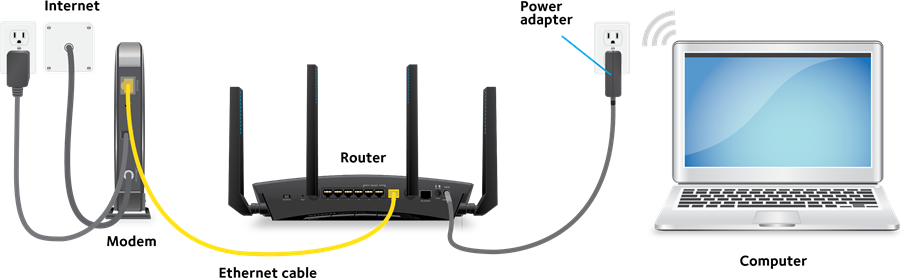
Отключите модем, извлеките и замените резервную батарею, если она используется, а затем снова подключите модем. Используйте кабель Ethernet для подключения модема к желтому порту Internet на роутере.
Примечание: Если ваше интернет-соединение не требует модема, подключите основной кабель Ethernet к желтому порту Internet на роутере.
Подключите роутер к источнику питания. Индикатор питания роутера  загорается белым цветом, когда роутер готов к работе.
Подключитесь к Интернету
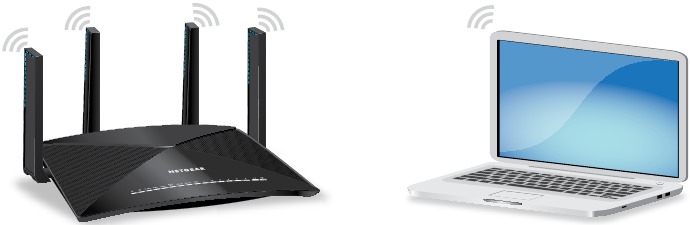
Убедитесь, что WiFi LED (светодиодный индикатор WiFi) роутера  горит. Найдите на этикетке роутера предварительно заданное имя сети WiFi (SSID) и ключ сети (пароль).
Откройте менеджер WiFi-соединений на компьютере или мобильном устройстве с поддержкой WiFi, найдите SSID роутера и используйте пароль роутера для подключения к сети WiFi роутера.
Запустите веб-браузер. Если помощник по установке не отображается, посетите сайт www.routerlogin.net. Если отображается окно входа в систему, введите admin в качестве имени пользователя администратора и password в качестве пароля администратора.
Следуйте инструкциям на экране для подключения к Интернету.
Индикатор Internet (Интернет) роутера  загорается белым цветом, когда роутер подключен к Интернету.
Все настроено!
Для получения дополнительной информации о вашем роутере см. буклет "Do More" ("Делайте больше").
Получите бесплатные приложения
Начните пользоваться своим новым роутером прямо сейчас с помощью бесплатных приложений, которые упрощают управление.
Посетите netgear.com/support/product/R9000, чтобы загрузить приложения.

NETGEAR genie®. Персональная панель управления для мониторинга, контроля и восстановления вашей домашней сети. Включает удаленный доступ для управления вашей сетью из дома.

ReadySHARE® Vault. Бесплатное программное обеспечение для автоматического резервного копирования компьютера Windows на жесткий диск USB, подключенный к роутеру.

ReadyCLOUD®. Наслаждайтесь персональным и безопасным облачным доступом к USB-накопителю в любое время и в любом месте.
Поддержка
Благодарим вас за приобретение этого продукта NETGEAR. Вы можете посетить сайт www.netgear.com/support, чтобы зарегистрировать свой продукт, получить помощь, получить доступ к последним загрузкам и руководствам пользователя, а также присоединиться к нашему сообществу. Мы рекомендуем вам использовать только официальные ресурсы поддержки NETGEAR.
Для получения текущей декларации соответствия ЕС посетите сайт http://support.netgear.com/app/answers/detail/a_id/11621/.
Для получения информации о соответствии нормативным требованиям посетите сайт http://www.netgear.com/about/regulatory/.
Ознакомьтесь с документом о соответствии нормативным требованиям перед подключением источника питания.
© NETGEAR, Inc., NETGEAR и логотип NETGEAR являются товарными знаками NETGEAR, Inc.
Любые товарные знаки, не принадлежащие NETGEAR, используются только для справочных целей.
 Февраль 2017 г.
NETGEAR, Inc.
350 East Plumeria Drive
San Jose, CA 95134, USA
 NETGEAR INTL LTD
Building 3, University Technology Centre
Curraheen Road, Cork, Ireland

Скачать инструкцию
Здесь вы можете скачать полную PDF‑версию инструкции. Она может содержать дополнительные инструкции по безопасности, информацию о гарантии, правила FCC и т. д.
Скачать NetGear Nighthawk X10 R9000 - Краткое руководство по AD7200 Smart WiFi Router


