NETGEAR XRM570 - Sprievodca rýchlym spustením smerovača a Mesh WiFi systému
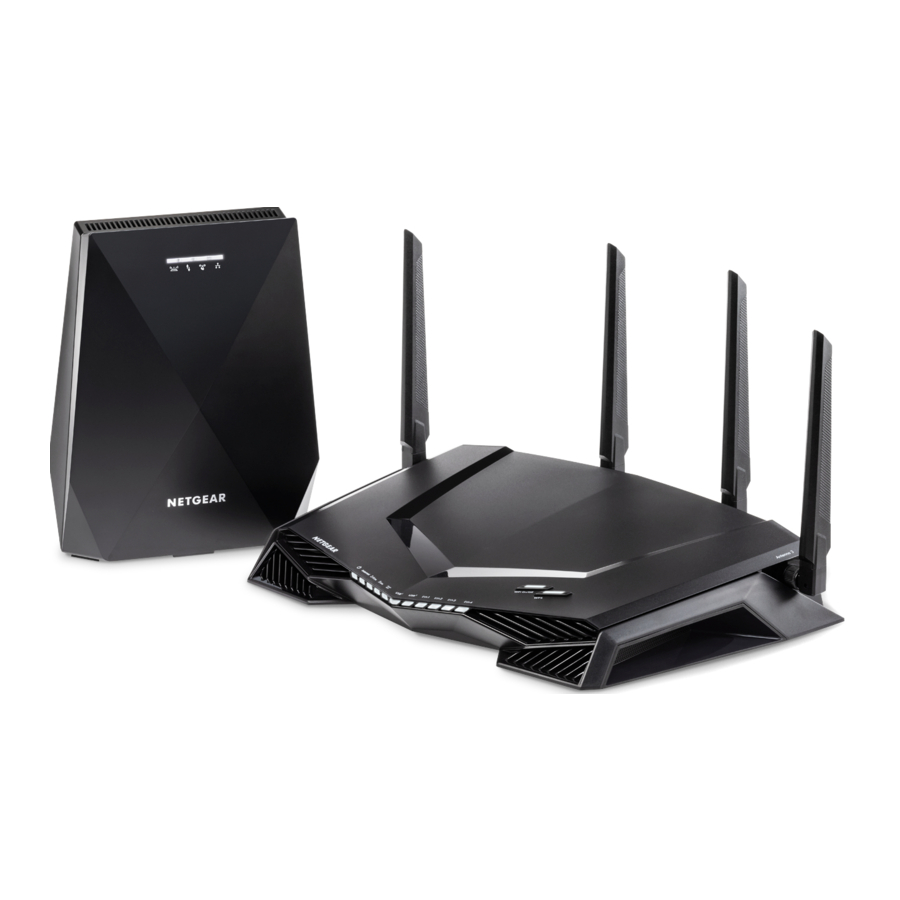
Začíname
- Pre prvotné nastavenie umiestnite svoj extender do rovnakej miestnosti ako váš smerovač. Po nastavení môžete extender presunúť na nové miesto.

- Nastavte svoj smerovač:
- Odstráňte kryty antén z anténnych konektorov na zadnej strane smerovača.
- Pripojte a umiestnite antény.

Pre najlepší výkon WiFi umiestnite antény tak, ako je znázornené. - Odpojte modem, vyberte a znova vložte záložnú batériu, ak ju používa, a potom modem znova zapojte.
- Použite ethernetový kábel na pripojenie modemu k žltému internetovému portu na smerovači.
Note (poznámka): Ak vaše internetové pripojenie nevyžaduje modem, pripojte hlavný ethernetový kábel k žltému internetovému portu na smerovači.

- Zapnite smerovač a extender:
- Pripojte napájacie adaptéry k smerovaču a extenderu a zapojte ich do zásuviek.

LED dióda napájania (Power LED) smerovača![]() svieti na bielo a LED dióda napájania na zadnej strane extendera svieti na zeleno, keď sú pripravené.
svieti na bielo a LED dióda napájania na zadnej strane extendera svieti na zeleno, keď sú pripravené. - Počkajte, kým sa extender automaticky pripojí k smerovaču.
Počas tohto procesu všetky LED diódy na prednej strane extendera blikajú na bielo, kým sa extender nepripojí k smerovaču.
Keď sa extender úspešne pripojí k smerovaču, svieti iba LED dióda Router Link na extenderi.
- Pripojte napájacie adaptéry k smerovaču a extenderu a zapojte ich do zásuviek.
- Použite LED diódu Router Link na extenderi na určenie stavu pripojenia medzi extenderom a smerovačom:
![]() Solid white. (Svieti na bielo.) Najlepšie pripojenie.
Solid white. (Svieti na bielo.) Najlepšie pripojenie.
![]() Solid amber. (Svieti na oranžovo.) Dobré pripojenie.
Solid amber. (Svieti na oranžovo.) Dobré pripojenie.
![]() Solid red. (Svieti na červeno.) Slabé pripojenie.
Solid red. (Svieti na červeno.) Slabé pripojenie.
![]() Off. (Vypnuté.) Žiadne pripojenie.
Off. (Vypnuté.) Žiadne pripojenie.
Note (poznámka): Ak LED dióda Router Link nesvieti na bielo, odporúčame vám presunúť extender bližšie k smerovaču a znova skontrolovať LED diódu. - Dokončite nastavenie siete WiFi pomocou jednej z týchto metód:
- Set up your network with the router web interface. (Nastavte sieť pomocou webového rozhrania smerovača.) Použite webový prehliadač na prihlásenie do smerovača a zobrazenie webového rozhrania smerovača. Ak vaša sieť ešte nie je nastavená, pri prvom prihlásení do smerovača sa zobrazí inštalačný asistent NETGEAR.
Ďalšie informácie nájdete v časti Set up your network using the router web interface (Nastavenie siete pomocou webového rozhrania smerovača).
Note (poznámka): Odporúčame vám použiť webové rozhranie smerovača na nastavenie siete. - Set up your network with the Nighthawk app. (Nastavte sieť pomocou aplikácie Nighthawk.) Aplikácia Nighthawk vás prevedie procesom nastavenia.
Ďalšie informácie nájdete v časti Set up you network using the Nighthawk app (Nastavenie siete pomocou aplikácie Nighthawk).
- Set up your network with the router web interface. (Nastavte sieť pomocou webového rozhrania smerovača.) Použite webový prehliadač na prihlásenie do smerovača a zobrazenie webového rozhrania smerovača. Ak vaša sieť ešte nie je nastavená, pri prvom prihlásení do smerovača sa zobrazí inštalačný asistent NETGEAR.


 svieti na bielo a LED dióda napájania na zadnej strane extendera svieti na zeleno, keď sú pripravené.
 Solid white. (Svieti na bielo.) Najlepšie pripojenie.
 Solid amber. (Svieti na oranžovo.) Dobré pripojenie.
 Solid red. (Svieti na červeno.) Slabé pripojenie.
 Off. (Vypnuté.) Žiadne pripojenie.
Nastavenie siete pomocou webového rozhrania smerovača
- Na extenderi sa uistite, že LED dióda Router Link
![]() svieti.
svieti. - Na smerovači sa uistite, že LED dióda na tlačidle WiFi On/Off (WiFi zapnuté/vypnuté) svieti.
- Vyhľadajte nálepku na smerovači, na ktorej je uvedený názov a heslo siete WiFi smerovača.

- Použite názov a heslo siete WiFi na nálepke na pripojenie počítača alebo mobilného zariadenia s podporou WiFi k sieti WiFi smerovača.
- Spustite webový prehliadač.
Automaticky sa zobrazí inštalačný asistent. - Ak sa inštalačný asistent nezobrazí, navštívte stránku www.routerlogin.net.
- Postupujte podľa zobrazených pokynov na dokončenie nastavenia siete.
Keď je smerovač pripojený k internetu, LED dióda Internet na smerovači svieti na bielo.

![]()
Ak chcete zmeniť názov a heslo siete WiFi smerovača, uistite sa, že LED dióda Router Link na extenderi svieti predtým, ako zmeníte názov a heslo siete WiFi smerovača, aby sa zmeny mohli použiť na extenderi. Po zmene názvu a hesla siete WiFi smerovača sa extender na krátko odpojí a potom sa znova pripojí. - Po dokončení nastavenia presuňte extender na nové miesto.
Ďalšie informácie nájdete v časti Find a good spot for your extender (Nájdite vhodné miesto pre extender). - Pripojte zariadenia s podporou WiFi k rozšírenej sieti.
Ďalšie informácie nájdete v časti Connect your devices to the WiFi network (Pripojte zariadenia k sieti WiFi).


Nastavenie siete pomocou aplikácie Nighthawk
- Na extenderi sa uistite, že LED dióda Router Link
![]() svieti.
svieti. - Stiahnite si aplikáciu Nighthawk do svojho mobilného zariadenia.
![]()
![www.apple.com]()
![play.google.com]()
Ďalšie informácie o aplikácii Nighthawk nájdete na stránke Nighthawk-app.com. - Na smerovači sa uistite, že LED dióda na tlačidle WiFi On/Off (WiFi zapnuté/vypnuté) svieti.
- Vyhľadajte nálepku na smerovači, na ktorej je uvedený názov a heslo siete WiFi smerovača.

- Na mobilnom zariadení otvorte správcu pripojení WiFi a potom vyhľadajte a pripojte sa k sieti WiFi smerovača.
- Spustite aplikáciu Nighthawk.
- Postupujte podľa zobrazených pokynov na dokončenie nastavenia siete.
Keď je smerovač pripojený k internetu, LED dióda Internet na smerovači svieti na bielo.
![]()
Ak chcete zmeniť názov a heslo siete WiFi smerovača, uistite sa, že LED dióda Router Link na extenderi svieti predtým, ako zmeníte názov a heslo siete WiFi smerovača. Po zmene názvu a hesla siete WiFi smerovača sa extender na krátko odpojí a potom sa znova pripojí. - Po dokončení nastavenia presuňte extender na nové miesto.
Ďalšie informácie nájdete v časti Find a good spot for your extender (Nájdite vhodné miesto pre extender). - Pripojte zariadenia s podporou WiFi k rozšírenej sieti.
Ďalšie informácie nájdete v časti Connect your devices to the WiFi network (Pripojte zariadenia k sieti WiFi).


Nájdite vhodné miesto pre extender
- Odpojte extender a presuňte ho na nové miesto.
Odporúčame, aby sa nové miesto nachádzalo približne v polovici vzdialenosti medzi smerovačom a oblasťou so slabým signálom WiFi.
Extender musí byť v dosahu siete WiFi smerovača. - Zapnite extender.
- Použite LED diódu Router Link
![]() na nájdenie miesta, kde je pripojenie extender-smerovač optimálne.
na nájdenie miesta, kde je pripojenie extender-smerovač optimálne.
Táto LED dióda indikuje pripojenie WiFi medzi extenderom a smerovačom:
![]() Solid white. (Svieti na bielo.) Najlepšie pripojenie.
Solid white. (Svieti na bielo.) Najlepšie pripojenie.
![]() Solid amber. (Svieti na oranžovo.) Dobré pripojenie.
Solid amber. (Svieti na oranžovo.) Dobré pripojenie.
![]() Solid red. (Svieti na červeno.) Slabé pripojenie.
Solid red. (Svieti na červeno.) Slabé pripojenie.
![]() Off. (Vypnuté.) Žiadne pripojenie.
Off. (Vypnuté.) Žiadne pripojenie.
Note (poznámka): Ak LED dióda Router Link nesvieti na bielo, odporúčame vám presunúť extender bližšie k smerovaču a znova skontrolovať LED diódu.
Pripojte zariadenia k sieti WiFi
Po nastavení používa extender rovnaké nastavenia WiFi ako smerovač. Použite názov a heslo siete WiFi smerovača na pripojenie zariadení s podporou WiFi k sieti WiFi.
Odporúčame vám povoliť funkciu Smart Connect na smerovači a funkciu One WiFi Name na extenderi. Keď sú tieto dve funkcie povolené, vaša sieť vysiela iba jeden názov WiFi:
- Ak ste na smerovači povolili funkciu Smart Connect, smerovač používa rovnaké nastavenia WiFi pre svoje siete WiFi s frekvenciou 2,4 a 5 GHz.
- Na extenderi sa funkcia One WiFi Name automaticky povolí po nastavení, čo umožní extenderu používať rovnaké nastavenia siete WiFi ako smerovač.
Prihláste sa do extendera
Po inštalácii používa extender rovnaké prihlasovacie meno a heslo ako smerovač. Môžete sa prihlásiť do extendera a zobraziť alebo zmeniť nastavenia extendera.
- Spustite webový prehliadač z počítača alebo mobilného zariadenia, ktoré je pripojené k sieti extendera.
- Prihláste sa do extendera:
- Ak ste nepovolili funkciu One WiFi Name, zadajte www.mywifiext.net do adresného riadka prehliadača.
- Ak ste povolili funkciu One WiFi Name, zadajte jednu z nasledujúcich adries URL:
- Počítač so systémom Windows. http://mywifiext.local alebo http://mywifiext
- Počítače Mac a zariadenia so systémom iOS. http://mywifiext.local
- Zariadenia so systémom Android. http://<IP adresa extendera> (napríklad http://192.168.1.3)
Ak chcete zistiť IP adresu extendera, postupujte takto:- Prihláste sa do smerovača.
- Nájdite stránku vo webovom rozhraní smerovača, ktorá zobrazuje zoznam zariadení pripojených k smerovaču.
- Nájdite extender v zozname a poznačte si IP adresu extendera.
- Zadajte IP adresu extendera do adresného riadka webového prehliadača.
Zobrazí sa prihlasovacia stránka.
- Zadajte meno a heslo správcu smerovača a kliknite na tlačidlo LOG IN (PRIHLÁSIŤ SA).
Zobrazí sa stránka Stav (Status).
Prihláste sa do smerovača
Po inštalácii sa môžete prihlásiť do smerovača a zobraziť alebo zmeniť nastavenia smerovača.
- Spustite webový prehliadač z počítača alebo mobilného zariadenia, ktoré je pripojené k sieti smerovača.
- Zadajte http://www.routerlogin.net.
Otvorí sa prihlasovacie okno. - Zadajte meno a heslo správcu smerovača.
Používateľské meno je admin. Heslo je to, ktoré ste zadali pri prvom prihlásení.
V používateľskom mene a hesle sa rozlišujú veľké a malé písmená.
Zobrazí sa ovládací panel (Dashboard).
Riešenie problémov
Ak po dokončení inštalácie LED dióda Router Link  na extenderi nesvieti, extender sa nepripojil k smerovaču.
Na pripojenie extendera k smerovaču musíte použiť WPS.

- Stlačte tlačidlo WPS na extenderi, kým LED dióda WPS
![]() nezačne blikať na bielo.
nezačne blikať na bielo. - Do dvoch minút stlačte tlačidlo WPS na smerovači.
Keď sa extender pripojí k smerovaču, LED dióda Router Link![]() sa rozsvieti.
sa rozsvieti.
Ak LED dióda Router Link svieti na bielo, pripojenie medzi smerovačom a extenderom je dobré. Ak LED dióda Router Link svieti na oranžovo alebo červeno, presuňte extender bližšie k smerovaču a skúste to znova.
Note (poznámka): Ak smerovač podporuje pásmo 5 GHz a extender sa k tomuto pásmu nepripojil, zopakujte proces WPS.
 nezačne blikať na bielo.
Podpora
Ďakujeme vám za zakúpenie tohto produktu NETGEAR. Môžete navštíviť stránku www.netgear.com/support, kde si môžete zaregistrovať svoj produkt, získať pomoc, získať prístup k najnovším súborom na stiahnutie a používateľským príručkám a pripojiť sa k našej komunite. Odporúčame vám používať iba oficiálne zdroje podpory NETGEAR.
Informácie o súlade s predpismi vrátane vyhlásenia o zhode EÚ nájdete na stránke https://www.netgear.com/about/regulatory/.
Pred pripojením napájacieho zdroja si prečítajte dokument o súlade s predpismi.
 NETGEAR INTL LTD
Building 3, University Technology Centre
Curraheen Road, Cork, Ireland
NETGEAR, Inc.
350 East Plumeria Drive
San Jose, CA 95134, USA
© NETGEAR, Inc., NETGEAR a logo NETGEAR sú ochranné známky spoločnosti NETGEAR, Inc. Všetky ochranné známky, ktoré nepatria spoločnosti NETGEAR, sa používajú iba na referenčné účely.

Apríl 2019

Referencie
NETGEAR
Router Login & Setup | NETGEAR
![www.apple.com]() App Store - Apple
App Store - Apple![play.google.com]() Google Play
Google Playhttp://nighthawk-app.com
Router Login & Setup | NETGEAR
NETGEAR Support | NETGEAR
Regulatory | NETGEAR


Stiahnuť návod
Tu si môžete stiahnuť úplnú verziu návodu vo formáte pdf, môže obsahovať ďalšie bezpečnostné pokyny, informácie o záruke, pravidlá FCC atď.
Stiahnuť NETGEAR XRM570 - Sprievodca rýchlym spustením smerovača a Mesh WiFi systému


