NETGEAR XRM570 – Router és Mesh WiFi rendszer Gyors üzembe helyezési útmutató
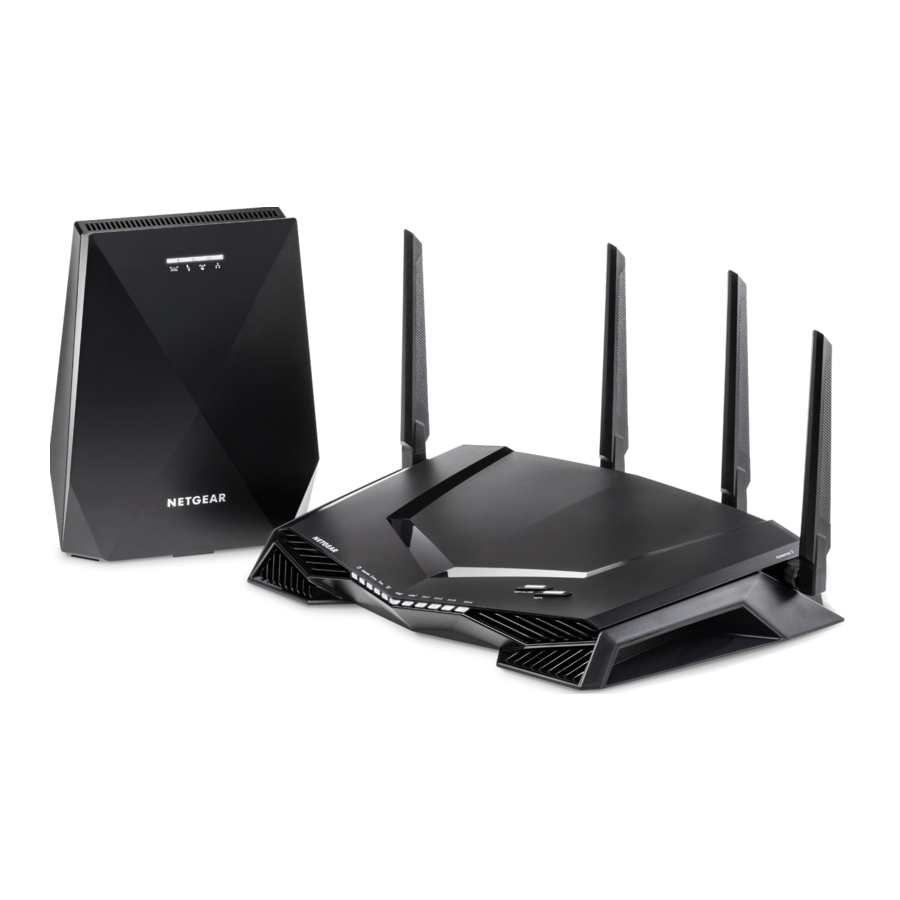
Első lépések
- Az első beállításhoz helyezze a hatótávnövelőt ugyanabba a helyiségbe, mint a routert. A beállítás után áthelyezheti a hatótávnövelőt egy új helyre.

- Állítsa be a routert:
- Távolítsa el az antenna sapkákat a router hátulján lévő antennaoszlopokról.
- Csatlakoztassa és helyezze el az antennákat.

A legjobb WiFi teljesítmény érdekében helyezze el az antennákat az ábra szerint. - Húzza ki a modemet, távolítsa el és helyezze vissza a tartalék akkumulátort, ha használ ilyet, majd dugja vissza a modemet.
- Az Ethernet-kábellel csatlakoztassa a modemet a router sárga Internet portjához.
Megjegyzés: Ha az internetkapcsolat nem igényel modemet, csatlakoztassa a fő Ethernet-kábelt a router sárga Internet portjához.

- Kapcsolja be a routert és a hatótávnövelőt:
- Csatlakoztassa a hálózati adaptereket a routerhez és a hatótávnövelőhöz, majd dugja be a hálózati adaptereket a konnektorokba.

A router Power LED-je![]() folyamatosan fehéren világít, a hatótávnövelő Power LED-je pedig a hatótávnövelő hátulján folyamatosan zölden világít, amikor készen állnak.
folyamatosan fehéren világít, a hatótávnövelő Power LED-je pedig a hatótávnövelő hátulján folyamatosan zölden világít, amikor készen állnak. - Várja meg, amíg a hatótávnövelő automatikusan csatlakozik a routerhez.
Ebben a folyamatban a hatótávnövelő elején lévő összes LED fehéren villog, amíg a hatótávnövelő csatlakozik a routerhez.
Amikor a hatótávnövelő sikeresen csatlakozik a routerhez, csak a hatótávnövelő Router Link LED-je világít.
- Csatlakoztassa a hálózati adaptereket a routerhez és a hatótávnövelőhöz, majd dugja be a hálózati adaptereket a konnektorokba.
- A hatótávnövelő Router Link LED-jével állapítsa meg a kapcsolat állapotát a hatótávnövelő és a router között:
![]() Folyamatos fehér. Legjobb kapcsolat.
Folyamatos fehér. Legjobb kapcsolat.
![]() Folyamatos borostyánsárga. Jó kapcsolat.
Folyamatos borostyánsárga. Jó kapcsolat.
![]() Folyamatos piros. Gyenge kapcsolat.
Folyamatos piros. Gyenge kapcsolat.
![]() Ki van kapcsolva. Nincs kapcsolat.
Ki van kapcsolva. Nincs kapcsolat.
Megjegyzés: Ha a Router Link LED nem világít folyamatosan fehéren, javasoljuk, hogy helyezze közelebb a hatótávnövelőt a routerhez, és ellenőrizze újra a LED-et. - Fejezze be a WiFi hálózat beállítását az alábbi módszerek egyikével:
- Állítsa be a hálózatot a router webes felületével. Használjon webböngészőt a routerbe való bejelentkezéshez és a router webes felületének megtekintéséhez. Ha a hálózat még nincs beállítva, a NETGEAR telepítési asszisztens jelenik meg, amikor először jelentkezik be a routerbe.
További információkért lásd: A hálózat beállítása a router webes felületével.
Megjegyzés: Javasoljuk, hogy a hálózat beállításához használja a router webes felületét. - Állítsa be a hálózatot a Nighthawk alkalmazással. A Nighthawk alkalmazás végigvezeti a beállítási folyamaton.
További információkért lásd: A hálózat beállítása a Nighthawk alkalmazással.
- Állítsa be a hálózatot a router webes felületével. Használjon webböngészőt a routerbe való bejelentkezéshez és a router webes felületének megtekintéséhez. Ha a hálózat még nincs beállítva, a NETGEAR telepítési asszisztens jelenik meg, amikor először jelentkezik be a routerbe.


 folyamatosan fehéren világít, a hatótávnövelő Power LED-je pedig a hatótávnövelő hátulján folyamatosan zölden világít, amikor készen állnak.
 Folyamatos fehér. Legjobb kapcsolat.
 Folyamatos borostyánsárga. Jó kapcsolat.
 Folyamatos piros. Gyenge kapcsolat.
 Ki van kapcsolva. Nincs kapcsolat.
A hálózat beállítása a router webes felületével
- A hatótávnövelőn ellenőrizze, hogy a Router Link LED
![]() világít.
világít. - A routeren ellenőrizze, hogy a WiFi On/Off (WiFi be/ki) gomb LED-je világít.
- Keresse meg a routeren lévő matricát, amelyen a router WiFi hálózatának neve és jelszava látható.

- A matricán található WiFi hálózatnév és jelszó segítségével csatlakoztassa a WiFi-képes számítógépet vagy mobileszközt a router WiFi hálózatához.
- Indítson el egy webböngészőt.
A telepítési asszisztens automatikusan megjelenik. - Ha a telepítési asszisztens nem jelenik meg, látogasson el a www.routerlogin.net oldalra.
- Kövesse a megjelenő utasításokat a hálózat beállításának befejezéséhez.
A router Internet LED-je fehéren világít, amikor a router csatlakozik az internethez.

![]()
Ha meg szeretné változtatni a router WiFi hálózatának nevét és jelszavát, győződjön meg arról, hogy a hatótávnövelő Router Link LED-je világít, mielőtt megváltoztatja a router WiFi hálózatának nevét és jelszavát, hogy a változtatások érvényesek legyenek a hatótávnövelőre. A router WiFi hálózatának nevének és jelszavának megváltoztatása után a hatótávnövelő rövid időre megszakad, majd újra csatlakozik. - A beállítás befejezése után helyezze át a hatótávnövelőt egy új helyre.
További információkért lásd: Keressen egy jó helyet a hatótávnövelő számára. - Csatlakoztassa a WiFi-képes eszközöket a kiterjesztett hálózathoz.
További információkért lásd: Eszközeinek csatlakoztatása a WiFi hálózathoz.


A hálózat beállítása a Nighthawk alkalmazással
- A hatótávnövelőn ellenőrizze, hogy a Router Link LED
![]() világít.
világít. - Töltse le a Nighthawk alkalmazást a mobileszközére.
![]()
![www.apple.com]()
![play.google.com]()
A Nighthawk alkalmazással kapcsolatos további információkért látogasson el a Nighthawk-app.com oldalra. - A routeren ellenőrizze, hogy a WiFi On/Off (WiFi be/ki) gomb LED-je világít.
- Keresse meg a routeren lévő matricát, amelyen a router WiFi hálózatának neve és jelszava látható.

- A mobileszközén nyissa meg a WiFi kapcsolatkezelőt, majd keresse meg és csatlakozzon a router WiFi hálózatához.
- Indítsa el a Nighthawk alkalmazást.
- Kövesse a megjelenő utasításokat a hálózat beállításának befejezéséhez.
A router Internet LED-je fehéren világít, amikor a router csatlakozik az internethez.
![]()
Ha meg szeretné változtatni a router WiFi hálózatának nevét és jelszavát, győződjön meg arról, hogy a hatótávnövelő Router Link LED-je világít, mielőtt megváltoztatja a router WiFi hálózatának nevét és jelszavát. A router WiFi hálózatának nevének és jelszavának megváltoztatása után a hatótávnövelő rövid időre megszakad, majd újra csatlakozik. - A beállítás befejezése után helyezze át a hatótávnövelőt egy új helyre.
További információkért lásd: Keressen egy jó helyet a hatótávnövelő számára. - Csatlakoztassa a WiFi-képes eszközöket a kiterjesztett hálózathoz.
További információkért lásd: Eszközeinek csatlakoztatása a WiFi hálózathoz.


Keressen egy jó helyet a hatótávnövelő számára
- Húzza ki a hatótávnövelőt, és helyezze át egy új helyre.
Javasoljuk, hogy az új hely körülbelül félúton legyen a router és a gyenge WiFi jellel rendelkező terület között.
A hatótávnövelőnek a router WiFi hálózatának hatótávolságán belül kell lennie. - Kapcsolja be a hatótávnövelőt.
- A Router Link LED
![]() segítségével keressen egy olyan helyet, ahol a hatótávnövelő és a router közötti kapcsolat optimális.
segítségével keressen egy olyan helyet, ahol a hatótávnövelő és a router közötti kapcsolat optimális.
Ez a LED a hatótávnövelő és a router közötti WiFi kapcsolatot jelzi:
![]() Folyamatos fehér. Legjobb kapcsolat.
Folyamatos fehér. Legjobb kapcsolat.
![]() Folyamatos borostyánsárga. Jó kapcsolat.
Folyamatos borostyánsárga. Jó kapcsolat.
![]() Folyamatos piros. Gyenge kapcsolat.
Folyamatos piros. Gyenge kapcsolat.
![]() Ki van kapcsolva. Nincs kapcsolat.
Ki van kapcsolva. Nincs kapcsolat.
Megjegyzés: Ha a Router Link LED nem világít folyamatosan fehéren, javasoljuk, hogy helyezze közelebb a hatótávnövelőt a routerhez, és ellenőrizze újra a LED-et.
Eszközeinek csatlakoztatása a WiFi hálózathoz
A beállítás után a hatótávnövelő ugyanazokat a WiFi beállításokat használja, mint a router. A router WiFi hálózatának nevével és jelszavával csatlakoztassa a WiFi-képes eszközöket a WiFi hálózathoz.
Javasoljuk, hogy engedélyezze a Smart Connect funkciót a routeren és az One WiFi Name funkciót a hatótávnövelőn. Ha ez a két funkció engedélyezve van, a hálózat csak egy WiFi nevet sugároz:
- A routeren, ha engedélyezte a Smart Connect funkciót, a router ugyanazokat a WiFi beállításokat használja a 2,4 és 5 GHz-es WiFi hálózatokhoz.
- A hatótávnövelőn az One WiFi Name funkció automatikusan engedélyezve van a beállítás után, ami lehetővé teszi, hogy a hatótávnövelő ugyanazokat a WiFi hálózati beállításokat használja, mint a router.
Bejelentkezés a hatótávnövelőbe
A telepítés után a hatótávnövelő ugyanazt a bejelentkezési felhasználónevet és jelszót használja, mint a router. Bejelentkezhet a hatótávnövelőbe a hatótávnövelő beállításainak megtekintéséhez vagy módosításához.
- Indítson el egy webböngészőt egy olyan számítógépről vagy mobileszközről, amely csatlakozik a hatótávnövelő hálózatához.
- Jelentkezzen be a hatótávnövelőbe:
- Ha nem engedélyezte az One WiFi Name funkciót, írja be a www.mywifiext.net címet a böngésző címsorába.
- Ha engedélyezte az One WiFi Name funkciót, írja be az alábbi URL-ek egyikét:
- Windows-alapú számítógép. http://mywifiext.local vagy http://mywifiext
- Mac számítógépek és iOS eszközök. http://mywifiext.local
- Android eszközök. http://<extender's IP address> (például http://192.168.1.3)
A hatótávnövelő IP-címének megkereséséhez tegye a következőket:- Jelentkezzen be a routerbe.
- Keresse meg a router webes felületén azt az oldalt, amely felsorolja a routerhez csatlakoztatott eszközöket.
- Keresse meg a hatótávnövelőt a listában, és jegyezze fel a hatótávnövelő IP-címét.
- Írja be a hatótávnövelő IP-címét a webböngésző címsorába.
Megjelenik egy bejelentkezési oldal.
- Írja be a router rendszergazdai felhasználónevét és jelszavát, majd kattintson a LOG IN (BEJELENTKEZÉS) gombra.
Megjelenik az Állapot oldal.
Bejelentkezés a routerbe
A telepítés után bejelentkezhet a routerbe a router beállításainak megtekintéséhez vagy módosításához.
- Indítson el egy webböngészőt egy olyan számítógépről vagy mobileszközről, amely csatlakozik a router hálózatához.
- Írja be a http://www.routerlogin.net. címet.
Megnyílik egy bejelentkezési ablak. - Írja be a router rendszergazdai felhasználónevét és jelszavát.
A felhasználónév admin. A jelszó az, amelyet az első bejelentkezéskor megadott.
A felhasználónév és a jelszó megkülönbözteti a kis- és nagybetűket.
Megjelenik az irányítópult.
Hibaelhárítás
A telepítés befejezése után, ha a hatótávnövelőn a Router Link LED  nem világít, a hatótávnövelő nem csatlakozott a routerhez.
A hatótávnövelőt WPS segítségével kell csatlakoztatnia a routerhez.

- Nyomja meg a WPS (WPS) gombot a hatótávnövelőn, amíg a WPS LED
![]() fehéren villog.
fehéren villog. - Két percen belül nyomja meg a WPS (WPS) gombot a routeren.
Amikor a hatótávnövelő csatlakozik a routerhez, a Router Link LED![]() világít.
világít.
Ha a Router Link LED fehéren világít, a router és a hatótávnövelő közötti kapcsolat jó. Ha a Router Link LED borostyánsárgán vagy pirosan világít, helyezze közelebb a hatótávnövelőt a routerhez, és próbálja újra.
Megjegyzés: Ha a router támogatja az 5 GHz-es sávot, és a hatótávnövelő nem csatlakozott ehhez a sávhoz, ismételje meg a WPS folyamatot.
 fehéren villog.
Támogatás
Köszönjük, hogy megvásárolta ezt a NETGEAR terméket. A www.netgear.com/support oldalon regisztrálhatja termékét, segítséget kaphat, hozzáférhet a legújabb letöltésekhez és felhasználói kézikönyvekhez, és csatlakozhat közösségünkhöz. Javasoljuk, hogy csak a hivatalos NETGEAR támogatási forrásokat használja.
A szabályozási megfelelőséggel kapcsolatos információkért, beleértve az EU megfelelőségi nyilatkozatot, látogasson el a https://www.netgear.com/about/regulatory/ oldalra.
Az áramellátás csatlakoztatása előtt olvassa el a szabályozási megfelelőségi dokumentumot.
 NETGEAR INTL LTD
Building 3, University Technology Centre
Curraheen Road, Cork, Ireland
NETGEAR, Inc.
350 East Plumeria Drive
San Jose, CA 95134, USA
© NETGEAR, Inc., NETGEAR és a NETGEAR logó a NETGEAR, Inc. védjegyei. A nem NETGEAR védjegyek csak tájékoztatási célokat szolgálnak.

2019. április

Hivatkozások
NETGEAR
Router Login & Setup | NETGEAR
![www.apple.com]() App Store - Apple
App Store - Apple![play.google.com]() Google Play
Google Playhttp://nighthawk-app.com
Router Login & Setup | NETGEAR
NETGEAR Support | NETGEAR
Regulatory | NETGEAR


Kézikönyv letöltése
Itt letöltheti a kézikönyv teljes pdf verzióját, amely további biztonsági utasításokat, garanciális információkat, FCC szabályokat stb. tartalmazhat.
NETGEAR XRM570 – Router és Mesh WiFi rendszer Gyors üzembe helyezési útmutató letöltése


