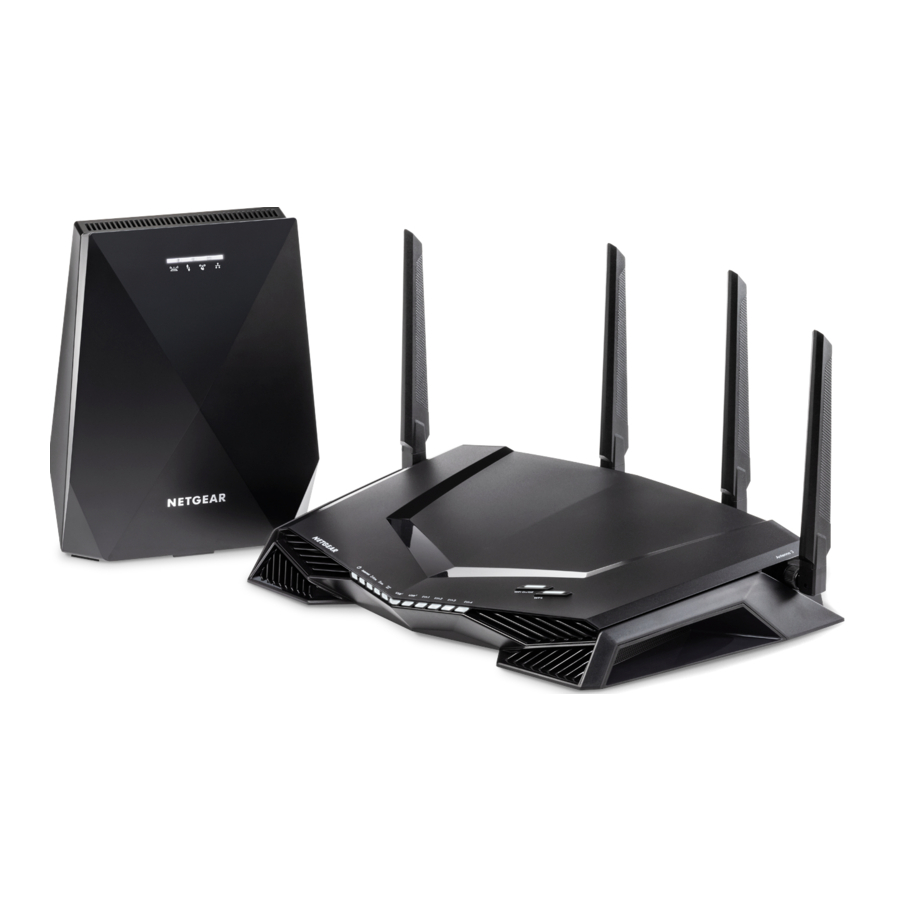
NETGEAR XRM570 - Маршрутизатор және Mesh WiFi жүйесінің жылдам іске қосу нұсқаулығы
Жұмысты бастау
- Бастапқы орнату үшін, кеңейткішті маршрутизатормен бір бөлмеге орналастырыңыз. Орнатудан кейін кеңейткішті жаңа орынға жылжытуға болады.

- Маршрутизаторды орнатыңыз:
- Маршрутизатордың артқы жағындағы антенна тіректерінен антенна қақпақтарын алыңыз.
- Антенналарды бекітіп, орналастырыңыз.

WiFi өнімділігін жақсарту үшін антенналарды көрсетілгендей орналастырыңыз. - Модемді ажыратыңыз, егер ол батареяны пайдаланса, резервтік батареяны шығарып, қайта салыңыз, содан кейін модемді қайта қосыңыз.
- Ethernet кабелін пайдаланып, модемді маршрутизатордағы сары Интернет портына қосыңыз.
Ескертпе: Егер сіздің Интернет қосылымыңыз модемді қажет етпесе, негізгі Ethernet кабелін маршрутизатордағы сары Интернет портына қосыңыз.

- Маршрутизатор мен кеңейткішті қосыңыз:
- Қуат адаптерлерін маршрутизатор мен кеңейткішке қосып, қуат адаптерлерін розеткаларға қосыңыз.

Маршрутизатордың Қуат индикаторы![]() ақ түспен жанады, ал кеңейткіштің артқы жағындағы Қуат индикаторы дайын болғанда жасыл түспен жанады.
ақ түспен жанады, ал кеңейткіштің артқы жағындағы Қуат индикаторы дайын болғанда жасыл түспен жанады. - Кеңейткіштің маршрутизаторға автоматты түрде қосылуын күтіңіз.
Осы процесс кезінде кеңейткіштің алдыңғы жағындағы барлық индикаторлар кеңейткіш маршрутизаторға қосылғанша ақ түспен жыпылықтайды.
Кеңейткіш маршрутизаторға сәтті қосылған кезде, кеңейткіштің Маршрутизатор сілтемесі индикаторы ғана жанады.
- Қуат адаптерлерін маршрутизатор мен кеңейткішке қосып, қуат адаптерлерін розеткаларға қосыңыз.
- Кеңейткіштің Маршрутизатор сілтемесі индикаторын пайдаланып, кеңейткіш пен маршрутизатор арасындағы қосылым күйін анықтаңыз:
![]() Ақ түспен жанады. Ең жақсы қосылым.
Ақ түспен жанады. Ең жақсы қосылым.
![]() Сары түспен жанады. Жақсы қосылым.
Сары түспен жанады. Жақсы қосылым.
![]() Қызыл түспен жанады. Нашар қосылым.
Қызыл түспен жанады. Нашар қосылым.
![]() Өшірулі. Қосылым жоқ.
Өшірулі. Қосылым жоқ.
Ескертпе: Егер Маршрутизатор сілтемесі индикаторы ақ түспен жанбаса, кеңейткішті маршрутизаторға жақындатып, индикаторды қайта тексеруді ұсынамыз. - WiFi желісін осы әдістердің бірін пайдаланып орнатуды аяқтаңыз:
- Маршрутизатордың веб интерфейсі арқылы желіңізді орнатыңыз. Маршрутизаторға кіру және маршрутизатордың веб интерфейсін көру үшін веб-браузерді пайдаланыңыз. Егер сіздің желіңіз әлі орнатылмаған болса, маршрутизаторға бірінші рет кіргенде NETGEAR орнату көмекшісі көрсетіледі.
Қосымша ақпарат алу үшін Маршрутизатордың веб интерфейсін пайдаланып желіңізді орнатыңыз бөлімін қараңыз.
Ескертпе: Желіңізді орнату үшін маршрутизатордың веб интерфейсін пайдалануды ұсынамыз. - Nighthawk қосымшасы арқылы желіңізді орнатыңыз. Nighthawk қосымшасы сізге орнату процесінде көмектеседі.
Қосымша ақпарат алу үшін Nighthawk қосымшасын пайдаланып желіңізді орнатыңыз бөлімін қараңыз.
- Маршрутизатордың веб интерфейсі арқылы желіңізді орнатыңыз. Маршрутизаторға кіру және маршрутизатордың веб интерфейсін көру үшін веб-браузерді пайдаланыңыз. Егер сіздің желіңіз әлі орнатылмаған болса, маршрутизаторға бірінші рет кіргенде NETGEAR орнату көмекшісі көрсетіледі.


 ақ түспен жанады, ал кеңейткіштің артқы жағындағы Қуат индикаторы дайын болғанда жасыл түспен жанады.
 Ақ түспен жанады. Ең жақсы қосылым.
 Сары түспен жанады. Жақсы қосылым.
 Қызыл түспен жанады. Нашар қосылым.
 Өшірулі. Қосылым жоқ.
Маршрутизатордың веб интерфейсін пайдаланып желіңізді орнатыңыз
- Кеңейткіште Маршрутизатор сілтемесі индикаторының
![]() жанып тұрғанына көз жеткізіңіз.
жанып тұрғанына көз жеткізіңіз. - Маршрутизаторыңызда WiFi қосу/өшіру (WiFi On/Off) түймесіндегі индикатордың жанып тұрғанына көз жеткізіңіз.
- Маршрутизатордың WiFi желісінің атауы мен құпия сөзін көрсететін маршрутизаторыңыздағы жапсырманы іздеңіз.

- WiFi желісіне қосылған компьютеріңізді немесе мобильді құрылғыңызды маршрутизатордың WiFi желісіне қосу үшін жапсырмадағы WiFi желісінің атауы мен құпия сөзін пайдаланыңыз.
- Веб-браузерді іске қосыңыз.
Орнату көмекшісі автоматты түрде көрсетіледі. - Егер орнату көмекшісі көрсетілмесе, www.routerlogin.net сайтына кіріңіз.
- Желіңізді орнатуды аяқтау үшін көрсетілетін нұсқауларды орындаңыз.
Маршрутизатор Интернетке қосылған кезде маршрутизатордың Интернет индикаторы ақ түспен жанады.

![]()
Егер сіз маршрутизатордың WiFi желісінің атауы мен құпия сөзін өзгерткіңіз келсе, өзгерістер кеңейткішке қолданылуы үшін маршрутизатордың WiFi желісінің атауы мен құпия сөзін өзгертпес бұрын кеңейткіштің Маршрутизатор сілтемесі индикаторының жанып тұрғанына көз жеткізіңіз. Маршрутизатордың WiFi желісінің атауы мен құпия сөзін өзгерткеннен кейін, кеңейткіш қысқа уақытқа ажыратылып, қайта қосылады. - Орнату аяқталғаннан кейін кеңейткішті жаңа орынға жылжытыңыз.
Қосымша ақпарат алу үшін Кеңейткіш үшін жақсы орынды табыңыз бөлімін қараңыз. - WiFi-ге қосылған құрылғыларды кеңейтілген желіге қосыңыз.
Қосымша ақпарат алу үшін Құрылғыларды WiFi желісіне қосыңыз бөлімін қараңыз.


Nighthawk қосымшасын пайдаланып желіңізді орнатыңыз
- Кеңейткіште Маршрутизатор сілтемесі индикаторының
![]() жанып тұрғанына көз жеткізіңіз.
жанып тұрғанына көз жеткізіңіз. - Мобильді құрылғыңызға Nighthawk қосымшасын жүктеп алыңыз.
![]()
![www.apple.com]()
![play.google.com]()
Nighthawk қосымшасы туралы қосымша ақпарат алу үшін Nighthawk-app.com сайтына кіріңіз. - Маршрутизаторыңызда WiFi қосу/өшіру (WiFi On/Off) түймесіндегі индикатордың жанып тұрғанына көз жеткізіңіз.
- Маршрутизатордың WiFi желісінің атауы мен құпия сөзін көрсететін маршрутизаторыңыздағы жапсырманы іздеңіз.

- Мобильді құрылғыңызда WiFi қосылымының менеджерін ашып, маршрутизатордың WiFi желісін тауып, оған қосылыңыз.
- Nighthawk қосымшасын іске қосыңыз.
- Желіңізді орнатуды аяқтау үшін көрсетілетін нұсқауларды орындаңыз.
Маршрутизатор Интернетке қосылған кезде маршрутизатордың Интернет индикаторы ақ түспен жанады.
![]()
Егер сіз маршрутизатордың WiFi желісінің атауы мен құпия сөзін өзгерткіңіз келсе, маршрутизатордың WiFi желісінің атауы мен құпия сөзін өзгертпес бұрын кеңейткіштің Маршрутизатор сілтемесі индикаторының жанып тұрғанына көз жеткізіңіз. Маршрутизатордың WiFi желісінің атауы мен құпия сөзін өзгерткеннен кейін, кеңейткіш қысқа уақытқа ажыратылып, қайта қосылады. - Орнату аяқталғаннан кейін кеңейткішті жаңа орынға жылжытыңыз.
Қосымша ақпарат алу үшін Кеңейткіш үшін жақсы орынды табыңыз бөлімін қараңыз. - WiFi-ге қосылған құрылғыларды кеңейтілген желіге қосыңыз.
Қосымша ақпарат алу үшін Құрылғыларды WiFi желісіне қосыңыз бөлімін қараңыз.


Кеңейткіш үшін жақсы орынды табыңыз
- Кеңейткішті ажыратып, жаңа орынға жылжытыңыз.
Жаңа орын маршрутизатор мен WiFi сигналы нашар аймақ арасындағы ортада болуын ұсынамыз.
Кеңейткіш маршрутизатордың WiFi желісінің ауқымында болуы керек. - Кеңейткішті қосыңыз.
- Кеңейткіштен маршрутизаторға қосылымның оңтайлы жерін табу үшін Маршрутизатор сілтемесі индикаторын
![]() пайдаланыңыз.
пайдаланыңыз.
Бұл индикатор кеңейткіш пен маршрутизатор арасындағы WiFi қосылымын көрсетеді:
![]() Ақ түспен жанады. Ең жақсы қосылым.
Ақ түспен жанады. Ең жақсы қосылым.
![]() Сары түспен жанады. Жақсы қосылым.
Сары түспен жанады. Жақсы қосылым.
![]() Қызыл түспен жанады. Нашар қосылым.
Қызыл түспен жанады. Нашар қосылым.
![]() Өшірулі. Қосылым жоқ.
Өшірулі. Қосылым жоқ.
Ескертпе: Егер Маршрутизатор сілтемесі индикаторы ақ түспен жанбаса, кеңейткішті маршрутизаторға жақындатып, индикаторды қайта тексеруді ұсынамыз.
Құрылғыларды WiFi желісіне қосыңыз
Орнатудан кейін кеңейткіш маршрутизатормен бірдей WiFi параметрлерін пайдаланады. WiFi желісіне қосылу үшін маршрутизатордың WiFi желісінің атауы мен құпия сөзін пайдаланыңыз.
Маршрутизаторда Smart Connect мүмкіндігін және кеңейткіште One WiFi Name мүмкіндігін қосуды ұсынамыз. Бұл екі мүмкіндік қосылған кезде сіздің желіңіз тек бір WiFi атауын таратады:
- Маршрутизаторыңызда Smart Connect мүмкіндігін қоссаңыз, маршрутизатор 2,4 және 5 ГГц WiFi желілері үшін бірдей WiFi параметрлерін пайдаланады.
- Кеңейткіште One WiFi Name мүмкіндігі орнатудан кейін автоматты түрде қосылады, бұл кеңейткішке маршрутизатормен бірдей WiFi желісі параметрлерін пайдалануға мүмкіндік береді.
Кеңейткішке кіріңіз
Орнатудан кейін кеңейткіш маршрутизатормен бірдей логин пайдаланушы аты мен құпия сөзді пайдаланады. Кеңейткіштің параметрлерін көру немесе өзгерту үшін кеңейткішке кіруге болады.
- Кеңейткіш желісіне қосылған компьютерден немесе мобильді құрылғыдан веб-браузерді іске қосыңыз.
- Кеңейткішке кіріңіз:
- Егер сіз One WiFi Name мүмкіндігін қоспасаңыз, браузердің мекенжай жолағына www.mywifiext.net енгізіңіз.
- Егер сіз One WiFi Name мүмкіндігін қоссаңыз, келесі URL мекенжайларының бірін енгізіңіз:
- Windows негізіндегі компьютер. http://mywifiext.local немесе http://mywifiext
- Mac компьютерлері және iOS құрылғылары. http://mywifiext.local
- Android құрылғылары. http://<кеңейткіштің IP мекенжайы> (мысалы, http://192.168.1.3)
Кеңейткіштің IP мекенжайын табу үшін келесі әрекеттерді орындаңыз:- Маршрутизаторға кіріңіз.
- Маршрутизатордың веб интерфейсінде маршрутизаторға қосылған құрылғыларды тізімдейтін бетті табыңыз.
- Тізімнен кеңейткішті тауып, кеңейткіштің IP мекенжайын жазып алыңыз.
- Веб-браузердің мекенжай жолағына кеңейткіштің IP мекенжайын енгізіңіз.
Кіру беті көрсетіледі.
- Маршрутизатордың әкімшілік пайдаланушы аты мен құпия сөзін енгізіп, КІРУ (LOG IN) түймесін басыңыз.
Күй беті көрсетіледі.
Маршрутизаторға кіріңіз
Орнатудан кейін маршрутизатордың параметрлерін көру немесе өзгерту үшін маршрутизаторға кіруге болады.
- Маршрутизатор желісіне қосылған компьютерден немесе мобильді құрылғыдан веб-браузерді іске қосыңыз.
- http://www.routerlogin.net. енгізіңіз
Кіру терезесі ашылады. - Маршрутизатордың әкімшілік пайдаланушы аты мен құпия сөзін енгізіңіз.
Пайдаланушы аты - admin. Құпия сөз - бірінші рет кіргенде көрсеткен құпия сөзіңіз.
Пайдаланушы аты мен құпия сөз регистрге сезімтал.
Басқару тақтасы көрсетіледі.
Ақаулықтарды жою
Орнату аяқталғаннан кейін, егер кеңейткіштегі Маршрутизатор сілтемесі индикаторы  жанбаса, кеңейткіш маршрутизаторға қосылмаған.
Кеңейткішті маршрутизаторға қосу үшін WPS пайдалану керек.

- WPS индикаторы
![]() ақ түспен жыпылықтағанша кеңейткіштегі WPS түймесін басыңыз.
ақ түспен жыпылықтағанша кеңейткіштегі WPS түймесін басыңыз. - Екі минут ішінде маршрутизаторыңыздағы WPS түймесін басыңыз.
Кеңейткіш маршрутизаторға қосылған кезде Маршрутизатор сілтемесі индикаторы![]() жанады.
жанады.
Егер Маршрутизатор сілтемесі индикаторы ақ түспен жанса, маршрутизатор мен кеңейткіш арасындағы қосылым жақсы. Егер Маршрутизатор сілтемесі индикаторы сары немесе қызыл түспен жанса, кеңейткішті маршрутизаторға жақындатып, қайталап көріңіз.
Ескертпе: Егер сіздің маршрутизаторыңыз 5 ГГц диапазонын қолдаса және кеңейткіш осы диапазонға қосылмаса, WPS процесін қайталаңыз.
 ақ түспен жыпылықтағанша кеңейткіштегі WPS түймесін басыңыз.
Қолдау
Осы NETGEAR өнімін сатып алғаныңыз үшін рақмет. Өнімді тіркеу, көмек алу, соңғы жүктеулер мен пайдаланушы нұсқаулықтарына қол жеткізу және біздің қоғамдастыққа қосылу үшін www.netgear.com/support сайтына кіруге болады. Тек ресми NETGEAR қолдау ресурстарын пайдалануды ұсынамыз.
Еуропалық Одақ сәйкестік декларациясын қоса алғанда, нормативтік сәйкестік туралы ақпарат алу үшін https://www.netgear.com/about/regulatory/ сайтына кіріңіз.
Қуат көзін қосу алдында нормативтік сәйкестік құжатын қараңыз.
 NETGEAR INTL LTD
Building 3, University Technology Centre
Curraheen Road, Cork, Ireland
NETGEAR, Inc.
350 East Plumeria Drive
San Jose, CA 95134, USA
© NETGEAR, Inc., NETGEAR және NETGEAR логотипі NETGEAR, Inc. компаниясының сауда белгілері болып табылады. NETGEAR емес кез келген сауда белгілері тек анықтамалық мақсаттарда пайдаланылады.

Сәуір 2019

Сілтемелер
NETGEAR
Router Login & Setup | NETGEAR
![www.apple.com]() App Store - Apple
App Store - Apple![play.google.com]() Google Play
Google Playhttp://nighthawk-app.com
Router Login & Setup | NETGEAR
NETGEAR Support | NETGEAR
Regulatory | NETGEAR


Нұсқаулықты жүктеп алу
Мұнда нұсқаулықтың толық pdf нұсқасын жүктеп алуға болады, онда қосымша қауіпсіздік нұсқаулары, кепілдік туралы ақпарат, FCC ережелері және т.б. болуы мүмкін.
NETGEAR XRM570 - Маршрутизатор және Mesh WiFi жүйесінің жылдам іске қосу нұсқаулығы жүктеп алу


