NETGEAR AirCard 800S - Ghid de pornire rapidă pentru hotspot mobil
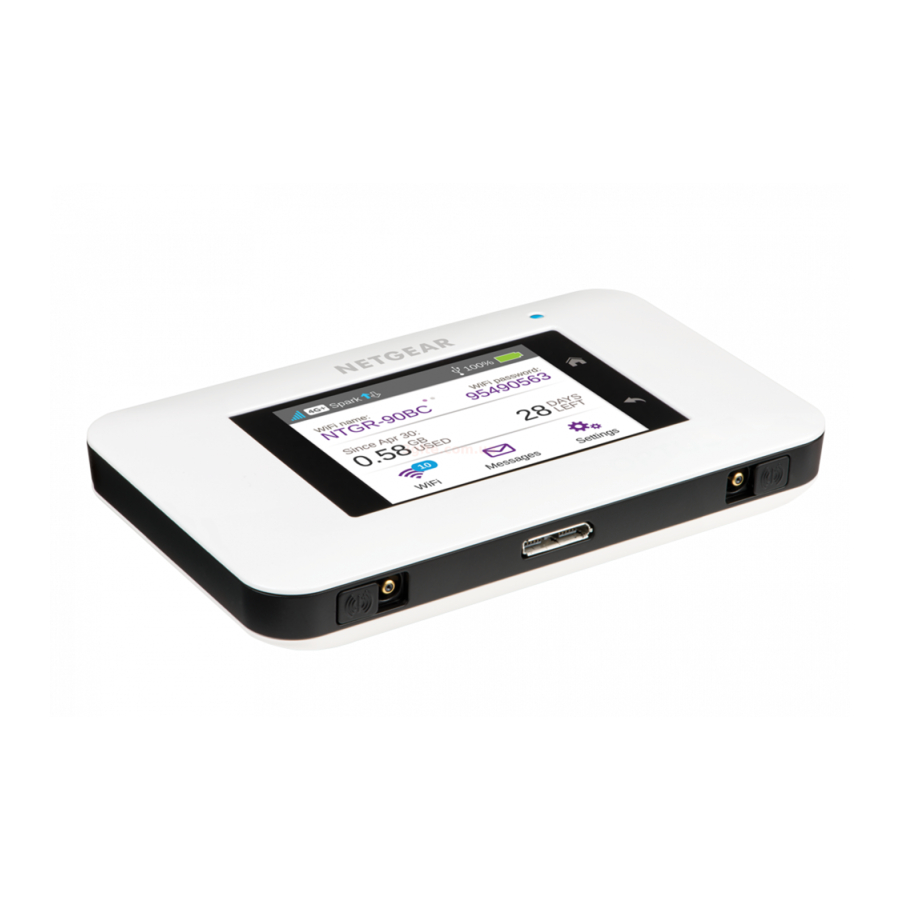
Familiarizarea cu AirCard 800S
Aceste caracteristici importante vă vor ajuta să începeți cu hotspotul dvs. mobil.
Butoane și conectori
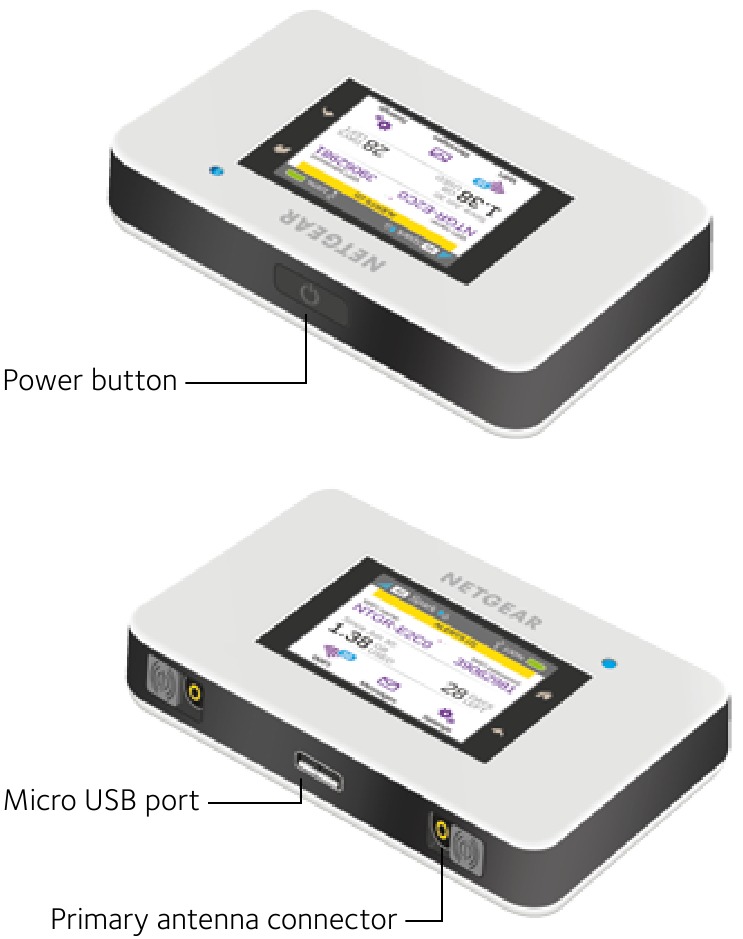
Ecran LCD
Atingeți pictogramele de pe ecran pentru a vizualiza starea hotspotului, a configura setările WiFi, a examina utilizarea datelor și a vedea alertele de sistem.
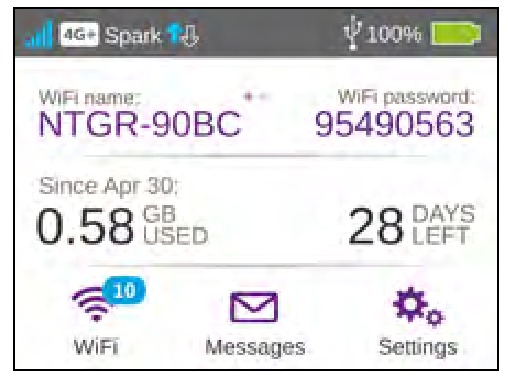
Pentru a vizualiza alertele și notificările, glisați în jos din pictograma ALERTS din partea de sus a ecranului. Defilați pentru a vizualiza mai multe alerte.
| Icon | Description |
 Intensitatea semnalului | 5 bars Excelent. 1 bar Nivel scăzut. |
 Tip de rețea | 4G+ O rețea 4G+ este disponibilă. 4G O rețea LTE este disponibilă. H+ DC-HSPA+ HSPA+/DC HSPA. H HSPA. 3G UMTS. |
 Trafic | Outline Conectat. Solid Se trimite sau se primește. None Nu este conectat. |
 Suport | Apare când hotspotul este andocat într-un suport (vândut separat). |
 Nivelul bateriei | 5 bars Complet încărcată. 1 bar Baterie descărcată. |
Conectarea
Pentru a vă conecta hotspotul mobil, trebuie mai întâi să introduceți cartela micro SIM, să instalați și să încărcați bateria, apoi să apăsați butonul de alimentare pentru a-l porni.
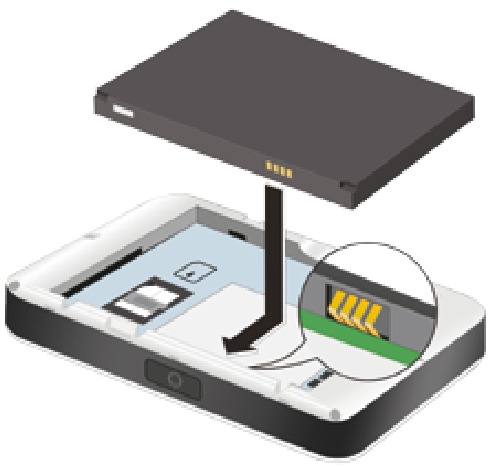
Pentru a introduce cartela micro SIM:
- Îndepărtați capacul din spate folosind suportul pentru degetul mare de pe colțul hotspotului.
- Scoateți bateria.
- Glisați cartela micro SIM în slot, cu contactele aurii orientate în jos.
- Asigurați-vă că cartela micro SIM este bine fixată.
- Reintroduceți bateria.

- Înlocuiți capacul din spate.
Pentru a porni hotspotul:
Apăsați și mențineți apăsat butonul de alimentare până când se aprinde ecranul LCD.
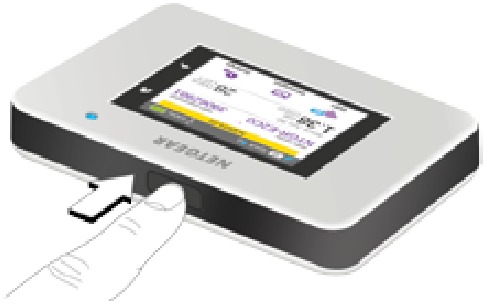
Pentru a conecta dispozitive la hotspotul dvs.:
- Verificați dacă WiFi este activat pe computer sau pe alt dispozitiv.
- Pe computer sau pe dispozitivul mobil, căutați rețele WiFi:
- Pentru dispozitivele Windows, faceți clic pe pictograma Internet Access.
- Pentru dispozitivele Mac, navigați la meniul WiFi.
- Pentru tablete, căutați o opțiune Settings.
- Selectați numele WiFi al hotspotului dvs., care este afișat pe ecranul LCD.
- Introduceți parola WiFi a hotspotului exact așa cum apare pe ecranul LCD, amintindu-vă că parola este sensibilă la majuscule și minuscule. Când un computer sau un dispozitiv este conectat la hotspot, veți vedea un 1 lângă pictograma WiFi de pe ecranul hotspotului.
- Lansați browserul pe computer sau pe dispozitiv.
Sunteți gata de plecare.
SFATURI:
- Contul dvs. SIM trebuie să fie activ pentru a vă conecta la rețeaua celulară.
- Hotspotul dvs. este gata de utilizare imediat, dar dacă doriți să vă personalizați setările, vizitați http://netgear.aircard după conectarea la hotspotul dvs. AC800S
Configurarea WiFi
Puteți schimba numele WiFi (SSID) și parola WiFi (cheia de securitate) atingând pictograma WiFi de pe ecran sau prin acces online la http://netgear.aircard.
| Sfaturi rapide | |
| Numele WiFi (SSID) și parola WiFi (cheia de securitate) | Afișat pe ecranul principal când hotspotul este pornit și, de asemenea, sub baterie. Parola este sensibilă la majuscule și minuscule. |
| Pagină web | http://netgear.aircard |
| Parola paginii web | password |
Încărcați bateria
Bateria dvs. este parțial încărcată când porniți pentru prima dată hotspotul.
Pentru a reîncărca bateria:
- Conectați cablul micro USB la hotspotul dvs.
- Conectați celălalt capăt al cablului la încărcătorul USB sau la portul USB de pe computer.
![]()
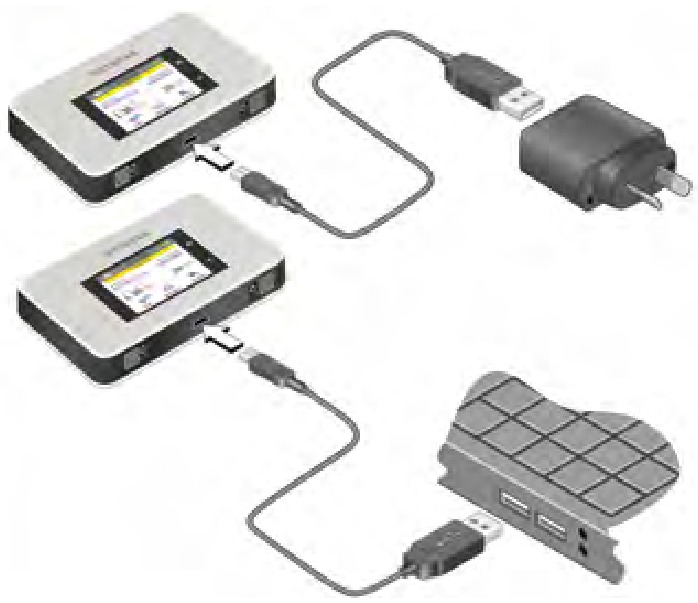
Conectați alte dispozitive
Puteți adăuga mai multe dispozitive la rețeaua dvs. folosind managerul de rețea WiFi sau WPS, dacă dispozitivul poate utiliza WPS. Acest lucru vă permite să conectați dispozitivele compatibile cu WPS la o rețea WiFi fără a introduce o parolă pe o tastatură.
Pentru a conecta dispozitive folosind WiFi:
- Urmați instrucțiunile de la Pentru a conecta dispozitive la hotspotul dvs..
Pentru a conecta dispozitive folosind WPS:
- Apăsați butonul Power.
Ecranul LCD se aprinde. - Atingeți pictograma WiFi.
![]()
- Atingeți pictograma WPS.
Se deschide pagina WPS. - Atingeți butonul Pair with Main WiFi.
- Pe computer sau pe dispozitiv, apăsați butonul WPS în termen de două minute.
- Hotspotul și dispozitivul comunică automat pentru a stabili o conexiune sigură.
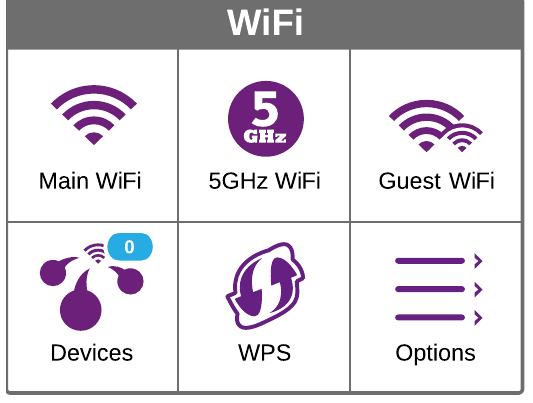
Utilizarea ecranului tactil
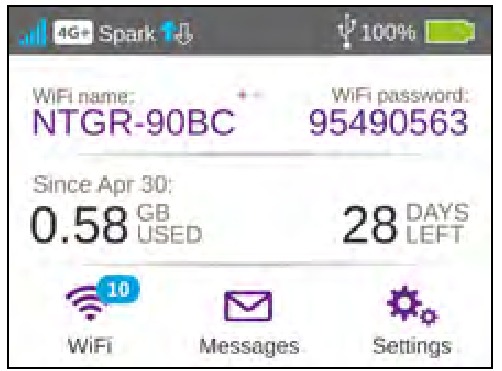
WiFi
Gestionați setările WiFi atingând pictograma Main WiFi sau prin acces online la http://netgear.aircard.
Dacă vă modificați setările WiFi, hotspotul dvs. se resetează și toate dispozitivele conectate sunt deconectate.
Mesaje
Puteți trimite și primi mesaje SMS. Pictograma Messages arată numărul de mesaje necitite pe care le-a primit dispozitivul dvs.
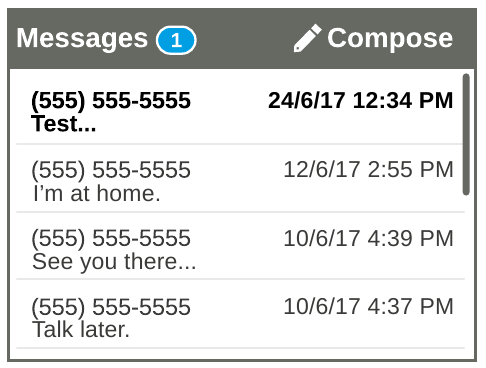
Pentru a citi mesajele:
- Atingeți pictograma Mesaje de pe ecranul principal.
- Atingeți o linie de mesaj.
Setări
Puteți personaliza o serie de setări diferite pe hotspotul dvs.
Pentru a vizualiza sau a modifica setările:
- Atingeți pictograma Settings de pe ecranul principal.
- Atingeți oricare dintre pictograme pentru a ajusta o setare.
| Icon | Description |
 Afișaj | Ajustați setările ecranului tactil, cum ar fi luminozitatea, timpul de expirare, afișarea acreditărilor WiFi și afișajul LED de stare. |
 Rețea | Alegeți rețeaua de utilizat, setați regulile de roaming și afișați detaliile conexiunii de rețea. |
 Jump Boost | Utilizați hotspotul pentru a amplifica bateria altui dispozitiv folosind cablul Jump Boost. |
 Mod avion | Dezactivați radiourile WiFi și celulare atunci când zburați sau în zonele în care WiFi este restricționat. Funcția Jump Boost poate fi utilizată în continuare în acest mod. |
 USB tether | Conectați-vă la internet de pe computerele acceptate cu un cablu USB și încărcați-vă dispozitivul în același timp. |
 Mai multe | Consultați informații despre dispozitiv, inclusiv actualizări de software, resetare la setările din fabrică și tutoriale. |
Pagina web a hotspotului mobil
Puteți vizualiza sau modifica setările hotspotului online.
Pentru a accesa pagina web:
- Lansați browserul de pe un computer sau dispozitiv.
- Vizitați http://netgear.aircard.
- Introduceți numele de utilizator și parola.
Parola implicită este password (parolă).
Se afișează portalul dvs. de hotspot.
Modificați setările de securitate
Numele și parola rețelei WiFi vă mențin hotspotul în siguranță. Hotspotul dvs. vine cu un nume de rețea WiFi (SSID) și o parolă generate aleatoriu și securizate, pe care le puteți utiliza în continuare.
Hotspotul dvs. este complet securizat folosind setările de securitate implicite, cu toate acestea, vă puteți schimba setările oricând.
Pentru a schimba numele sau parola rețelei:
- Lansați browserul de pe un computer sau dispozitiv.
- Vizitați http://netgear.aircard.
- Introduceți numele de utilizator și parola.
Parola implicită este password (parolă).
Se afișază portalul dvs. de hotspot. - Selectați WiFi > OPTIONS.
- Pentru a schimba numele rețelei, introduceți numele ales în spațiul prevăzut.
- Pentru a schimba parola, introduceți parola aleasă în spațiul prevăzut. Asigurați-vă că păstrați o înregistrare a noii parole într-un loc sigur.
- Faceți clic pe butonul Submit.
Asistență
Vă mulțumim că ați achiziționat acest produs NETGEAR. Puteți vizita www.netgear.com/support/product/AC800S_Spark.aspx pentru a vă înregistra produsul, a obține ajutor, a accesa cele mai recente descărcări și manuale de utilizare și a vă alătura comunității noastre. Vă recomandăm să utilizați numai resurse oficiale de asistență NETGEAR.
Pentru informații despre conformitatea cu reglementările, vizitați: http://www.netgear.com/about/regulatory/.
Consultați documentul de conformitate cu reglementările înainte de a conecta sursa de alimentare.
NETGEAR INT LTD
Building 3 University Technology Centre
Curraheen Road Cork Ireland
NETGEAR, Inc.
350 East Plumeria Drive
San Jose, CA 95134, USA
© NETGEAR, Inc., NETGEAR și logo-ul NETGEAR sunt mărci comerciale ale NETGEAR, Inc. Orice mărci comerciale non-NETGEAR sunt utilizate doar în scop de referință.

Referințe

Descărcați manualul
Aici puteți descărca versiunea completă pdf a manualului, aceasta poate conține instrucțiuni suplimentare de siguranță, informații despre garanție, reguli FCC etc.
Descărcați NETGEAR AirCard 800S - Ghid de pornire rapidă pentru hotspot mobil


