NETGEAR AirCard 800S - Vodnik za hiter začetek mobilne dostopne točke
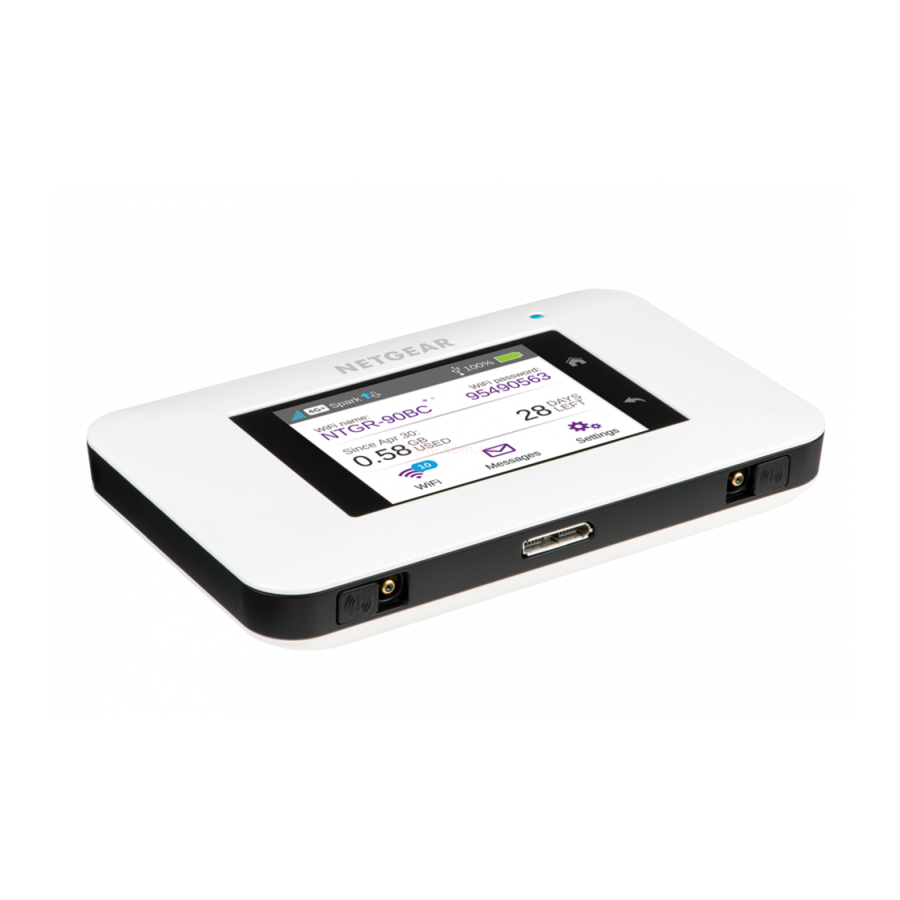
Spoznajte svojo napravo AirCard 800S
Te pomembne funkcije vam bodo pomagale pri začetku uporabe vaše mobilne dostopne točke.
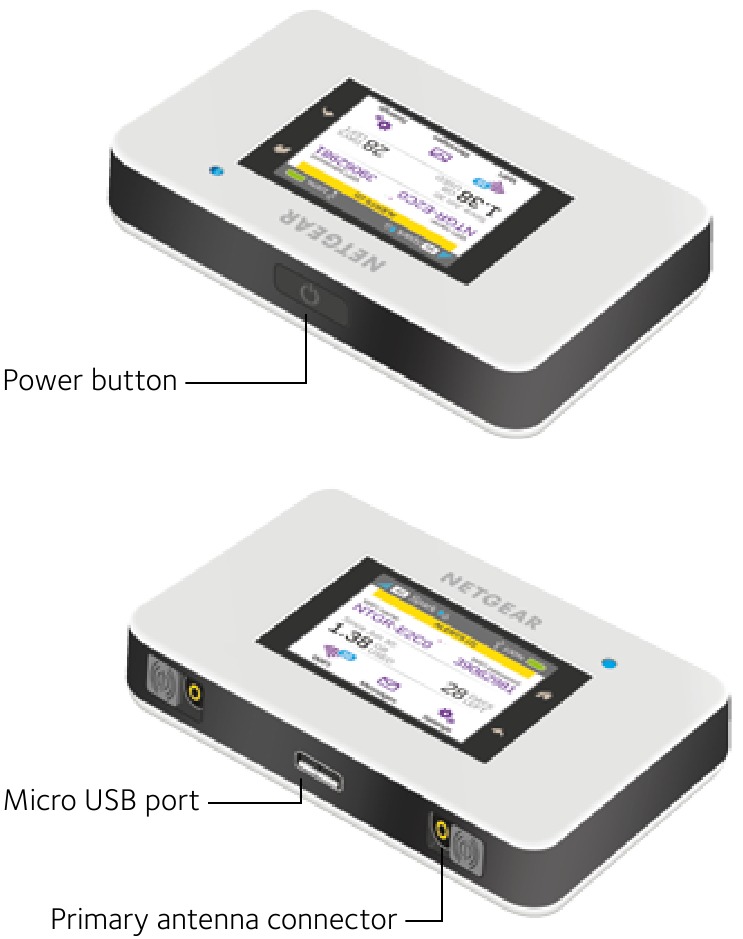
Gumbi in priključki
LCD zaslon
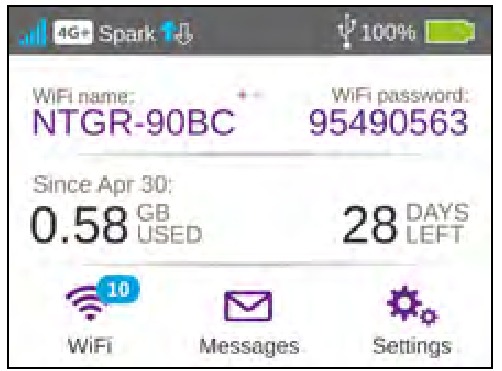
Tapnite ikone na zaslonu, da si ogledate stanje dostopne točke, konfigurirate nastavitve WiFi, pregledate porabo podatkov in si ogledate sistemska opozorila.
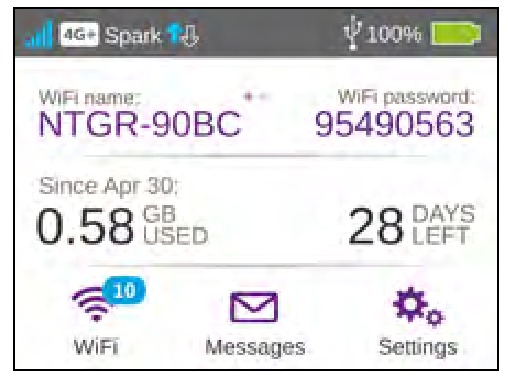
Za ogled opozoril in obvestil povlecite navzdol od ikone ALERTS (OPOZORILA) na vrhu zaslona. Pomaknite se po zaslonu, da si ogledate več opozoril.
| Ikona | Opis |
 Moč signala | 5 črtic Odlično. 1 črtica Nizka raven. |
 Vrsta omrežja | 4G+ Omrežje 4G+ je na voljo. 4G Omrežje LTE je na voljo. H+ DC-HSPA+ HSPA+/DC HSPA. H HSPA. 3G UMTS. |
 Promet | Obroba Povezano. Polno Pošiljanje ali prejemanje. Brez Ni povezano. |
 Stojalo | Prikaže se, ko je dostopna točka priključena v stojalo (naprodaj posebej). |
 Raven baterije | 5 črtic Popolnoma napolnjena. 1 črtica Baterija je skoraj prazna. |
Vzpostavite povezavo
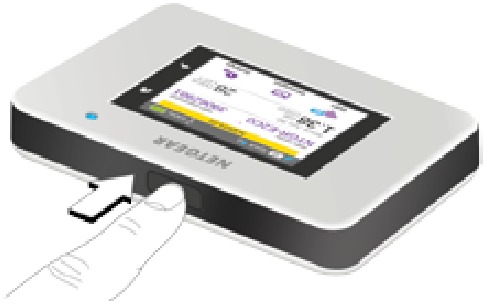
Če želite povezati svojo mobilno dostopno točko, morate najprej vstaviti kartico micro SIM, namestiti in napolniti baterijo, nato pa pritisniti gumb za vklop, da jo vklopite.
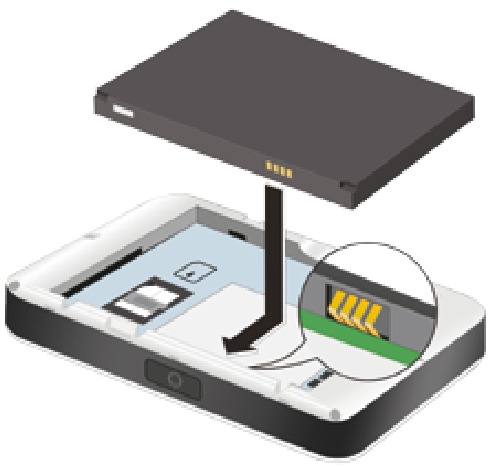
Za vstavitev kartice micro SIM:
- Odstranite zadnji pokrov s pomočjo zaskočnega jezička na vogalu dostopne točke.
- Odstranite baterijo.
- Potisnite kartico micro SIM v režo, pri čemer naj bodo zlato obarvani kontakti obrnjeni navzdol.
- Prepričajte se, da je kartica micro SIM varno nameščena.
- Ponovno vstavite baterijo.

- Namestite zadnji pokrov.
Za vklop dostopne točke:
Pritisnite in držite gumb za vklop, dokler se ne prižge LCD zaslon.
Za povezavo naprav z vašo dostopno točko:
- Preverite, ali je WiFi omogočen na vašem računalniku ali drugi napravi.
- Na vašem računalniku ali mobilni napravi poiščite omrežja WiFi:
- Za naprave Windows kliknite ikono Internet Access (Dostop do interneta).
- Za naprave Mac pojdite v meni WiFi .
- Za tablične računalnike poiščite možnost Settings (Nastavitve).
- Izberite ime WiFi vaše dostopne točke, ki je prikazano na LCD zaslonu.
- Vnesite geslo WiFi vaše dostopne točke natančno tako, kot je prikazano na LCD zaslonu, pri čemer ne pozabite, da se geslo razlikuje glede na velike in male črke. Ko je računalnik ali naprava povezana z dostopno točko, vidite številko 1 poleg ikone WiFi na zaslonu dostopne točke.
- Zaženite brskalnik na vašem računalniku ali napravi.
Pripravljeni ste.
NASVETI:
- Vaš račun SIM mora biti aktiven, da se lahko povežete z mobilnim omrežjem.
- Vaša dostopna točka je pripravljena za uporabo takoj iz škatle, če pa želite prilagoditi svoje nastavitve, obiščite http://netgear.aircard po povezavi z vašo dostopno točko AC800S
Nastavitev WiFi
Ime WiFi (SSID) in geslo WiFi (varnostni ključ) lahko spremenite tako, da tapnete ikono WiFi na zaslonu ali prek spletnega dostopa na http://netgear.aircard.
| Hitri nasveti | |
| Ime WiFi (SSID) in geslo WiFi (varnostni ključ) | Prikazano na domačem zaslonu, ko je dostopna točka vklopljena, in tudi pod baterijo. Geslo razlikuje med velikimi in malimi črkami. |
| Spletna stran | http://netgear.aircard |
| Geslo spletne strani | password |
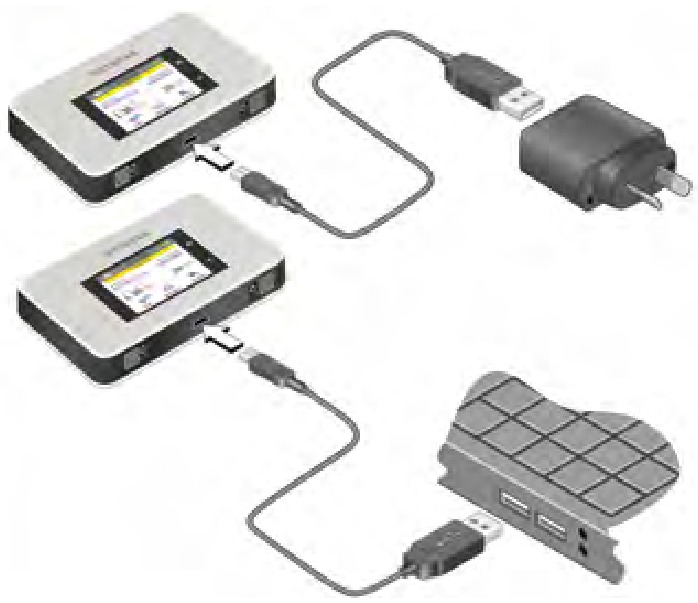
Napolnite baterijo
Vaša baterija je delno napolnjena, ko prvič zaženete svojo dostopno točko.
Za ponovno polnjenje baterije:
- Priključite kabel micro USB na svojo dostopno točko.
- Priključite drugi konec kabla v USB polnilnik ali vrata USB na vašem računalniku.
![]()
Povežite druge naprave
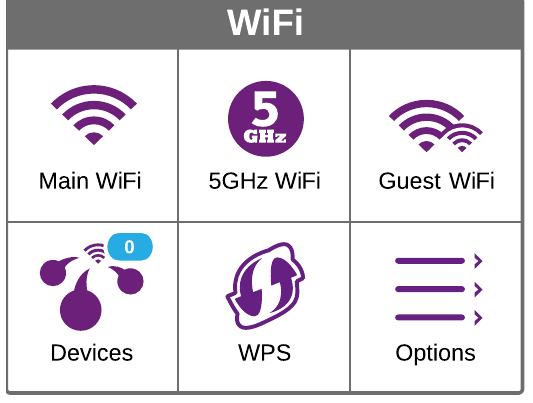
V svoje omrežje lahko dodate več naprav z upraviteljem omrežja WiFi ali WPS, če naprava lahko uporablja WPS. To vam omogoča, da povežete naprave, ki podpirajo WPS, z omrežjem WiFi brez vnosa gesla na tipkovnici.
Za povezavo naprav z uporabo WiFi:
- Sledite navodilom pod Za povezavo naprav z vašo dostopno točko.
Za povezavo naprav z uporabo WPS:
- Pritisnite gumb Power (Vklop).
LCD zaslon se prižge. - Tapnite ikono WiFi .
![]()
- Tapnite ikono WPS .
Odpre se stran WPS. - Tapnite gumb Pair with Main WiFi (Seznani z glavnim WiFi).
- Na vašem računalniku ali napravi pritisnite gumb WPS v dveh minutah.
- Dostopna točka in naprava samodejno komunicirata, da vzpostavita varno povezavo.
Uporaba zaslona na dotik
WiFi
Upravljajte svoje nastavitve WiFi tako, da tapnete ikono Main WiFi (Glavni WiFi) ali prek spletnega dostopa na http://netgear.aircard.
Če spremenite svoje nastavitve WiFi, se vaša dostopna točka ponastavi in vse povezane naprave se odklopijo.
Sporočila
Lahko pošiljate in prejemate sporočila SMS. Ikona Messages (Sporočila) prikazuje število neprebranih sporočil, ki jih je prejela vaša naprava.
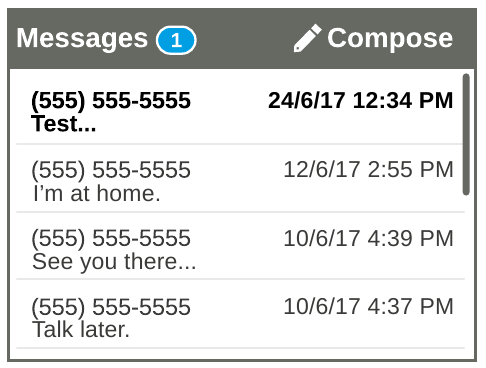
Za branje svojih sporočil:
- Tapnite ikono Sporočila na domačem zaslonu.
- Tapnite vrstico sporočila.
Nastavitve
Na svoji dostopni točki lahko prilagodite različne nastavitve.
Za ogled ali spreminjanje nastavitev:
- Tapnite ikono Settings (Nastavitve) na domačem zaslonu.
- Tapnite katero koli od ikon, da prilagodite nastavitev.
| Ikona | Opis |
 Zaslon | Prilagodite nastavitve zaslona na dotik, kot so svetlost, časovna omejitev, prikaz poverilnic WiFi in prikaz stanja LED. |
 Omrežje | Izberite omrežje za uporabo, nastavite pravila gostovanja in prikažite podrobnosti omrežne povezave. |
 Jump Boost | Uporabite svojo dostopno točko za povečanje baterije druge naprave s kablom Jump Boost. |
 Letalski način | Onemogočite radijske sprejemnike WiFi in mobilnega omrežja med letenjem ali na območjih, kjer je WiFi omejen. Funkcijo Jump Boost je še vedno mogoče uporabljati v tem načinu. |
 USB tether | Povežite se z internetom iz podprtih računalnikov s kablom USB in hkrati napolnite svojo napravo. |
 Več | Oglejte si informacije o napravi, vključno s posodobitvami programske opreme, tovarniško ponastavitvijo in vadnicami. |
Spletna stran mobilne dostopne točke
Nastavitve svoje dostopne točke si lahko ogledate ali jih spremenite na spletu.
Za dostop do spletne strani:
- Zaženite brskalnik iz računalnika ali naprave.
- Obiščite http://netgear.aircard.
- Vnesite svoje uporabniško ime in geslo.
Privzeto geslo je password (geslo).
Prikaže se portal vaše dostopne točke.
Spremenite svoje varnostne nastavitve
Ime in geslo vašega omrežja WiFi ohranjata vašo dostopno točko varno. Vaša dostopna točka ima naključno ustvarjeno in zavarovano ime omrežja WiFi (SSID) in geslo, ki ju lahko še naprej uporabljate.
Vaša dostopna točka je popolnoma varna z uporabo privzetih varnostnih nastavitev, vendar lahko svoje nastavitve kadar koli spremenite.
Za spremembo imena ali gesla omrežja:
- Zaženite brskalnik iz računalnika ali naprave.
- Obiščite http://netgear.aircard.
- Vnesite svoje uporabniško ime in geslo.
Privzeto geslo je password (geslo).
Prikaže se portal vaše dostopne točke. - Izberite WiFi > OPTIONS (WiFi > MOŽNOSTI).
Prikaže se stran z možnostmi WiFi. - Če želite spremeniti ime omrežja, vnesite izbrano ime v predvideni prostor.
- Če želite spremeniti geslo, vnesite izbrano geslo v predvideni prostor. Poskrbite, da boste svoje novo geslo shranili na varnem mestu.
- Kliknite gumb Submit (Pošlji).
Podpora
Zahvaljujemo se vam za nakup tega izdelka NETGEAR. Obiščete lahko www.netgear.com/support/product/AC800S_Spark.aspx registrirajte svoj izdelek, poiščite pomoč, dostopajte do najnovejših prenosov in uporabniških priročnikov ter se pridružite naši skupnosti. Priporočamo, da uporabljate samo uradne vire podpore NETGEAR.
Za informacije o skladnosti s predpisi obiščite: http://www.netgear.com/about/regulatory/.
Pred priključitvijo napajalnika si oglejte dokument o skladnosti s predpisi.
NETGEAR INT LTD
Building 3 University Technology Centre
Curraheen Road Cork Ireland
NETGEAR, Inc.
350 East Plumeria Drive
San Jose, CA 95134, USA
© NETGEAR, Inc., NETGEAR in logotip NETGEAR so blagovne znamke družbe NETGEAR, Inc. Vse blagovne znamke, ki niso NETGEAR, se uporabljajo samo za referenčne namene.

Reference

Prenesi navodilo
Tukaj lahko prenesete polno pdf različico navodila, ki lahko vsebuje dodatna varnostna navodila, informacije o garanciji, FCC pravila itd.
Prenesi NETGEAR AirCard 800S - Vodnik za hiter začetek mobilne dostopne točke


