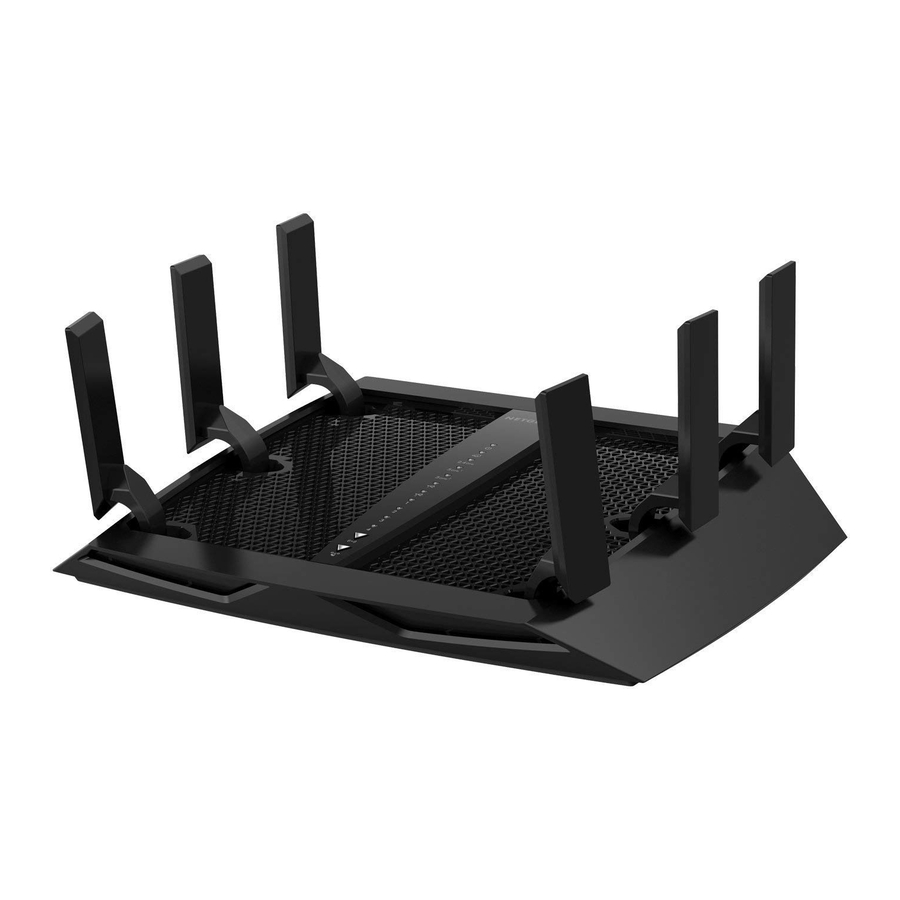
Priročnik za NETGEAR Nighthawk X6 AC3200 (R8000)
- 1 Ime in geslo omrežja WiFi
- 2 Pridružitev omrežju WiFi
- 3 Ogled ali spreminjanje nastavitev usmerjevalnika
- 4 Dostop do naprave USB v omrežju
- 5 Omogočite dinamično kakovost storitev
- 6 Oddaljeni dostop do usmerjevalnika z aplikacijo genie
- 7 Oddaljeni dostop do usmerjevalnika z ReadyCLOUD
- 8 Varnostno kopiranje z ReadySHARE Vault
- 9 Brezžično tiskanje s tiskalnikom ReadySHARE
- 10 Več vrhunskih funkcij
- 11 Podpora
- 12 Reference
- 13 Prenesi navodilo
- 14 V drugih jezikih
Ime in geslo omrežja WiFi
Vnaprej dodeljeno ime omrežja WiFi (SSID) in geslo (omrežni ključ) sta edinstvena za vaš usmerjevalnik, kot serijska številka. Ker usmerjevalnik samodejno uporablja varnost WiFi, vam ga ni treba nastaviti. Nastavitve WiFi so na nalepki na usmerjevalniku.

Priporočamo, da uporabite vnaprej dodeljene nastavitve WiFi, ker lahko preverite nalepko, če jih pozabite. Prav tako se lahko prijavite v usmerjevalnik, da spremenite te nastavitve. Če to storite, si zapišite nove nastavitve WiFi in jih shranite na varno mesto.
V ta prostor lahko za lažjo uporabo zapišete nastavitve WiFi z nalepke na usmerjevalniku. Če spremenite nastavitve WiFi, zapišite nove nastavitve za lažjo uporabo in shranite to knjižico na varno mesto.
- Ime omrežja WiFi (SSID):___
- Omrežni ključ (geslo): ___
Pridružitev omrežju WiFi
Uporabite lahko Wi-Fi Protected Setup (WPS) ali izberete omrežje WiFi svojega usmerjevalnika in vnesete njegovo geslo.
Pridružitev omrežju WiFi z uporabo WPS
Za pomoč pri gumbu WPS na vašem računalniku ali napravi WiFi preverite navodila ali spletno pomoč, ki ste jo prejeli s tem računalnikom ali napravo. Nekatera starejša oprema ne more uporabljati WPS.
Če se želite pridružiti omrežju z uporabo WPS:
- Pritisnite gumb WPS na usmerjevalniku za tri do pet sekund. LED-dioda WPS na usmerjevalniku utripa.
- V dveh minutah na vašem računalniku ali drugi napravi WiFi pritisnite gumb WPS ali kliknite gumb WPS na zaslonu. LED-dioda WPS na usmerjevalniku sveti neprekinjeno belo, ko se računalnik ali naprava WiFi poveže z vašim usmerjevalnikom.
- Ponovite ta postopek, da dodate druge računalnike ali naprave WiFi.
Pridružitev omrežju WiFi z uporabo nastavitev WiFi usmerjevalnika
Uporabite ime in geslo omrežja WiFi usmerjevalnika za povezavo računalnika ali naprave WiFi z omrežjem usmerjevalnika prek WiFi. Če niste spremenili imena in gesla omrežja WiFi usmerjevalnika, uporabite vnaprej dodeljeno ime in geslo omrežja WiFi usmerjevalnika, ki sta na nalepki na usmerjevalniku.
Če želite izbrati svoje omrežje in vnesti njegovo geslo:
- Na vašem računalniku ali drugi napravi WiFi odprite upravitelja povezav WiFi, ki upravlja vaše povezave WiFi.
Upravitelj povezav WiFi skenira omrežja WiFi na vašem območju. - Poiščite in izberite ime omrežja WiFi svojega usmerjevalnika (SSID). SSID je na nalepki na usmerjevalniku.
- Vnesite geslo usmerjevalnika (ali svoje geslo po meri, če ste ga spremenili) in kliknite gumb Connect (Poveži).
Geslo je na nalepki na usmerjevalniku. - Ponovite korake od 1 do 3, da dodate druge računalnike ali naprave WiFi.
Ogled ali spreminjanje nastavitev usmerjevalnika
Ko uporabite pomočnika za namestitev NETGEAR za nastavitev usmerjevalnika, se lahko prijavite v usmerjevalnik, da si ogledate ali spremenite njegove nastavitve.
Prijava v usmerjevalnik
Če se želite prijaviti v usmerjevalnik:
- Povežite računalnik ali napravo WiFi z usmerjevalnikom.
Povežete se lahko z žično ali WiFi povezavo:- Če se želite povezati z žično povezavo, uporabite ethernetni kabel (ni priložen) za povezavo ethernetnih vrat na vašem računalniku z ethernetnimi vrati na usmerjevalniku.
- Če se želite povezati z WiFi povezavo, poiščite vnaprej dodeljeno ime in geslo omrežja WiFi na nalepki na usmerjevalniku. Odprite upravitelja povezav WiFi na vašem računalniku ali napravi WiFi, poiščite ime omrežja WiFi usmerjevalnika in uporabite geslo usmerjevalnika za povezavo.
- Zaženite spletni brskalnik in obiščite www.routerlogin.net. Odpre se prijavno okno.
- Vnesite admin za uporabniško ime in password (geslo) za geslo.
Prikaže se OSNOVNA domača stran.
Spreminjanje imena in gesla omrežja WiFi
Prednastavljeno ime omrežja WiFi (SSID) in geslo usmerjevalnika sta na nalepki na usmerjevalniku. Če želite spremeniti ime in geslo omrežja WiFi usmerjevalnika, se prijavite v usmerjevalnik.
Če želite spremeniti ime in geslo omrežja WiFi usmerjevalnika:
- Zaženite spletni brskalnik iz računalnika ali naprave WiFi, ki je povezana z omrežjem, in obiščite www.routerlogin.net.
Odpre se prijavno okno. - Vnesite uporabniško ime in geslo usmerjevalnika.
Uporabniško ime je admin in privzeto geslo je password (geslo). Uporabite privzete poverilnice, če jih niste spremenili. Prikaže se OSNOVNA domača stran. - Izberite Wireless (Brezžično).
Prikaže se stran z nastavitvami brezžične povezave. - Če želite spremeniti ime omrežja WiFi (SSID), vnesite novo ime v polje Name (SSID) (Ime (SSID)).
- Če želite spremeniti geslo WiFi, vnesite novo geslo v polje Password (Network Key) (Geslo (omrežni ključ)).
- Kliknite gumb Apply (Uporabi).
Vaše nastavitve so shranjene.
Spreminjanje gesla za skrbnika
Če želite spremeniti geslo za skrbnika:
- Zaženite spletni brskalnik iz računalnika ali naprave WiFi, ki je povezana z omrežjem, in obiščite www.routerlogin.net. Odpre se prijavno okno.
- Vnesite admin za uporabniško ime in password (geslo) za geslo. Prikaže se OSNOVNA domača stran.
- Izberite ADVANCED > Administration > Set Password (NAPREDNO > Skrbništvo > Nastavi geslo). Prikaže se stran Nastavi geslo.
- Vnesite svoje staro geslo in dvakrat vnesite novo geslo.
- Če želite obnoviti geslo, izberite potrditveno polje Enable Password Recovery (Omogoči obnovitev gesla).
Priporočamo, da omogočite obnovitev gesla. - Izberite dve varnostni vprašanji in odgovorite nanju.
- Kliknite gumb Apply (Uporabi).
Vaše nastavitve so shranjene.
Obnovitev pozabljenega gesla za skrbnika
Privzeto geslo za uporabniško ime skrbnika je password (geslo). Če ste spremenili geslo in omogočili funkcijo obnovitve gesla, lahko to geslo pridobite.
Če želite pridobiti pozabljeno geslo za skrbnika:
- Zaženite spletni brskalnik iz računalnika ali naprave WiFi, ki je povezana z omrežjem, in obiščite www.routerlogin.net.
Odpre se prijavno okno. - Kliknite gumb Cancel (Prekliči).
Če je obnovitev gesla omogočena, boste pozvani, da vnesete serijsko številko usmerjevalnika. Serijska številka je na nalepki na usmerjevalniku. - Vnesite serijsko številko usmerjevalnika.
- Kliknite gumb Continue (Nadaljuj).
Prikaže se stran, ki zahteva odgovore na vaša varnostna vprašanja. - Vnesite shranjene odgovore na vaša varnostna vprašanja.
- Kliknite gumb Continue (Nadaljuj).
Prikaže se stran z vašim obnovljenim geslom. - Kliknite gumb Login again (Ponovno se prijavite). Odpre se prijavno okno.
- S svojim obnovljenim geslom se prijavite v usmerjevalnik.
Dostop do naprave USB v omrežju
ReadySHARE vam omogoča dostop do naprave USB za shranjevanje, ki je povezana z vrati USB usmerjevalnika, in njeno skupno rabo. (Če vaša naprava USB uporablja posebne gonilnike, ni združljiva.)

Če želite dostopati do naprave USB za shranjevanje iz računalnika Windows:
- Povežite napravo USB za shranjevanje z vrati USB na usmerjevalniku.
Za najboljšo hitrost dostopa do naprave USB uporabite modra vrata USB 3.0 na usmerjevalniku. Lahko traja do dve minuti, preden je naprava USB za shranjevanje pripravljena za skupno rabo. - V računalniku Windows, ki je povezan z omrežjem, izberite Start > Run (Start > Zaženi), vnesite \\readyshare v pogovorno okno in kliknite gumb OK.
V oknu so prikazane datoteke in mape v napravi.
Če želite dostopati do naprave USB za shranjevanje iz računalnika Mac:
- Povežite napravo USB za shranjevanje z vrati USB na usmerjevalniku.
Za najboljšo hitrost dostopa do naprave USB uporabite modra vrata USB 3.0 na usmerjevalniku. Lahko traja do dve minuti, preden je naprava USB za shranjevanje pripravljena za skupno rabo. - V računalniku Mac, ki je povezan z omrežjem, zaženite Finder in izberite Go > Connect to Server (Pojdi > Poveži se s strežnikom).
Odpre se okno Poveži se s strežnikom. - Vnesite smb://readyshare v polje Server Address (Naslov strežnika) in kliknite gumb Connect (Poveži).
- Ko ste pozvani, izberite radio gumb Guest (Gost).
- Če ste nastavili nadzor dostopa na usmerjevalniku in ste dovolili, da vaš računalnik Mac dostopa do omrežja, izberite radio gumb Registered User (Registrirani uporabnik) in vnesite admin za ime in password (geslo) za geslo.
Za več informacij o nadzoru dostopa si oglejte uporabniški priročnik, ki je na voljo na spletnem mestu downloadcenter.netgear.com ali prek povezave v uporabniškem vmesniku usmerjevalnika. - Kliknite gumb Connect (Poveži).
V oknu so prikazane datoteke in mape v napravi.
Omogočite dinamično kakovost storitev
Dinamična kakovost storitev (QoS) rešuje preobremenjenost internetnega prometa, ko je internetna pasovna širina omejena, z uporabo boljše identifikacije aplikacij in naprav, dodeljevanja pasovne širine in tehnik določanja prednosti prometa. Če radi igrate igre in pretočno predvajate videoposnetke, lahko izkoristite prednosti omogočanja dinamične QoS.
 Opomba: Če uporabljate gigabitno internetno povezavo ali je vaša hitrost prenosa in nalaganja interneta 300 Mb/s ali več, vam ni treba uporabljati dinamične QoS.
Če želite omogočiti dinamično QoS:
- Zaženite spletni brskalnik iz računalnika ali naprave WiFi, ki je povezana z omrežjem, in obiščite www.routerlogin.net.
Odpre se okno za prijavo. - Vnesite uporabniško ime in geslo usmerjevalnika.
Uporabniško ime je admin in privzeto geslo je password. Uporabite privzete poverilnice, če jih niste spremenili. Prikaže se osnovna domača stran. - Izberite Dynamic QoS (Dinamična QoS).
Prikaže se stran Dynamic QoS (Dinamična QoS). - Izberite potrditveno polje Enable Dynamic QoS (Omogoči dinamično QoS).
- Določite pasovno širino interneta.
Za zaznavanje pasovne širine interneta lahko uporabite Speedtest ali pa pasovno širino interneta vnesete ročno. Priporočamo, da uporabite Speedtest.
Če želite uporabiti Speedtest za zaznavanje pasovne širine interneta, naredite naslednje:- Za natančnejše rezultate Speedtest poskrbite, da nobena druga naprava nima dostopa do interneta.
- Kliknite gumb Speedtest (Speedtest).
Speedtest določi vašo internetno pasovno širino.
- Kliknite gumb Apply (Uporabi).
Vaše nastavitve so shranjene. - Če si želite ogledati izkoriščenost pasovne širine po napravi in aplikaciji, kliknite povezavo Click here to see bandwidth utilization by device and application (Kliknite tukaj za ogled izkoriščenosti pasovne širine po napravi in aplikaciji) na dnu strani.
Za več informacij si oglejte uporabniški priročnik, ki je na voljo na spletu na downloadcenter.netgear.com ali prek povezave v uporabniškem vmesniku usmerjevalnika.
Oddaljeni dostop do usmerjevalnika z aplikacijo genie
Z aplikacijo genie lahko oddaljeno dostopate do usmerjevalnika in spremenite njegove ključne nastavitve. Oddaljeni dostop z aplikacijo genie je podprt za računalnike Windows, mobilne naprave iOS in mobilne naprave Android. Za več informacij o tej funkciji glejte uporabniški priročnik aplikacije genie, ki je na voljo na spletu na downloadcenter.netgear.com.
Če želite nastaviti oddaljeni dostop z aplikacijo genie za računalnike Windows:
- Obiščite www.NETGEAR.com/genie in prenesite najnovejšo različico aplikacije genie za Windows.
- Ustvarite račun za oddaljeni dostop genie:
- Povežite računalnik z omrežjem usmerjevalnika.
- Zaženite aplikacijo genie.
- Izberite Router Settings (Nastavitve usmerjevalnika). Prikaže se stran za prijavo v usmerjevalnik.
- V meniju Login as (Prijava kot) izberite Remote Access (Oddaljeni dostop).
- Kliknite povezavo Sign up (Prijava).
- Izpolnite polja za ustvarjanje računa.
- Prijavite se v svoj račun za oddaljeni dostop genie.
Aplikacija genie ugotovi, ali je usmerjevalnik registriran pri vašem računu genie. Če usmerjevalnik ni registriran, sledite navodilom na zaslonu.
Ko se usmerjevalnik registrira pri vašem računu genie, se na strani prikaže ikona oblaka. Zdaj lahko oddaljeno dostopate do usmerjevalnika iz aplikacije genie, ki je nameščena v vašem računalniku.
Oddaljeni dostop do usmerjevalnika z ReadyCLOUD
ReadyCLOUD vam omogoča oddaljeni dostop do datotek v napravi za shranjevanje USB, ki je povezana z usmerjevalnikom. Za več informacij o uporabi ReadyCLOUD si oglejte uporabniški priročnik ReadyCLOUD za usmerjevalnike, ki je na voljo na spletu na downloadcenter.netgear.com.
Če želite nastaviti svoj račun ReadyCLOUD in registrirati usmerjevalnik:
- Ustvarite račun ReadyCLOUD:
- Obiščite readycloud.netgear.com in kliknite povezavo Sign In (Prijava). Prikaže se stran za prijavo.
- Kliknite povezavo Create Account (Ustvari račun), izpolnite polja za nastavitev računa in kliknite gumb Create (Ustvari).
- Nastavite in registrirajte usmerjevalnik:
- Povežite napravo za shranjevanje USB z vrati USB na usmerjevalniku.
- Zaženite spletni brskalnik iz računalnika ali naprave WiFi, ki je povezana z omrežjem, in obiščite www.routerlogin.net. Prikaže se osnovna domača stran.
- Izberite ReadySHARE (ReadySHARE). Prikaže se stran USB Storage (Basic Settings) (Shranjevanje USB (Osnovne nastavitve)).
- Izberite radijski gumb ReadyCLOUD (ReadyCLOUD). Prikaže se stran ReadyCLOUD.
- Vnesite svoje uporabniško ime in geslo za ReadyCLOUD in kliknite gumb Register (Registriraj). Usmerjevalnik je zdaj registriran pri vašem računu ReadyCLOUD. Po registraciji obiščite readycloud.netgear.com in uporabite svoje uporabniško ime in geslo za ReadyCLOUD, da se prijavite v svoj račun.
- Po registraciji obiščite readycloud.netgear.com in uporabite svoje uporabniško ime in geslo za ReadyCLOUD, da se prijavite v svoj račun.
Na strani ReadyCLOUD se prikaže usmerjevalnik, ki ste ga registrirali, in vsebina naprave za shranjevanje USB, ki je povezana z usmerjevalnikom.
Varnostno kopiranje z ReadySHARE Vault
Usmerjevalnik ima brezplačno programsko opremo za varnostno kopiranje za vse računalnike Windows v vašem domu. Povežite trdi disk USB (HDD) z vrati USB na usmerjevalniku za centralizirano, neprekinjeno in samodejno varnostno kopiranje.
Opomba: Naslednji operacijski sistemi podpirajo ReadySHARE Vault: Windows XP SP3, Windows 7, Windows 8, Windows 8.1 in Windows 10
Če želite varnostno kopirati računalnik Windows:
- Povežite trdi disk USB z vrati USB na usmerjevalniku.
- Prenesite ReadySHARE Vault s spletnega mesta netgear.com/readyshare in ga namestite v vsak računalnik Windows.
- Zaženite ReadySHARE Vault. Prikaže se nadzorna plošča ReadySHARE Vault.
- Uporabite nadzorno ploščo ali zavihek Backup (Varnostno kopiranje) za nastavitev in izvajanje opravil varnostnega kopiranja.
Brezžično tiskanje s tiskalnikom ReadySHARE
Tiskalnik ReadySHARE vam omogoča, da povežete tiskalnik USB z vrati USB na usmerjevalniku in tiskate brezžično.
Če želite nastaviti tiskalnik ReadySHARE:
- Povežite tiskalnik USB z vrati USB na usmerjevalniku s kablom USB za tiskalnik.
- V vsakem računalniku, ki bo delil tiskalnik, naredite naslednje:
- Namestite trenutno programsko opremo gonilnika tiskalnika USB (na voljo pri proizvajalcu tiskalnika).
- Prenesite pripomoček NETGEAR USB Control Center s spletnega mesta netgear.com/readyshare in ga namestite.
- Izberite jezik.
- Če ste pozvani, izberite tiskalnik in kliknite gumb Connect (Poveži) za vsak računalnik.
Ko se poveže prvi računalnik, se stanje spremeni v Manually connected by xxx (Ročno povezan prek xxx).
Za vsak računalnik, ko dokončate 3. korak, se stanje tiskalnika prikaže kot Available (Na voljo).
Več vrhunskih funkcij
Vaš usmerjevalnik vam omogoča naslednje in še več:
- Predvajajte glasbo iz naprave za shranjevanje USB s strežnikom iTunes.
- Nastavite varno povezavo storitve VPN z domačim omrežjem.
- Ustvarite osebni strežnik FTP s URL po meri.
Strežnik iTunes
Strežnik iTunes vam omogoča predvajanje glasbe z iTunes v računalniku Windows ali Mac ali z aplikacijo Apple Remote na vašem iPhone ali iPad iz naprave za shranjevanje USB, ki je povezana z vrati USB na usmerjevalniku. Aplikacijo Apple Remote lahko uporabite tudi iz iPhona ali iPada za predvajanje glasbe v vseh napravah AirPlay, kot so Apple TV ali sprejemniki, ki podpirajo AirPlay.
Če želite nastaviti strežnik iTunes usmerjevalnika za predvajanje glasbe v računalniku Windows ali Mac, morate nastaviti domačo skupno rabo.
Če želite nastaviti strežnik iTunes usmerjevalnika za predvajanje glasbe v vašem iPhone ali iPad, morate prenesti aplikacijo Apple Remote.
Za več informacij o nastavitvi strežnika iTunes glejte uporabniški priročnik, ki je na voljo na spletu na downloadcenter.netgear.com ali prek povezave v uporabniškem vmesniku usmerjevalnika.
Storitev VPN
Storitev VPN omogoča oddaljeni dostop do vašega domačega omrežja z varno povezavo. Ko nastavite storitev VPN, lahko uporabite VPN za dostop do pogona USB usmerjevalnika in predstavnosti ter za dostop do vaše internetne storitve doma.
Za več informacij o nastavitvi storitve VPN glejte uporabniški priročnik, ki je na voljo na spletu na downloadcenter.netgear.com ali prek povezave v uporabniškem vmesniku usmerjevalnika.
Osebni strežnik FTP
Z brezplačnim URL-jem po meri lahko uporabite FTP za dostop do svojega omrežja, ko niste doma, prek dinamičnega DNS.
Za več informacij o nastavitvi strežnika FTP glejte uporabniški priročnik, ki je na voljo na spletu na downloadcenter.netgear.com ali prek povezave v uporabniškem vmesniku usmerjevalnika.
Podpora
Obiščete lahko www.netgear.com/support, kjer lahko registrirate svoj izdelek, dobite pomoč, dostopate do najnovejših prenosov in uporabniških priročnikov ter se pridružite naši skupnosti. Priporočamo, da uporabljate samo uradne vire podpore NETGEAR.
Reference
![www.routerlogin.net]() Prijava in nastavitev usmerjevalnika | NETGEAR
Prijava in nastavitev usmerjevalnika | NETGEARAplikacija NETGEAR Nighthawk | NETGEAR
Podpora NETGEAR | NETGEAR
Center za prenos | Prenosi in dokumentacija | NETGEAR
NETGEAR: Napredno WiFi in mreženje
Dostop do shrambe USB ReadySHARE | Funkcije usmerjevalnika | Podpora NETGEAR


Prenesi navodilo
Tukaj lahko prenesete polno pdf različico navodila, ki lahko vsebuje dodatna varnostna navodila, informacije o garanciji, FCC pravila itd.
Prenesi Priročnik za NETGEAR Nighthawk X6 AC3200 (R8000)


