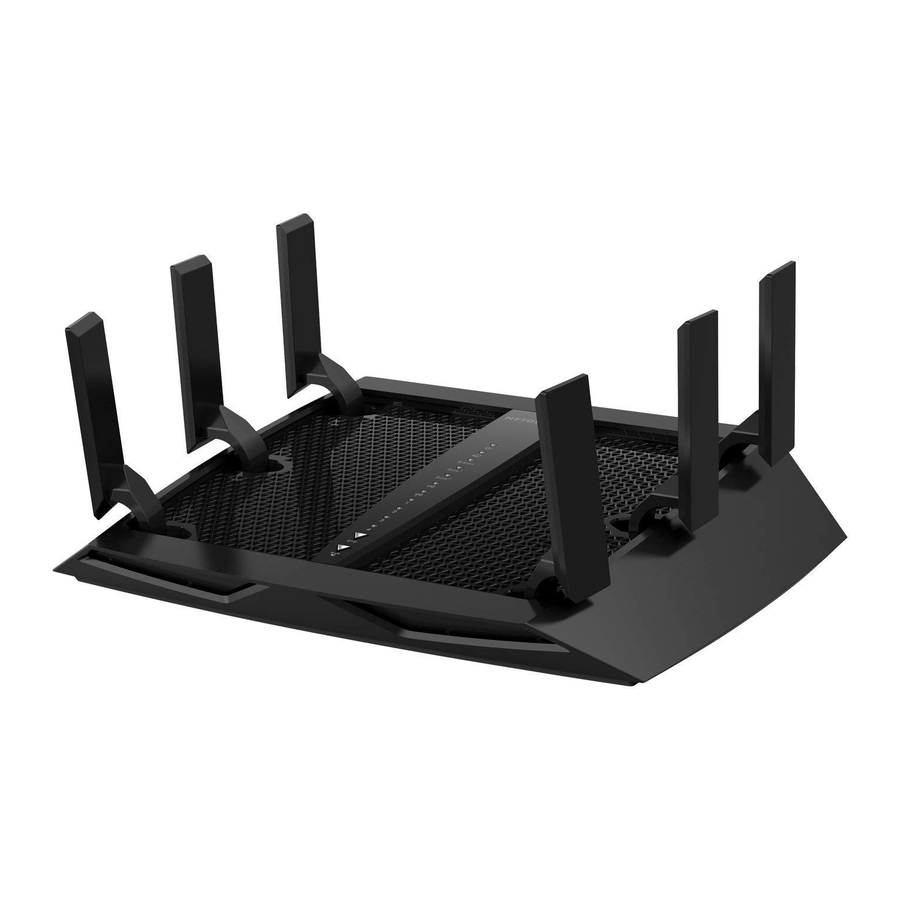
Manual do NETGEAR Nighthawk X6 AC3200 (R8000)
- 1 Nome e palavra-passe da rede WiFi
- 2 Ligar-se à rede WiFi
- 3 Ver ou alterar as definições do router
- 4 Aceder a um dispositivo USB na rede
- 5 Ativar Qualidade de Serviço Dinâmica
- 6 Aceder Remotamente ao Seu Router Utilizando a Aplicação genie
- 7 Aceder Remotamente ao Seu Router Com ReadyCLOUD
- 8 Fazer Cópia de Segurança Com ReadySHARE Vault
- 9 Imprimir Sem Fios Com ReadySHARE Printer
- 10 Mais Funcionalidades Premium
- 11 Suporte
- 12 Referências
- 13 Descarregar manual
- 14 Em Outros Idiomas
Nome e palavra-passe da rede WiFi
O nome da rede WiFi (SSID) e a palavra-passe (chave de rede) pré-atribuídos são exclusivos do seu router, como um número de série. Uma vez que o router utiliza automaticamente a segurança WiFi, não precisa de a configurar. As definições de WiFi estão na etiqueta no router.

Recomendamos que utilize as definições de WiFi pré-atribuídas, porque pode verificar a etiqueta se as esquecer. Também pode iniciar sessão no router para alterar estas definições. Se o fizer, anote as novas definições de WiFi e guarde-as num local seguro.
Pode escrever as definições de WiFi da etiqueta no seu router neste espaço para facilitar a consulta. Se alterar as definições de WiFi, escreva as novas definições para facilitar a consulta e guarde este folheto num local seguro.
- Nome da rede WiFi (SSID):___
- Chave de rede (palavra-passe): ___
Ligar-se à rede WiFi
Pode utilizar o Wi-Fi Protected Setup (WPS) ou selecionar a rede WiFi do seu router e introduzir a respetiva palavra-passe.
Ligar-se à rede WiFi através do WPS
Para obter ajuda com o botão WPS no seu computador ou dispositivo WiFi, consulte as instruções ou a ajuda online que acompanham esse computador ou dispositivo. Alguns equipamentos mais antigos não podem utilizar o WPS.
Para se ligar à rede através do WPS:
- Prima o botão WPS no router durante três a cinco segundos. O LED WPS no router pisca.
- No espaço de dois minutos, no seu computador ou outro dispositivo WiFi, prima o respetivo botão WPS ou clique no respetivo botão WPS no ecrã. O LED WPS no router acende a branco fixo quando o computador ou dispositivo WiFi se liga ao seu router.
- Repita este processo para adicionar outros computadores ou dispositivos WiFi.
Ligar-se à rede WiFi através das definições de WiFi do router
Utilize o nome e a palavra-passe da rede WiFi do router para ligar o seu computador ou dispositivo WiFi à rede do router através de WiFi. Se não alterou o nome e a palavra-passe da rede WiFi do router, utilize o nome e a palavra-passe da rede WiFi pré-atribuídos do router, que se encontram na etiqueta no router.
Para selecionar a sua rede e introduzir a respetiva palavra-passe:
- No seu computador ou outro dispositivo WiFi, abra o gestor de ligações WiFi que gere as suas ligações WiFi.
O gestor de ligações WiFi procura redes WiFi na sua área. - Procure e selecione o nome da rede WiFi do seu router (SSID). O SSID está na etiqueta no router.
- Introduza a palavra-passe do router (ou a sua palavra-passe personalizada, se a tiver alterado) e clique no botão Connect (Ligar).
A palavra-passe está na etiqueta no router. - Repita o Passo 1 ao Passo 3 para adicionar outros computadores ou dispositivos WiFi.
Ver ou alterar as definições do router
Depois de utilizar o assistente de instalação NETGEAR para configurar o router, pode iniciar sessão no router para ver ou alterar as respetivas definições.
Iniciar sessão no router
Para iniciar sessão no router:
- Ligue um computador ou dispositivo WiFi ao router.
Pode ligar-se através de uma ligação com fios ou de uma ligação WiFi:- Para se ligar através de uma ligação com fios, utilize um cabo Ethernet (não incluído) para ligar uma porta Ethernet no seu computador a uma porta Ethernet no router.
- Para se ligar através de uma ligação WiFi, procure o nome e a palavra-passe da rede WiFi pré-atribuídos do router na etiqueta no router. Abra o gestor de ligações WiFi no seu computador ou dispositivo WiFi, procure o nome da rede WiFi do router e utilize a palavra-passe do router para se ligar.
- Inicie um browser da Web e visite www.routerlogin.net. É aberta uma janela de início de sessão.
- Introduza admin para o nome de utilizador e password para a palavra-passe.
É apresentada a página inicial BASIC.
Alterar o nome e a palavra-passe da rede WiFi
O nome da rede WiFi (SSID) e a palavra-passe predefinidos do router estão na etiqueta no router. Se pretender alterar o nome e a palavra-passe da rede WiFi do seu router, inicie sessão no router.
Para alterar o nome e a palavra-passe da rede WiFi do router:
- Inicie um browser da Web a partir de um computador ou dispositivo WiFi que esteja ligado à rede e visite www.routerlogin.net.
É aberta uma janela de início de sessão. - Introduza o nome de utilizador e a palavra-passe do router.
O nome de utilizador é admin e a palavra-passe predefinida é password. Utilize as credenciais predefinidas se não as tiver alterado. É apresentada a página inicial BASIC. - Selecione Wireless (Sem fios).
É apresentada a página Wireless Setup (Configuração sem fios). - Para alterar o nome da rede WiFi (SSID), introduza um novo nome no campo Name (SSID) (Nome [SSID]).
- Para alterar a palavra-passe WiFi, introduza uma nova palavra-passe no campo Password (Network Key) (Palavra-passe [Chave de rede]).
- Clique no botão Apply (Aplicar).
As suas definições são guardadas.
Alterar a palavra-passe de administrador
Para alterar a palavra-passe de administrador:
- Inicie um browser da Web a partir de um computador ou dispositivo WiFi que esteja ligado à rede e visite www.routerlogin.net. É aberta uma janela de início de sessão.
- Introduza admin para o nome de utilizador e password para a palavra-passe. É apresentada a página inicial BASIC.
- Selecione ADVANCED > Administration > Set Password (AVANÇADAS > Administração > Definir palavra-passe). É apresentada a página Set Password (Definir palavra-passe).
- Escreva a sua palavra-passe antiga e escreva a nova palavra-passe duas vezes.
- Para poder recuperar a palavra-passe, selecione a caixa de verificação Enable Password Recovery (Ativar recuperação de palavra-passe).
Recomendamos que ative a recuperação de palavra-passe. - Selecione duas perguntas de segurança e forneça as respostas às mesmas.
- Clique no botão Apply (Aplicar).
As suas definições são guardadas.
Recuperar uma palavra-passe de administrador esquecida
A palavra-passe predefinida para o nome de utilizador admin é password. Se alterou a palavra-passe e ativou a funcionalidade de recuperação de palavra-passe, pode recuperar esta palavra-passe.
Para recuperar uma palavra-passe de administrador esquecida:
- Inicie um browser da Web a partir de um computador ou dispositivo WiFi que esteja ligado à rede e visite www.routerlogin.net.
É aberta uma janela de início de sessão. - Clique no botão Cancel (Cancelar).
Se a recuperação de palavra-passe estiver ativada, é-lhe pedido que introduza o número de série do router. O número de série está na etiqueta no router. - Introduza o número de série do router.
- Clique no botão Continue (Continuar).
É apresentada uma página a solicitar as respostas às suas perguntas de segurança. - Introduza as respostas guardadas às suas perguntas de segurança.
- Clique no botão Continue (Continuar).
É apresentada uma página com a sua palavra-passe recuperada. - Clique no botão Login again (Iniciar sessão novamente). É aberta uma janela de início de sessão.
- Com a sua palavra-passe recuperada, inicie sessão no router.
Aceder a um dispositivo USB na rede
O ReadySHARE permite-lhe aceder e partilhar um dispositivo de armazenamento USB ligado às portas USB do router. (Se o seu dispositivo USB utilizar controladores especiais, não é compatível.)

Para aceder ao dispositivo de armazenamento USB a partir de um computador Windows:
- Ligue o seu dispositivo de armazenamento USB a uma porta USB no router.
Para obter a melhor velocidade de acesso ao dispositivo USB, utilize a porta USB 3.0 azul no router. Pode demorar até dois minutos até que o dispositivo de armazenamento USB esteja pronto para partilha. - Num computador Windows que esteja ligado à rede, selecione Start > Run (Iniciar > Executar), introduza \\readyshare na caixa de diálogo e clique no botão OK.
É apresentada uma janela com os ficheiros e pastas no dispositivo.
Para aceder ao dispositivo de armazenamento USB a partir de um Mac:
- Ligue o seu dispositivo de armazenamento USB a uma porta USB no router.
Para obter a melhor velocidade de acesso ao dispositivo USB, utilize a porta USB 3.0 azul no router. Pode demorar até dois minutos até que o dispositivo de armazenamento USB esteja pronto para partilha. - Num Mac que esteja ligado à rede, inicie o Finder e selecione Go > Connect to Server (Ir > Ligar ao servidor).
É aberta a janela Connect to server (Ligar ao servidor). - Introduza smb://readyshare no campo Server Address (Endereço do servidor) e clique no botão Connect (Ligar).
- Quando lhe for pedido, selecione o botão de rádio Guest (Convidado).
- Se configurou o controlo de acesso no router e permitiu que o seu Mac acedesse à rede, selecione o botão de rádio Registered User (Utilizador registado) e introduza admin para o nome e password para a palavra-passe.
Para obter mais informações sobre o controlo de acesso, consulte o manual do utilizador, que está disponível online em downloadcenter.netgear.com ou através de uma ligação na interface de utilizador do router. - Clique no botão Connect (Ligar).
É apresentada uma janela com os ficheiros e pastas no dispositivo.
Ativar Qualidade de Serviço Dinâmica
A Qualidade de Serviço Dinâmica (QoS) resolve o congestionamento do tráfego da Internet quando a largura de banda da Internet é limitada utilizando melhores técnicas de identificação de aplicações e dispositivos, alocação de largura de banda e priorização de tráfego. Se gostar de jogar e transmitir vídeos, pode beneficiar ao ativar a QoS Dinâmica.
 Nota: se utilizar uma ligação à Internet gigabit ou se a sua velocidade de carregamento e transferência da Internet for de 300 Mbps ou superior, não precisa de utilizar a QoS Dinâmica.
Para ativar a QoS Dinâmica:
- Inicie um navegador da Web a partir de um computador ou dispositivo WiFi que esteja ligado à rede e visite www.routerlogin.net.
É aberta uma janela de início de sessão. - Introduza o nome de utilizador e a palavra-passe do router.
O nome de utilizador é admin e a palavra-passe predefinida é password. Utilize as credenciais predefinidas se não as tiver alterado. A página inicial BASIC é apresentada. - Selecione Dynamic QoS (QoS Dinâmica).
É apresentada a página QoS Dinâmica. - Selecione a caixa de verificação Enable Dynamic QoS (Ativar QoS Dinâmica).
- Especifique a sua largura de banda da Internet.
Pode utilizar o Speedtest para detetar a sua largura de banda da Internet ou pode introduzir a sua largura de banda da Internet manualmente. Recomendamos que utilize o Speedtest.
Para utilizar o Speedtest para detetar a sua largura de banda da Internet, faça o seguinte:- Para obter resultados do Speedtest mais precisos, certifique-se de que nenhum outro dispositivo está a aceder à Internet.
- Clique no botão Speedtest (Teste de velocidade).
O Speedtest determina a sua largura de banda da Internet.
- Clique no botão Apply (Aplicar).
As suas definições são guardadas. - Para ver a utilização da largura de banda por dispositivo e aplicação, clique na ligação Click here to see bandwidth utilization by device and application (Clique aqui para ver a utilização da largura de banda por dispositivo e aplicação) na parte inferior da página.
Para obter mais informações, consulte o manual do utilizador, que está disponível online em downloadcenter.netgear.com ou através de uma ligação na interface do utilizador do router.
Aceder Remotamente ao Seu Router Utilizando a Aplicação genie
Pode utilizar a aplicação genie para aceder remotamente ao seu router e alterar as suas principais definições. O acesso remoto com a aplicação genie é suportado para computadores Windows, dispositivos móveis iOS e dispositivos móveis Android. Para obter mais informações sobre esta funcionalidade, consulte o manual do utilizador da aplicação genie, que está disponível online em downloadcenter.netgear.com.
Para configurar o acesso remoto utilizando a aplicação genie para computadores Windows:
- Visite www.NETGEAR.com/genie e transfira a versão mais recente da aplicação genie para Windows.
- Crie uma conta genie de acesso remoto:
- Ligue o seu computador à rede do router.
- Inicie a aplicação genie.
- Selecione Router Settings (Definições do Router). É apresentada a página de início de sessão do router.
- No menu Login as (Iniciar sessão como), selecione Remote Access (Acesso Remoto).
- Clique na ligação Sign up (Registar).
- Preencha os campos para criar uma conta.
- Inicie sessão na sua conta genie de acesso remoto.
A aplicação genie determina se o router está registado na sua conta genie. Se o router não estiver registado, siga as instruções no ecrã.
Depois de o router se registar na sua conta genie, é apresentado um ícone de nuvem na página. Agora pode aceder remotamente ao seu router a partir da aplicação genie que está instalada no seu computador.
Aceder Remotamente ao Seu Router Com ReadyCLOUD
O ReadyCLOUD permite-lhe aceder remotamente a ficheiros num dispositivo de armazenamento USB ligado ao router. Para obter mais informações sobre como utilizar o ReadyCLOUD, consulte o manual do utilizador do ReadyCLOUD para routers, que está disponível online em downloadcenter.netgear.com.
Para configurar a sua conta ReadyCLOUD e registar o seu router:
- Crie uma conta ReadyCLOUD:
- Visite readycloud.netgear.com e clique na ligação Sign In (Iniciar sessão). É apresentada a página de início de sessão.
- Clique na ligação Create Account (Criar conta), preencha os campos para configurar a sua conta e clique no botão Create (Criar).
- Configure e registe o seu router:
- Ligue um dispositivo de armazenamento USB a uma porta USB no seu router.
- Inicie um navegador da Web a partir de um computador ou dispositivo WiFi que esteja ligado à rede e visite www.routerlogin.net. É apresentada a página inicial BASIC.
- Selecione ReadySHARE. É apresentada a página Armazenamento USB (Definições básicas).
- Selecione o botão de rádio ReadyCLOUD. É apresentada a página ReadyCLOUD.
- Introduza o seu nome de utilizador e palavra-passe do ReadyCLOUD e clique no botão Register (Registar). O router está agora registado na sua conta ReadyCLOUD. Após o registo, visite readycloud.netgear.com e utilize o seu nome de utilizador e palavra-passe do ReadyCLOUD para iniciar sessão na sua conta.
- Após o registo, visite readycloud.netgear.com e utilize o seu nome de utilizador e palavra-passe do ReadyCLOUD para iniciar sessão na sua conta.
A página ReadyCLOUD apresenta o router que registou e o conteúdo do dispositivo de armazenamento USB que está ligado ao router.
Fazer Cópia de Segurança Com ReadySHARE Vault
O seu router vem com software de cópia de segurança gratuito para todos os computadores Windows em sua casa. Ligue um disco rígido USB (HDD) à porta USB no seu router para cópia de segurança centralizada, contínua e automática.
Nota: os seguintes sistemas operativos suportam o ReadySHARE Vault: Windows XP SP3, Windows 7, Windows 8, Windows 8.1 e Windows 10
Para fazer uma cópia de segurança do seu computador Windows:
- Ligue um HDD USB a uma porta USB no router.
- Transfira o ReadySHARE Vault de netgear.com/readyshare e instale-o em cada computador Windows.
- Inicie o ReadySHARE Vault. É apresentado o painel de controlo do ReadySHARE Vault.
- Utilize o painel de controlo ou o separador Backup (Cópia de segurança) para configurar e executar os seus trabalhos de cópia de segurança.
Imprimir Sem Fios Com ReadySHARE Printer
O ReadySHARE Printer permite-lhe ligar uma impressora USB a uma porta USB no router e imprimir sem fios.
Para configurar o ReadySHARE Printer:
- Ligue a impressora USB a uma porta USB no router com um cabo de impressora USB.
- Em cada computador que irá partilhar a impressora, faça o seguinte:
- Instale o software de controlador de impressora USB atual (disponível no fabricante da impressora).
- Transfira o utilitário NETGEAR USB Control Center de netgear.com/readyshare e instale-o.
- Selecione o idioma.
- Se lhe for pedido, selecione a impressora e clique no botão Connect (Ligar) para cada computador.
Quando o primeiro computador se liga, o estado muda para Ligado manualmente por xxx.
Para cada computador, quando concluir o Passo 3, o estado da impressora é apresentado como Available (Disponível).
Mais Funcionalidades Premium
O seu router permite-lhe fazer o seguinte e muito mais:
- Reproduzir música a partir de um dispositivo de armazenamento USB com o servidor iTunes.
- Configurar uma ligação de serviço VPN segura à sua rede doméstica.
- Criar um servidor FTP pessoal com um URL personalizado.
Servidor iTunes
O servidor iTunes permite-lhe reproduzir música com o iTunes no seu computador Windows ou Mac ou com a aplicação Apple Remote no seu iPhone ou iPad a partir de um dispositivo de armazenamento USB que está ligado a uma porta USB no seu router. Também pode utilizar a aplicação Apple Remote a partir de um iPhone ou iPad para reproduzir música em qualquer dispositivo AirPlay, como a Apple TV ou recetores com suporte para AirPlay.
Para configurar o servidor iTunes do router para reproduzir música no seu computador Windows ou Mac, tem de configurar o Partilha Doméstica.
Para configurar o servidor iTunes do router para reproduzir música no seu iPhone ou iPad, tem de transferir a aplicação Apple Remote.
Para obter mais informações sobre como configurar o servidor iTunes, consulte o manual do utilizador, que está disponível online em downloadcenter.netgear.com ou através de uma ligação na interface do utilizador do router.
Serviço VPN
O serviço VPN permite o acesso remoto à sua rede doméstica com uma ligação segura. Depois de configurar o serviço VPN, pode utilizar a VPN para aceder à unidade USB e aos multimédia do router e para aceder ao seu serviço de Internet em casa.
Para obter mais informações sobre como configurar o serviço VPN, consulte o manual do utilizador, que está disponível online em downloadcenter.netgear.com ou através de uma ligação na interface do utilizador do router.
Servidor FTP Pessoal
Com o seu URL gratuito personalizado, pode utilizar o FTP para aceder à sua rede quando não está em casa através do DNS Dinâmico.
Para obter mais informações sobre como configurar o seu servidor FTP, consulte o manual do utilizador, que está disponível online em downloadcenter.netgear.com ou através de uma ligação na interface do utilizador do router.
Suporte
Pode visitar www.netgear.com/support para registar o seu produto, obter ajuda, aceder aos mais recentes downloads e manuais de utilizador e juntar-se à nossa comunidade. Recomendamos que utilize apenas os recursos de suporte oficiais da NETGEAR.
Referências
![www.routerlogin.net]() Router Login & Setup | NETGEAR
Router Login & Setup | NETGEARNETGEAR Nighthawk App | NETGEAR
NETGEAR Support | NETGEAR
Download Center | Downloads and Documentation | NETGEAR
NETGEAR: Advanced WiFi & Networking
ReadySHARE USB Storage Access | Router Features | NETGEAR Support


Descarregar manual
Aqui pode descarregar a versão completa em PDF do manual, ela pode conter instruções de segurança adicionais, informações de garantia, regras da FCC, etc.
Descarregar Manual do NETGEAR Nighthawk X6 AC3200 (R8000)


