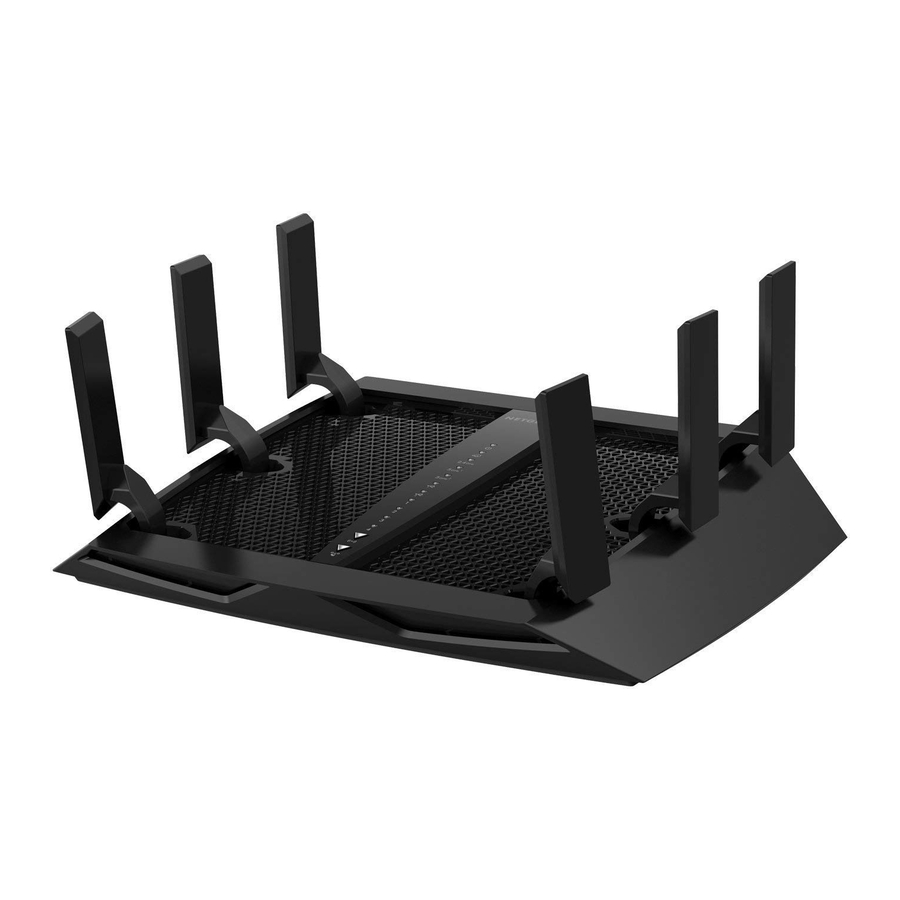
Manuali NETGEAR Nighthawk X6 AC3200 (R8000)
- 1 Emri dhe fjalëkalimi i rrjetit WiFi
- 2 Bashkohuni me rrjetin WiFi
- 3 Shikoni ose ndryshoni cilësimet e ruterit
- 4 Hyni në një pajisje USB në rrjet
- 5 Aktivizo Cilësinë Dinamike të Shërbimit
- 6 Aksesoni nga larg Ruterin tuaj duke përdorur Aplikacionin genie
- 7 Aksesoni nga larg Ruterin tuaj me ReadyCLOUD
- 8 Krijo kopje rezervë me ReadySHARE Vault
- 9 Printo pa tela me Printer ReadySHARE
- 10 Më Shumë Veçori Premium
- 11 Mbështetje
- 12 Referenca
- 13 Shkarko manual
- 14 Në Gjuhë të Tjera
Emri dhe fjalëkalimi i rrjetit WiFi
Emri i rrjetit WiFi (SSID) dhe fjalëkalimi (çelësi i rrjetit) të paracaktuara janë unike për ruterin tuaj, si një numër serial. Për shkak se ruteri përdor automatikisht sigurinë WiFi, ju nuk keni nevojë ta konfiguroni atë. Cilësimet WiFi janë në etiketën në ruter.

Ne ju rekomandojmë të përdorni cilësimet e paracaktuara WiFi sepse mund të kontrolloni etiketën nëse i harroni ato. Ju gjithashtu mund të hyni në ruter për të ndryshuar këto cilësime. Nëse e bëni këtë, shkruani cilësimet e reja WiFi dhe ruajini ato në një vend të sigurt.
Ju mund të shkruani cilësimet WiFi nga etiketa në ruterin tuaj në këtë hapësirë për referencë të lehtë. Nëse ndryshoni cilësimet WiFi, shkruani cilësimet e reja për referencë të lehtë dhe ruajeni këtë broshurë në një vend të sigurt.
- Emri i rrjetit WiFi (SSID):___
- Çelësi i rrjetit (fjalëkalimi): ___
Bashkohuni me rrjetin WiFi
Mund të përdorni ose konfigurimin e mbrojtur WiFi (WPS) ose të zgjidhni rrjetin WiFi të ruterit tuaj dhe të shkruani fjalëkalimin e tij.
Bashkohuni me rrjetin WiFi duke përdorur WPS
Për ndihmë me butonin WPS (WPS) në kompjuterin ose pajisjen tuaj WiFi, kontrolloni udhëzimet ose ndihmën në internet që erdhën me atë kompjuter ose pajisje. Disa pajisje më të vjetra nuk mund të përdorin WPS.
Për t'u bashkuar me rrjetin duke përdorur WPS:
- Shtypni butonin WPS (WPS) në ruter për tre deri në pesë sekonda. LED WPS në ruter pulson.
- Brenda dy minutash, në kompjuterin tuaj ose në një pajisje tjetër WiFi, shtypni butonin e tij WPS (WPS) ose klikoni butonin e tij në ekran WPS (WPS). LED WPS në ruter ndizet me ngjyrë të bardhë të qëndrueshme kur kompjuteri ose pajisja WiFi lidhet me ruterin tuaj.
- Përsëriteni këtë proces për të shtuar kompjuterë ose pajisje të tjera WiFi.
Bashkohuni me rrjetin WiFi duke përdorur cilësimet WiFi të ruterit
Përdorni emrin dhe fjalëkalimin e rrjetit WiFi të ruterit për të lidhur kompjuterin tuaj ose pajisjen WiFi me rrjetin e ruterit përmes WiFi. Nëse nuk e keni ndryshuar emrin dhe fjalëkalimin e rrjetit WiFi të ruterit, përdorni emrin dhe fjalëkalimin e paracaktuar të rrjetit WiFi të ruterit, të cilat janë në etiketën në ruter.
Për të zgjedhur rrjetin tuaj dhe për të futur fjalëkalimin e tij:
- Në kompjuterin tuaj ose në një pajisje tjetër WiFi, hapni menaxherin e lidhjes WiFi që menaxhon lidhjet tuaja WiFi.
Menaxheri i lidhjes WiFi skanon për rrjete WiFi në zonën tuaj. - Gjeni dhe zgjidhni emrin e rrjetit WiFi të ruterit tuaj (SSID). SSID është në etiketën në ruter.
- Futni fjalëkalimin e ruterit (ose fjalëkalimin tuaj të personalizuar nëse e keni ndryshuar) dhe klikoni butonin Connect (Lidhu).
Fjalëkalimi është në etiketën në ruter. - Përsëriteni Hapin 1 deri në Hapin 3 për të shtuar kompjuterë ose pajisje të tjera WiFi.
Shikoni ose ndryshoni cilësimet e ruterit
Pasi të përdorni asistentin e instalimit NETGEAR për të konfiguruar ruterin, mund të hyni në ruter për të parë ose ndryshuar cilësimet e tij.
Hyni në ruter
Për të hyrë në ruter:
- Lidhni një kompjuter ose pajisje WiFi me ruterin.
Ju mund të lidheni duke përdorur një lidhje me kabllo ose një lidhje WiFi:- Për t'u lidhur duke përdorur një lidhje me kabllo, përdorni një kabllo Ethernet (nuk përfshihet) për të lidhur një port Ethernet në kompjuterin tuaj me një port Ethernet në ruter.
- Për t'u lidhur duke përdorur një lidhje WiFi, gjeni emrin dhe fjalëkalimin e paracaktuar të rrjetit WiFi të ruterit në etiketën në ruter. Hapni menaxherin e lidhjes WiFi në kompjuterin tuaj ose në pajisjen WiFi, gjeni emrin e rrjetit WiFi të ruterit dhe përdorni fjalëkalimin e ruterit për t'u lidhur.
- Nisni një shfletues uebi dhe vizitoni www.routerlogin.net. Hap një dritare hyrjeje.
- Futni admin (administrator) për emrin e përdoruesit dhe password (fjalëkalimin) për fjalëkalimin.
Shfaqet faqja BASIC Home (Kryefaqja BASIC).
Ndryshoni emrin dhe fjalëkalimin e rrjetit WiFi
Emri (SSID) dhe fjalëkalimi i rrjetit WiFi të paracaktuar të ruterit janë në etiketën në ruter. Nëse dëshironi të ndryshoni emrin dhe fjalëkalimin e rrjetit WiFi të ruterit tuaj, hyni në ruter.
Për të ndryshuar emrin dhe fjalëkalimin e rrjetit WiFi të ruterit:
- Nisni një shfletues uebi nga një kompjuter ose pajisje WiFi që është e lidhur me rrjetin dhe vizitoni www.routerlogin.net.
Hap një dritare hyrjeje. - Futni emrin dhe fjalëkalimin e përdoruesit të ruterit.
Emri i përdoruesit është admin (administrator) dhe fjalëkalimi i parazgjedhur është password (fjalëkalimi). Përdorni kredencialet e parazgjedhura nëse nuk i keni ndryshuar ato. Shfaqet faqja BASIC Home (Kryefaqja BASIC). - Zgjidhni Wireless (Pa tel).
Shfaqet faqja Wireless Setup (Konfigurimi pa tel). - Për të ndryshuar emrin e rrjetit WiFi (SSID), futni një emër të ri në fushën Name (SSID) (Emri (SSID)).
- Për të ndryshuar fjalëkalimin WiFi, futni një fjalëkalim të ri në fushën Password (Network Key) (Fjalëkalimi (Çelësi i rrjetit)).
- Klikoni butonin Apply (Apliko).
Cilësimet tuaja ruhen.
Ndryshoni fjalëkalimin e administratorit
Për të ndryshuar fjalëkalimin e administratorit:
- Nisni një shfletues uebi nga një kompjuter ose pajisje WiFi që është e lidhur me rrjetin dhe vizitoni www.routerlogin.net. Hap një dritare hyrjeje.
- Futni admin (administrator) për emrin e përdoruesit dhe password (fjalëkalimin) për fjalëkalimin. Shfaqet faqja BASIC Home (Kryefaqja BASIC).
- Zgjidhni ADVANCED > Administration > Set Password (AVANCUAR > Administrim > Vendos fjalëkalimin). Shfaqet faqja Set Password (Vendos fjalëkalimin).
- Shkruani fjalëkalimin tuaj të vjetër dhe shkruani dy herë fjalëkalimin e ri.
- Për të qenë në gjendje të rikuperoni fjalëkalimin, zgjidhni kutinë e kontrollit Enable Password Recovery (Aktivizo rikuperimin e fjalëkalimit).
Ne ju rekomandojmë që të aktivizoni rikuperimin e fjalëkalimit. - Zgjidhni dy pyetje sigurie dhe jepni përgjigje për to.
- Klikoni butonin Apply (Apliko).
Cilësimet tuaja ruhen.
Rikuperoni një fjalëkalim të harruar administratori
Fjalëkalimi i parazgjedhur për emrin e përdoruesit administrator është password (fjalëkalimi). Nëse e keni ndryshuar fjalëkalimin dhe e keni aktivizuar veçorinë e rikuperimit të fjalëkalimit, mund ta merrni këtë fjalëkalim.
Për të marrë një fjalëkalim të harruar administratori:
- Nisni një shfletues uebi nga një kompjuter ose pajisje WiFi që është e lidhur me rrjetin dhe vizitoni www.routerlogin.net.
Hap një dritare hyrjeje. - Klikoni butonin Cancel (Anulo).
Nëse rikuperimi i fjalëkalimit është aktivizuar, ju kërkohet të futni numrin serial të ruterit. Numri serial është në etiketën në ruter. - Futni numrin serial të ruterit.
- Klikoni butonin Continue (Vazhdo).
Shfaqet një faqe që kërkon përgjigjet për pyetjet tuaja të sigurisë. - Futni përgjigjet e ruajtura për pyetjet tuaja të sigurisë.
- Klikoni butonin Continue (Vazhdo).
Shfaqet një faqe me fjalëkalimin tuaj të rikuperuar. - Klikoni butonin Login again (Hyni përsëri). Hap një dritare hyrjeje.
- Me fjalëkalimin tuaj të rikuperuar, hyni në ruter.
Hyni në një pajisje USB në rrjet
ReadySHARE ju lejon të hyni dhe të ndani një pajisje ruajtëse USB të lidhur me portet USB të ruterit. (Nëse pajisja juaj USB përdor drejtues të veçantë, ajo nuk është e pajtueshme.)

Për të hyrë në pajisjen ruajtëse USB nga një kompjuter Windows:
- Lidhni pajisjen tuaj ruajtëse USB në një port USB në ruter.
Për të marrë shpejtësinë më të mirë të hyrjes në pajisjen USB, përdorni portin blu USB 3.0 në ruter. Mund të duhen deri në dy minuta para se pajisja ruajtëse USB të jetë gati për t'u ndarë. - Në një kompjuter Windows që është i lidhur me rrjetin, zgjidhni Start > Run (Fillo > Ekzekuto), futni \\readyshare në kutinë e dialogut dhe klikoni butonin OK (Në rregull).
Një dritare shfaq skedarët dhe dosjet në pajisje.
Për të hyrë në pajisjen ruajtëse USB nga një Mac:
- Lidhni pajisjen tuaj ruajtëse USB në një port USB në ruter.
Për të marrë shpejtësinë më të mirë të hyrjes në pajisjen USB, përdorni portin blu USB 3.0 në ruter. Mund të duhen deri në dy minuta para se pajisja ruajtëse USB të jetë gati për t'u ndarë. - Në një Mac që është i lidhur me rrjetin, nisni Finder dhe zgjidhni Go > Connect to Server (Shko > Lidh me serverin).
Hapet dritarja Connect to server (Lidh me serverin). - Futni smb://readyshare në fushën Server Address (Adresa e serverit) dhe klikoni butonin Connect (Lidhu).
- Kur të pyeteni, zgjidhni butonin radio Guest (Mysafir).
- Nëse keni konfiguruar kontrollin e hyrjes në ruter dhe e keni lejuar Mac-in tuaj të hyjë në rrjet, zgjidhni butonin radio Registered User (Përdorues i regjistruar) dhe futni admin (administrator) për emrin dhe password (fjalëkalimin) për fjalëkalimin.
Për më shumë informacion rreth kontrollit të hyrjes, shikoni manualin e përdoruesit, i cili është i disponueshëm në internet në downloadcenter.netgear.com ose përmes një lidhjeje në ndërfaqen e përdoruesit të ruterit. - Klikoni butonin Connect (Lidhu).
Një dritare shfaq skedarët dhe dosjet në pajisje.
Aktivizo Cilësinë Dinamike të Shërbimit
Cilësia Dinamike e Shërbimit (QoS) zgjidh mbingarkesën e trafikut të internetit kur gjerësia e brezit të internetit është e kufizuar duke përdorur teknika më të mira identifikimi të aplikacioneve dhe pajisjeve, ndarje të gjerësisë së brezit dhe teknika të prioritizimit të trafikut. Nëse ju pëlqejnë lojërat dhe transmetimi i videove, atëherë mund të përfitoni nga aktivizimi i Cilësisë Dinamike të Shërbimit.
 Shënim: Nëse përdorni një lidhje gigabit të internetit, ose shpejtësia juaj e shkarkimit dhe ngarkimit të internetit është 300 Mbps ose më e shpejtë, atëherë nuk keni nevojë të përdorni Cilësinë Dinamike të Shërbimit.
Për të aktivizuar Cilësinë Dinamike të Shërbimit:
- Nisni një shfletues uebi nga një kompjuter ose pajisje WiFi që është e lidhur me rrjetin dhe vizitoni www.routerlogin.net.
Hapet një dritare hyrjeje. - Futni emrin e përdoruesit dhe fjalëkalimin e ruterit.
Emri i përdoruesit është admin dhe fjalëkalimi i parazgjedhur është password. Përdorni kredencialet e parazgjedhura nëse nuk i keni ndryshuar ato. Shfaqet faqja bazë e fillimit. - Zgjidhni Dynamic QoS (QoS dinamik).
Shfaqet faqja e QoS dinamik. - Zgjidhni kutinë e kontrollit Enable Dynamic QoS (Aktivizo QoS dinamik).
- Specifikoni gjerësinë e brezit të internetit tuaj.
Mund të përdorni Speedtest për të zbuluar gjerësinë e brezit tuaj të internetit ose mund të futni manualisht gjerësinë e brezit tuaj të internetit. Ju rekomandojmë të përdorni Speedtest.
Për të përdorur Speedtest për të zbuluar gjerësinë e brezit tuaj të internetit, bëni sa vijon:- Për rezultate më të sakta Speedtest, sigurohuni që asnjë pajisje tjetër të mos ketë akses në internet.
- Klikoni butonin Speedtest (Testi i shpejtësisë).
Speedtest përcakton gjerësinë e brezit tuaj të internetit.
- Klikoni butonin Apply (Apliko).
Cilësimet tuaja janë ruajtur. - Për të parë përdorimin e gjerësisë së brezit nga pajisja dhe aplikacioni, klikoni lidhjen Click here to see bandwidth utilization by device and application (Klikoni këtu për të parë përdorimin e gjerësisë së brezit nga pajisja dhe aplikacioni) në fund të faqes.
Për më shumë informacion, shikoni manualin e përdoruesit, i cili është i disponueshëm në internet në downloadcenter.netgear.com ose përmes një lidhjeje në ndërfaqen e përdoruesit të ruterit.
Aksesoni nga larg Ruterin tuaj duke përdorur Aplikacionin genie
Mund të përdorni aplikacionin genie për të hyrë nga distanca në ruterin tuaj dhe për të ndryshuar cilësimet kryesore të tij. Aksesi nga distanca me aplikacionin genie mbështetet për kompjuterët Windows, pajisjet celulare iOS dhe pajisjet celulare Android. Për më shumë informacion rreth këtij funksioni, shikoni manualin e përdoruesit të aplikacionit genie, i cili është i disponueshëm në internet në downloadcenter.netgear.com.
Për të konfiguruar aksesin nga distanca duke përdorur aplikacionin genie për kompjuterët Windows:
- Vizitoni www.NETGEAR.com/genie dhe shkarkoni versionin më të fundit të aplikacionit genie për Windows.
- Krijoni një llogari genie për akses nga distanca:
- Lidheni kompjuterin tuaj me rrjetin e ruterit.
- Nisni aplikacionin genie.
- Zgjidhni Router Settings (Cilësimet e ruterit). Shfaqet faqja e hyrjes në ruter.
- Nga menyja Login as (Identifikohu si), zgjidhni Remote Access (Akses nga distanca).
- Klikoni lidhjen Sign up (Regjistrohu).
- Plotësoni fushat për të krijuar një llogari.
- Hyni në llogarinë tuaj genie për akses nga distanca.
Aplikacioni genie përcakton nëse ruteri është i regjistruar me llogarinë tuaj genie. Nëse ruteri nuk është i regjistruar, ndiqni udhëzimet në ekran.
Pasi ruteri të regjistrohet me llogarinë tuaj genie, një ikonë reje shfaqet në faqe. Tani mund të hyni nga distanca në ruterin tuaj nga aplikacioni genie që është instaluar në kompjuterin tuaj.
Aksesoni nga larg Ruterin tuaj me ReadyCLOUD
ReadyCLOUD ju lejon të aksesoni nga distanca skedarët në një pajisje ruajtëse USB të lidhur me ruterin. Për më shumë informacion rreth përdorimit të ReadyCLOUD, shikoni manualin e përdoruesit të ReadyCLOUD për ruterët, i cili është i disponueshëm në internet në downloadcenter.netgear.com.
Për të konfiguruar llogarinë tuaj ReadyCLOUD dhe për të regjistruar ruterin tuaj:
- Krijoni një llogari ReadyCLOUD:
- Vizitoni readycloud.netgear.com dhe klikoni lidhjen Sign In (Hyr). Shfaqet faqja e hyrjes.
- Klikoni lidhjen Create Account (Krijo llogari), plotësoni fushat për të konfiguruar llogarinë tuaj dhe klikoni butonin Create (Krijo).
- Konfiguroni dhe regjistroni ruterin tuaj:
- Lidheni një pajisje ruajtëse USB me një port USB në ruterin tuaj.
- Nisni një shfletues uebi nga një kompjuter ose pajisje WiFi që është e lidhur me rrjetin dhe vizitoni www.routerlogin.net. Shfaqet faqja bazë e fillimit.
- Zgjidhni ReadySHARE (ReadySHARE). Shfaqet faqja e ruajtjes USB (Cilësimet bazë).
- Zgjidhni butonin e radios ReadyCLOUD (ReadyCLOUD). Shfaqet faqja ReadyCLOUD.
- Futni emrin e përdoruesit dhe fjalëkalimin tuaj ReadyCLOUD dhe klikoni butonin Register (Regjistrohu). Ruteri tani është i regjistruar me llogarinë tuaj ReadyCLOUD. Pas regjistrimit, vizitoni readycloud.netgear.com dhe përdorni emrin e përdoruesit dhe fjalëkalimin tuaj ReadyCLOUD për t'u futur në llogarinë tuaj.
- Pas regjistrimit, vizitoni readycloud.netgear.com dhe përdorni emrin e përdoruesit dhe fjalëkalimin tuaj ReadyCLOUD për t'u futur në llogarinë tuaj.
Faqja ReadyCLOUD shfaq ruterin që regjistruat dhe përmbajtjen e pajisjes ruajtëse USB që është e lidhur me ruterin.
Krijo kopje rezervë me ReadySHARE Vault
Ruteri juaj vjen me softuer falas për krijimin e kopjeve rezervë për të gjithë kompjuterët Windows në shtëpinë tuaj. Lidhni një hard disk USB (HDD) me portin USB në ruterin tuaj për kopje rezervë të centralizuara, të vazhdueshme dhe automatike.
Shënim: Sistemet operative të mëposhtme mbështesin ReadySHARE Vault: Windows XP SP3, Windows 7, Windows 8, Windows 8.1 dhe Windows 10
Për të krijuar kopje rezervë të kompjuterit tuaj Windows:
- Lidheni një HDD USB me një port USB në ruterin tuaj.
- Shkarkoni ReadySHARE Vault nga netgear.com/readyshare dhe instalojeni në çdo kompjuter Windows.
- Nisni ReadySHARE Vault. Shfaqet paneli i kontrollit ReadySHARE Vault.
- Përdorni panelin e kontrollit ose skedën Backup (Kopje rezervë) për të konfiguruar dhe ekzekutuar punët tuaja të kopjes rezervë.
Printo pa tela me Printer ReadySHARE
Printer ReadySHARE ju lejon të lidhni një printer USB me një port USB në ruter dhe të printoni pa tela.
Për të konfiguruar Printer ReadySHARE:
- Lidheni printerin USB me një port USB në ruter me një kabllo printeri USB.
- Në çdo kompjuter që do të ndajë printerin, bëni sa vijon:
- Instaloni softuerin aktual të drajverit të printerit USB (i disponueshëm nga prodhuesi i printerit).
- Shkarkoni programin NETGEAR USB Control Center nga netgear.com/readyshare dhe instalojeni.
- Zgjidhni gjuhën.
- Nëse kërkohet, zgjidhni printerin dhe klikoni butonin Connect (Lidhu) për çdo kompjuter.
Kur kompjuteri i parë lidhet, statusi ndryshon në Manually connected by xxx (I lidhur manualisht nga xxx).
Për çdo kompjuter, kur të përfundoni Hapin 3, statusi i printerit shfaqet si Available (I disponueshëm).
Më Shumë Veçori Premium
Ruteri juaj ju lejon të bëni sa vijon dhe më shumë:
- Luani muzikë nga një pajisje ruajtëse USB me serverin iTunes.
- Konfiguroni një lidhje të sigurt të shërbimit VPN me rrjetin tuaj shtëpiak.
- Krijoni një server FTP personal me një URL të personalizuar.
Serveri iTunes
Serveri iTunes ju lejon të luani muzikë me iTunes në kompjuterin tuaj Windows ose Mac ose me aplikacionin Apple Remote në iPhone ose iPad tuaj nga një pajisje ruajtëse USB që është e lidhur me një port USB në ruterin tuaj. Mund të përdorni gjithashtu aplikacionin Apple Remote nga një iPhone ose iPad për të luajtur muzikë në çdo pajisje AirPlay, të tilla si Apple TV ose marrës të mbështetur nga AirPlay.
Për të konfiguruar serverin iTunes të ruterit për të luajtur muzikë në kompjuterin tuaj Windows ose Mac, duhet të konfiguroni Ndarjen shtëpiake.
Për të konfiguruar serverin iTunes të ruterit për të luajtur muzikë në iPhone ose iPad tuaj, duhet të shkarkoni aplikacionin Apple Remote.
Për më shumë informacion rreth mënyrës së konfigurimit të serverit iTunes, shikoni manualin e përdoruesit, i cili është i disponueshëm në internet në downloadcenter.netgear.com ose përmes një lidhjeje në ndërfaqen e përdoruesit të ruterit.
Shërbimi VPN
Shërbimi VPN lejon aksesin nga distanca në rrjetin tuaj shtëpiak me një lidhje të sigurt. Pasi të konfiguroni shërbimin VPN, mund të përdorni VPN për të hyrë në USB drive dhe median e ruterit dhe për të hyrë në shërbimin tuaj të internetit në shtëpi.
Për më shumë informacion rreth mënyrës së konfigurimit të shërbimit VPN, shikoni manualin e përdoruesit, i cili është i disponueshëm në internet në downloadcenter.netgear.com ose përmes një lidhjeje në ndërfaqen e përdoruesit të ruterit.
Serveri Personal FTP
Me URL-në tuaj falas të personalizuar, mund të përdorni FTP për të hyrë në rrjetin tuaj kur nuk jeni në shtëpi përmes DNS dinamik.
Për më shumë informacion rreth mënyrës së konfigurimit të serverit tuaj FTP, shikoni manualin e përdoruesit, i cili është i disponueshëm në internet në downloadcenter.netgear.com ose përmes një lidhjeje në ndërfaqen e përdoruesit të ruterit.
Mbështetje
Mund të vizitoni www.netgear.com/support për të regjistruar produktin tuaj, për të marrë ndihmë, për të hyrë në shkarkimet dhe manualet më të fundit të përdoruesit dhe për t'u bashkuar me komunitetin tonë. Ju rekomandojmë të përdorni vetëm burime zyrtare mbështetëse të NETGEAR.
Referenca
![www.routerlogin.net]() Hyrja dhe konfigurimi i routerit | NETGEAR
Hyrja dhe konfigurimi i routerit | NETGEARAplikacioni NETGEAR Nighthawk | NETGEAR
Mbështetja NETGEAR | NETGEAR
Qendra e shkarkimit | Shkarkimet dhe dokumentacioni | NETGEAR
NETGEAR: WiFi dhe rrjete të avancuara
Qasja në ruajtjen USB ReadySHARE | Karakteristikat e routerit | Mbështetja NETGEAR


Shkarko manual
Këtu mund të shkarkoni versionin e plotë pdf të manualit, ai mund të përmbajë udhëzime shtesë sigurie, informacione garancioni, rregulla FCC, etj.
Shkarko Manuali NETGEAR Nighthawk X6 AC3200 (R8000)


