NETGEAR AirCard 800S - mobiliojo interneto prieigos taško spartusis pradžios vadovas
- 1 Susipažinimas su jūsų AirCard 800S
- 2 Prisijungimas
- 3 WiFi nustatymas
- 4 Baterijos įkrovimas
- 5 Kitų įrenginių prijungimas
- 6 Jutiklinio ekrano naudojimas
- 7 Mobiliojo interneto prieigos taško tinklalapis
- 8 Saugos nustatymų keitimas
- 9 Palaikymas
- 10 Nuorodos
- 11 Atsisiųsti instrukciją
- 12 Kitomis kalbomis
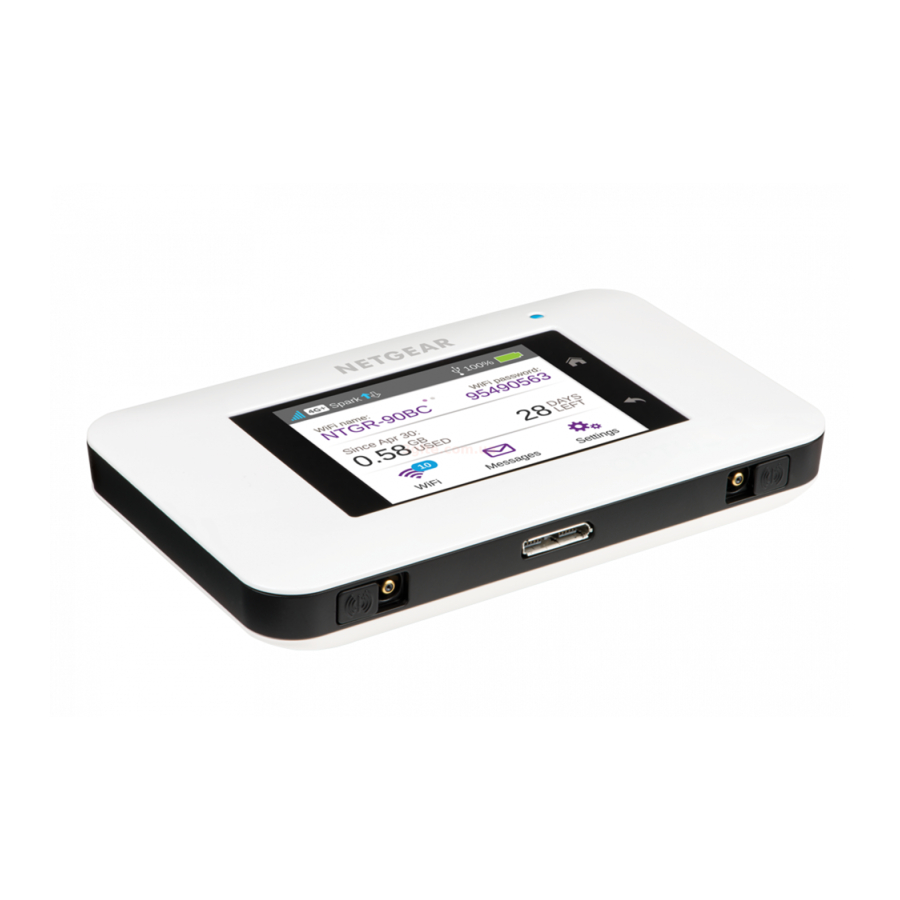
Susipažinimas su jūsų AirCard 800S
Šios svarbios funkcijos padės jums pradėti naudotis mobiliuoju interneto prieigos tašku.
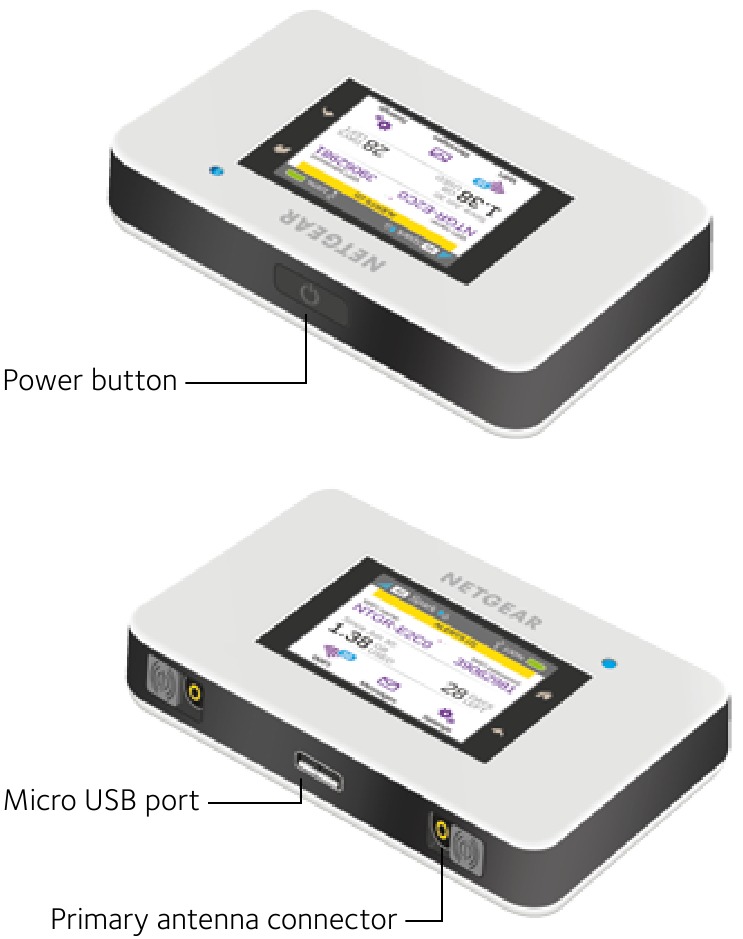
Mygtukai ir jungtys
LCD ekranas
Palieskite ekrane esančias piktogramas, kad peržiūrėtumėte interneto prieigos taško būseną, konfigūruotumėte WiFi nustatymus, peržiūrėtumėte duomenų naudojimą ir pamatytumėte sistemos įspėjimus.
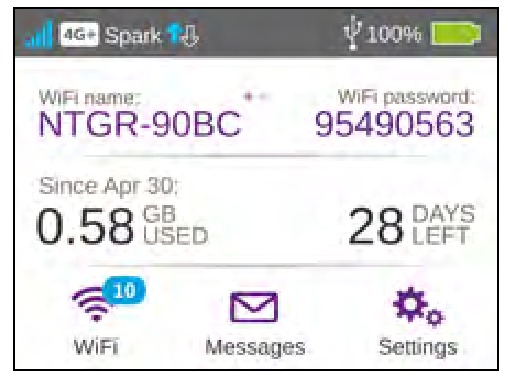
Norėdami peržiūrėti įspėjimus ir pranešimus, braukite žemyn nuo ALERTS (ĮSPĖJIMAI) piktogramos ekrano viršuje. Slinkite, kad peržiūrėtumėte kelis įspėjimus.
| Piktograma | Aprašymas |
 Signalo stiprumas | 5 juostos Puikus. 1 juosta Žemas lygis. |
 Tinklo tipas | 4G+ Galimas 4G+ tinklas. 4G Galimas LTE tinklas. H+ DC-HSPA+ HSPA+/DC HSPA. H HSPA. 3G UMTS. |
 Srautas | Kontūras Prisijungta. Vientisas Siunčiama arba gaunama. Nėra Neprisijungta. |
 Dokas | Rodoma, kai interneto prieigos taškas yra prijungtas prie doko (parduodamas atskirai). |
 Baterijos lygis | 5 juostos Visiškai įkrauta. 1 juosta Baterija išsikrovusi. |
Prisijungimas
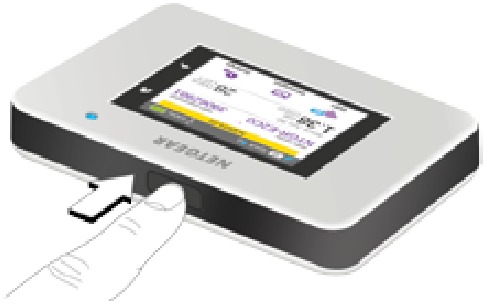
Norėdami prijungti mobilųjį interneto prieigos tašką, pirmiausia turite įdėti „micro SIM“ kortelę, įdėti ir įkrauti bateriją, o tada paspausti maitinimo mygtuką, kad jį įjungtumėte.
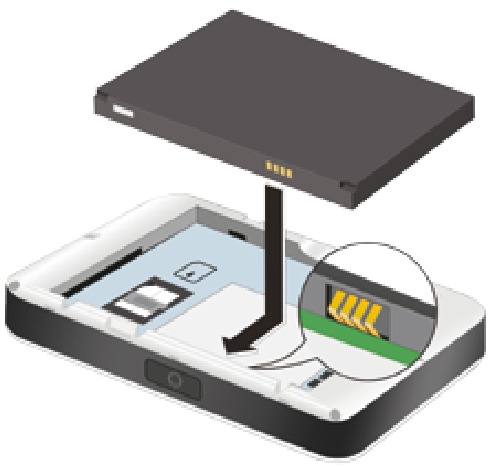
Norėdami įdėti „micro SIM“ kortelę:
- Nuimkite galinį dangtelį naudodami nykščio fiksatorių interneto prieigos taško kampe.
- Išimkite bateriją.
- Įstumkite „micro SIM“ kortelę į lizdą aukso spalvos kontaktais žemyn.
- Įsitikinkite, kad „micro SIM“ kortelė yra saugi.
- Įdėkite bateriją atgal.

- Uždėkite galinį dangtelį.
Norėdami įjungti interneto prieigos tašką:
Paspauskite ir palaikykite maitinimo mygtuką, kol įsijungs LCD ekranas.
Norėdami prijungti įrenginius prie interneto prieigos taško:
- Patikrinkite, ar jūsų kompiuteryje ar kitame įrenginyje įjungtas WiFi.
- Kompiuteryje arba mobiliajame įrenginyje ieškokite WiFi tinklų:
- „Windows“ įrenginiuose spustelėkite Internet Access (Interneto prieiga) piktogramą.
- „Mac“ įrenginiuose eikite į WiFi meniu.
- Planšetiniuose kompiuteriuose ieškokite Settings (Nustatymai) parinkties.
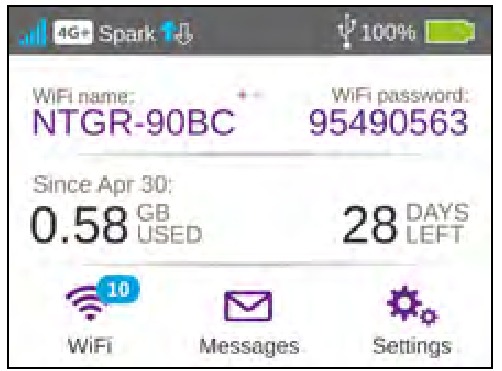
- Pasirinkite savo interneto prieigos taško WiFi pavadinimą, kuris rodomas LCD ekrane.
- Įveskite savo interneto prieigos taško WiFi slaptažodį tiksliai taip, kaip jis rodomas LCD ekrane, atmindami, kad slaptažodis yra jautrus raidžių dydžiui. Kai kompiuteris arba įrenginys yra prijungtas prie interneto prieigos taško, šalia WiFi piktogramos interneto prieigos taško ekrane matote 1.
- Paleiskite naršyklę kompiuteryje arba įrenginyje.
Esate pasiruošę.
PATARIMAI:
- Kad galėtumėte prisijungti prie mobiliojo ryšio tinklo, jūsų SIM paskyra turi būti aktyvi.
- Jūsų interneto prieigos taškas yra paruoštas naudoti iškart iš dėžutės, bet jei norite suasmeninti savo nustatymus, apsilankykite http://netgear.aircard prisijungę prie savo AC800S interneto prieigos taško
WiFi nustatymas
Galite pakeisti WiFi pavadinimą (SSID) ir WiFi slaptažodį (saugos raktą) paliesdami WiFi piktogramą ekrane arba prisijungę internetu adresu http://netgear.aircard.
| Greiti patarimai | |
| WiFi pavadinimas (SSID) ir WiFi slaptažodis (saugos raktas) | Rodomi pagrindiniame ekrane, kai įjungiamas interneto prieigos taškas, taip pat po baterija. Slaptažodis yra jautrus raidžių dydžiui. |
| Tinklalapis | http://netgear.aircard |
| Tinklalapio slaptažodis | password (slaptažodis) |
Baterijos įkrovimas
Jūsų baterija yra iš dalies įkrauta, kai pirmą kartą paleidžiate interneto prieigos tašką.
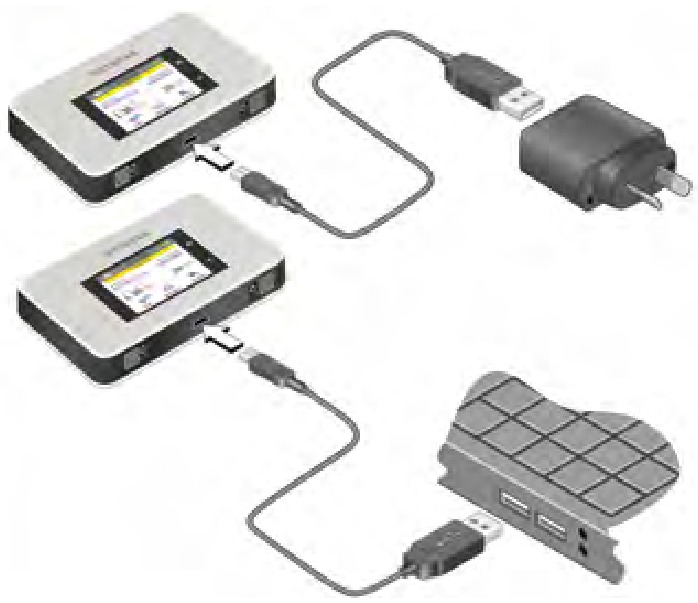
Norėdami įkrauti bateriją:
- Prijunkite „micro USB“ laidą prie interneto prieigos taško.
- Prijunkite kitą laido galą prie USB įkroviklio arba USB prievado kompiuteryje.
![]()
Kitų įrenginių prijungimas
Galite pridėti kelis įrenginius prie savo tinklo naudodami WiFi tinklo tvarkyklę arba WPS, jei įrenginys gali naudoti WPS. Tai leidžia prijungti WPS palaikančius įrenginius prie WiFi tinklo neįvedant slaptažodžio klaviatūra.
Norėdami prijungti įrenginius naudojant WiFi:
- Vykdykite instrukcijas, pateiktas skiltyje Norėdami prijungti įrenginius prie interneto prieigos taško.
Norėdami prijungti įrenginius naudojant WPS:
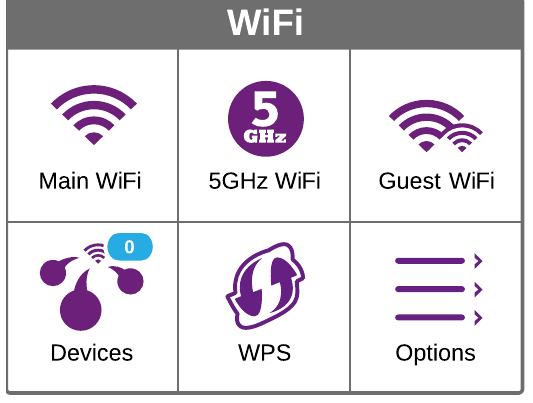
- Paspauskite Power (Maitinimo) mygtuką.
Įsijungia LCD ekranas. - Palieskite WiFi piktogramą.
![]()
- Palieskite WPS piktogramą.
Atsidaro WPS puslapis. - Palieskite Pair with Main WiFi (Susieti su pagrindiniu WiFi) mygtuką.
- Kompiuteryje arba įrenginyje per dvi minutes paspauskite WPS mygtuką.
- Interneto prieigos taškas ir įrenginys automatiškai susisiekia, kad užmegztų saugų ryšį.
Jutiklinio ekrano naudojimas
WiFi
Tvarkykite WiFi nustatymus paliesdami Main WiFi (Pagrindinis WiFi) piktogramą arba prisijungę internetu adresu http://netgear.aircard.
Jei pakeisite WiFi nustatymus, jūsų interneto prieigos taškas bus iš naujo nustatytas ir visi prijungti įrenginiai bus atjungti.
Žinutės
Galite siųsti ir gauti SMS žinutes. Messages (Žinutės) piktograma rodo, kiek neperskaitytų žinučių gavo jūsų įrenginys.
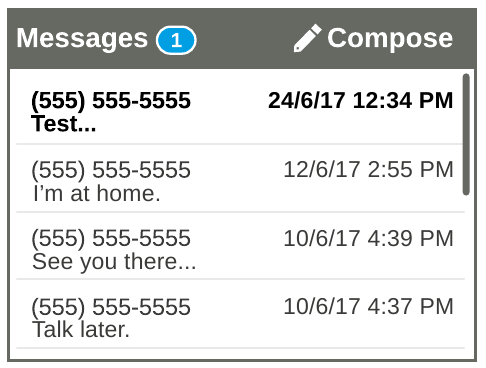
Norėdami perskaityti žinutes:
- Pagrindiniame ekrane palieskite Messages (Žinutės) piktogramą.
- Palieskite žinutės eilutę.
Nustatymai
Galite tinkinti įvairius interneto prieigos taško nustatymus.
Norėdami peržiūrėti arba pakeisti nustatymus:
- Pagrindiniame ekrane palieskite Settings (Nustatymai) piktogramą.
- Palieskite bet kurią piktogramą, kad pakoreguotumėte nustatymą.
| Piktograma | Aprašymas |
 Ekranas | Koreguokite jutiklinio ekrano nustatymus, tokius kaip ryškumas, laiko išjungimas, WiFi kredencialų rodymas ir būsenos LED ekranas. |
 Tinklas | Pasirinkite tinklą, kurį norite naudoti, nustatykite tarptinklinio ryšio taisykles ir parodykite tinklo ryšio informaciją. |
 „Jump Boost“ | Naudokite savo interneto prieigos tašką, kad padidintumėte kito įrenginio bateriją naudodami „Jump Boost“ laidą. |
 Lėktuvo režimas | Išjunkite WiFi ir mobiliojo ryšio radijo imtuvus skrendant arba vietose, kur WiFi yra apribotas. „Jump Boost“ funkciją vis tiek galima naudoti šiuo režimu. |
 USB tether | Prisijunkite prie interneto iš palaikomų kompiuterių naudodami USB laidą ir tuo pačiu metu įkraukite įrenginį. |
 Daugiau | Peržiūrėkite informaciją apie įrenginį, įskaitant programinės įrangos atnaujinimus, gamyklinius nustatymus ir mokymo programas. |
Mobiliojo interneto prieigos taško tinklalapis
Galite peržiūrėti arba pakeisti interneto prieigos taško nustatymus internetu.
Norėdami pasiekti tinklalapį:
- Paleiskite naršyklę iš kompiuterio arba įrenginio.
- Apsilankykite adresu http://netgear.aircard.
- Įveskite savo prisijungimo vardą ir slaptažodį.
Numatytasis slaptažodis yra password (slaptažodis).
Rodomas jūsų interneto prieigos taško portalas.
Saugos nustatymų keitimas
Jūsų WiFi tinklo pavadinimas ir slaptažodis užtikrina jūsų interneto prieigos taško saugumą. Jūsų interneto prieigos taškas pateikiamas su atsitiktinai sugeneruotu ir apsaugotu WiFi tinklo pavadinimu (SSID) ir slaptažodžiu, kuriuos galite toliau naudoti.
Jūsų interneto prieigos taškas yra visiškai saugus naudojant numatytuosius saugos nustatymus, tačiau galite bet kada pakeisti savo nustatymus.
Norėdami pakeisti tinklo pavadinimą arba slaptažodį:
- Paleiskite naršyklę iš kompiuterio arba įrenginio.
- Apsilankykite adresu http://netgear.aircard.
- Įveskite savo prisijungimo vardą ir slaptažodį.
Numatytasis slaptažodis yra password (slaptažodis).
Rodomas jūsų interneto prieigos taško portalas. - Pasirinkite WiFi > OPTIONS (WiFi > PARINKTYS).
Rodomas WiFi parinkčių puslapis. - Norėdami pakeisti tinklo pavadinimą, įveskite pasirinktą pavadinimą į tam skirtą vietą.
- Norėdami pakeisti slaptažodį, įveskite pasirinktą slaptažodį į tam skirtą vietą. Įsitikinkite, kad saugote savo naujo slaptažodžio įrašą saugioje vietoje.
- Spustelėkite Submit (Pateikti) mygtuką.
Palaikymas
Dėkojame, kad įsigijote šį NETGEAR produktą. Galite apsilankyti www.netgear.com/support/product/AC800S_Spark.aspx registruoti savo produktą, gauti pagalbos, pasiekti naujausius atsisiuntimus ir vartotojo vadovus bei prisijungti prie mūsų bendruomenės. Rekomenduojame naudoti tik oficialius NETGEAR palaikymo šaltinius.
Norėdami gauti informacijos apie atitikimą teisės aktams, apsilankykite: http://www.netgear.com/about/regulatory/.
Prieš prijungdami maitinimo šaltinį, peržiūrėkite atitikties teisės aktams dokumentą.
NETGEAR INT LTD
Building 3 University Technology Centre
Curraheen Road Cork Ireland
NETGEAR, Inc.
350 East Plumeria Drive
San Jose, CA 95134, USA
© NETGEAR, Inc., NETGEAR ir NETGEAR logotipas yra NETGEAR, Inc. prekių ženklai. Visi ne NETGEAR prekių ženklai naudojami tik informaciniais tikslais.

Nuorodos

Atsisiųsti instrukciją
Čia galite atsisiųsti visą pdf instrukcijos versiją, kurioje gali būti papildomų saugos instrukcijų, garantijos informacijos, FCC taisyklių ir kt.
Atsisiųsti NETGEAR AirCard 800S - mobiliojo interneto prieigos taško spartusis pradžios vadovas


