LG cricket Escape 3 - Älypuhelimen pikaopas
- 1 Tutustu LG Escape 3 -puhelimeesi
- 2 Puhelimen asennus
- 3 Kosketusnäyttö
- 4 Mukauta
- 5 Puhelut ja vastaaja
- 6 Teksti- ja kuvaviestit
- 7 Sähköposti
- 8 Cricket-palvelut
- 9 Sovellukset Google Playssa
- 10 Kamera ja video
- 11 QuickMemo+
- 12 Knock Code ja Knock On
- 13 Lisätietoja
- 14 Lisätarvikkeet
- 15 Viitteet
- 16 Lataa käyttöohje
- 17 Muilla kielillä
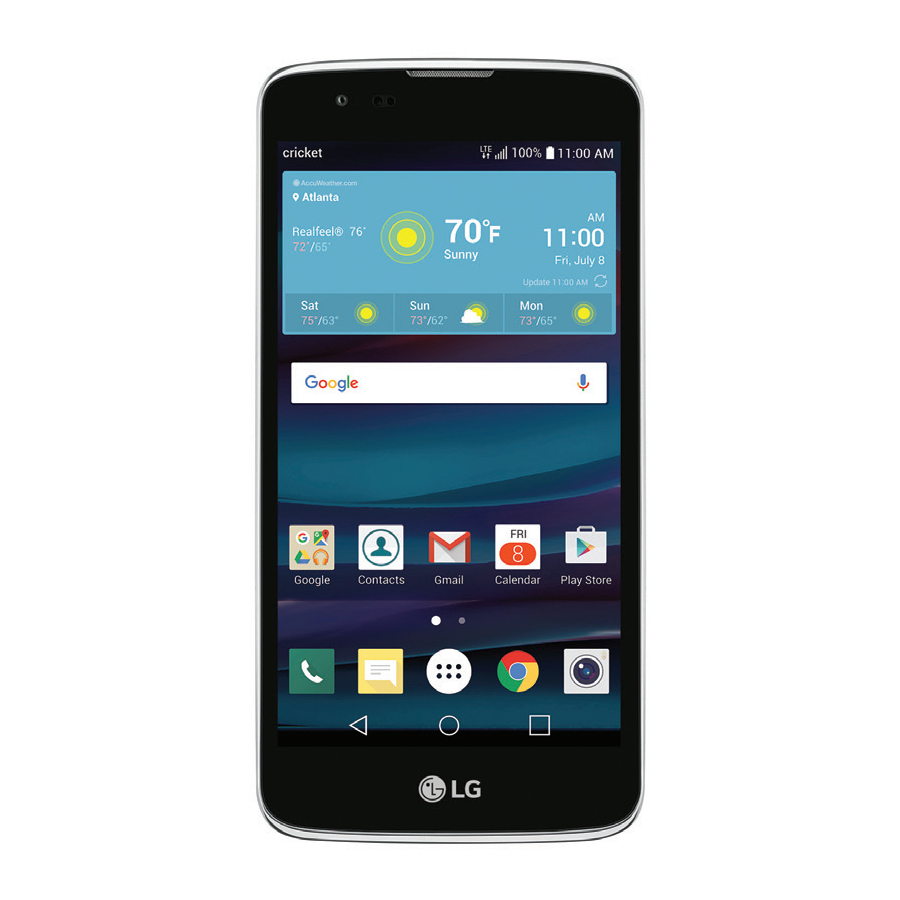
Tutustu LG Escape 3™ -puhelimeesi

Puhelimen asennus
Akun, nano-SIM-kortin ja microSD™-kortin asettaminen paikalleen
- Irrota takakansi varovasti vetämällä sitä sormella tai peukalolla laitteen vasemmasta alakulmasta.

- Aseta nano-SIM-kortti korttipaikkaan kuvan mukaisesti kultaiset kontaktipinnat alaspäin.

- Aseta microSD-kortti (valinnainen) microSD-korttipaikkaan kuvan mukaisesti kultaiset kontaktipinnat alaspäin.

- Aseta takakansi takaisin paikalleen (kansi on kiinni, kun se napsahtaa paikalleen) ja lataa puhelin.


Kosketusnäyttö
Kosketusnäytön käyttäminen

- Kosketa näyttöä kevyesti sormenpäälläsi.
- Napauta, vedä tai liu'uta sormeasi ylös, alas, vasemmalle ja oikealle kosketusnäytöllä suorittaaksesi eri toimintoja.
- Palataksesi edelliseen näyttöön, napauta Back key (Takaisin-näppäin)
![]() .
. - Paina Home key (Aloitusnäppäin)
![]() milloin tahansa palataksesi päänäyttöön.
milloin tahansa palataksesi päänäyttöön. - Napauta Recent apps key (Viimeisimmät sovellukset -näppäin)
![]() nähdäksesi luettelon äskettäin käyttämistäsi sovelluksista ja päästäksesi niihin.
nähdäksesi luettelon äskettäin käyttämistäsi sovelluksista ja päästäksesi niihin. - Napauta Apps (Sovellukset)
![]() päästäksesi puhelimesi sovelluksiin.
päästäksesi puhelimesi sovelluksiin.
 .
. milloin tahansa palataksesi päänäyttöön.
 nähdäksesi luettelon äskettäin käyttämistäsi sovelluksista ja päästäksesi niihin.
 päästäksesi puhelimesi sovelluksiin.
Ilmoituspaneeli

Näytä nopea yhteenveto puhelimesi ilmoituksista, kuten uusista viesteistä, sähköposteista, puheluista ja ohjelmistopäivityksistä, ilmoituspaneelissa.
- Pyyhkäise alas minkä tahansa aloitusnäytön yläreunasta päästäksesi ilmoituspaneeliin.
- Tyhjennä yksittäiset ilmoitukset pyyhkäisemällä hälytystä vasemmalle tai oikealle tai napauta CLEAR (TYHJENNÄ) poistaaksesi kaikki ilmoitukset.
Mukauta
Aloitusnäyttöjen mukauttaminen

Mukauta aloitusnäyttöäsi sovelluksilla, widgeteillä ja taustakuvilla. Napauta ja pidä tyhjää kohtaa aloitusnäytössä päästäksesi mukautusasetuksiin ja valitse sitten Apps (Sovellukset), Widgets (Widgetit) tai Wallpapers (Taustakuvat). Selaa vaihtoehtoja pyyhkäisemällä ja napauta tai vedä kohdetta lisätäksesi sen aloitusnäyttöön.
Aloitusnäyttöjen järjestäminen

- Siirrä widgetiä, pikakuvaketta tai kansiota napauttamalla ja pitämällä sitä painettuna ja vetämällä se sitten uuteen paikkaan.
- Poista kohde napauttamalla ja pitämällä sitä painettuna ja vetämällä se sitten kohtaan Remove (Poista).
- Luo kansio napauttamalla ja pitämällä kuvaketta painettuna ja vetämällä se toisen kuvakkeen päälle.
- Nimeä kansio uudelleen napauttamalla sitä, napauttamalla kansion nimeä ja napauttamalla Folder (Kansio) -nimekenttää tuodaksesi näppäimistön esiin.
Puhelut ja vastaaja
Soita puhelu

- Napauta aloitusnäytössä Phone (Puhelin)
![]() .
. - Valitse vaihtoehto soittaaksesi puhelun:
 .
.- Dial (Valinta): Syötä puhelinnumerot manuaalisesti.
- Puhelulokit: Yritä uudelleen tai palauta viimeisimmät puhelut.
- Contacts (Yhteystiedot): Soita tallennettuun yhteystietoon osoitekirjastasi.
- Favorites (Suosikit): Soita tai lisää suosikkiyhteystieto.
- Groups (Ryhmät): Löydä yhteystiedot helpommin ryhmien mukaan.
Puhelun odotus -toiminnon käyttäminen

Puhelun odotus -toiminnolla voit vastata kahteen puheluun samanaikaisesti.
- Kun olet puhelussa, kuulet äänimerkin, jos toinen puhelu tulee sisään.
- Napauta Answer (Vastaa) ja pyyhkäise mihin tahansa suuntaan vastaanottaaksesi puhelun. Nykyinen puhelusi asetetaan automaattisesti pitoon, ja molemmat puhelut näkyvät näytöllä.
- Napauta puhelua luettelossa aktivoidaksesi sen.
Tarkista vastaaja
- Napauta aloitusnäytössä Phone (Puhelin)
![]() .
. - Napauta Valinta-välilehdeltä Voicemail (Vastaaja)
![]() .
.
 .
.Teksti- ja kuvaviestit
Lähetä tekstiviesti

- Napauta aloitusnäytössä Messaging (Viestit)
![]() .
. - Napauta Compose (Kirjoita)
![]() aloittaaksesi uuden viestin.
aloittaaksesi uuden viestin. - Kirjoita Vastaanottaja-kenttään numero tai yhteystiedon nimi tai napauta Contacts (Yhteystiedot)
![]() valitaksesi yhteystiedon osoitekirjasta.
valitaksesi yhteystiedon osoitekirjasta. - Napauta Enter message (Kirjoita viesti) -kenttää ja kirjoita tekstisi.
- Napauta Send (Lähetä).
 .
. aloittaaksesi uuden viestin.
 valitaksesi yhteystiedon osoitekirjasta.
Lähetä kuvaviesti

- Noudata yllä olevia vaiheita 1–4.
- Napauta Attach (Liitä)
![]() .
. - Napauta Image (Kuva) ja valitse kuva tai valitse toinen liitettävä tiedosto.
- Napauta Send (Lähetä).
 .
.
Älä lähetä tekstiviestejä ajaessasi.
Sähköposti
Sähköpostin asetukset

- Siirry aloitusnäytöstä kohtaan Apps (Sovellukset)
![]() ja napauta sitten kohtaa Email (Sähköposti)
ja napauta sitten kohtaa Email (Sähköposti) ![]() .
. - Valitse sähköpostipalvelun tarjoaja.
- Kirjoita sähköpostiosoite ja salasana ja napauta sitten kohtaa NEXT (SEURAAVA).
- Kun sähköpostisi on synkronoitu puhelimesi kanssa, napauta kohtaa DONE (VALMIS). Voit nyt lukea ja lähettää sähköposteja.
 ja napauta sitten kohtaa Email (Sähköposti)
  .
.Sähköpostiviestin luominen ja lähettäminen

- Siirry aloitusnäytöstä kohtaan Apps (Sovellukset)
![]() ja napauta sitten kohtaa Email (Sähköposti)
ja napauta sitten kohtaa Email (Sähköposti) ![]() .
. - Jos haluat luoda uuden viestin, napauta kohtaa Compose (Kirjoita)
![]() .
. - Napauta To (Vastaanottaja) -kenttää ja kirjoita sähköpostiosoite tai nimi, tai napauta kohtaa Contacts (Yhteystiedot)
![]() valitaksesi yhteystiedon osoitekirjasta.
valitaksesi yhteystiedon osoitekirjasta. - Kirjoita aihe ja viesti.
- Jos haluat liittää tiedostoja, napauta kohtaa ATTACH (LIITÄ) ja noudata näytön ohjeita.
- Napauta kohtaa SEND (LÄHETÄ).
 .
. valitaksesi yhteystiedon osoitekirjasta.
Huomautus: Jos haluat määrittää yrityksen sähköpostin, ota yhteyttä IT-järjestelmänvalvojaan.
Cricket-palvelut
Nämä palvelut tekevät Cricketin käytöstä entistä parempaa ja helpompaa!

My Cricket: Käytä laskutusta, suorita nopea maksu, tarkastele käyttöä ja käytä tukea suoraan kädestäsi.

Cricket Wi-Fi Manager: Auttaa säästämään nopeaa dataa etsimällä ilmaisia ja avoimia Wi-Fi®-hotspotteja aina, kun olet niiden lähellä. Muistaa myös suosikki Wi-Fi-hotspottisi ja yhdistää sinut automaattisesti. Cricket tekee etsinnän, jotta sinä voit säästää.

Visual Voicemail: Tarkastele, käytä ja toista vastaajaviestejäsi nopeasti. Tallenna helposti tärkeitä numeroita Suosikit-luetteloosi ja vastaa viesteihin soittamalla takaisin tai lähettämällä tekstiviesti.

Deezer: Kuuntele liikkeellä ollessasi mainoksettomalla suoratoistomusiikilla, lataa suosikkisi puhelimeesi ja hanki mukautettuja soittolistoja mieltymystesi perusteella.
Sovellukset Google Playssa™
Google Playn käyttö

- Napauta aloitusnäytöstä kohtaa Play Store (Play-kauppa)
![]() .
. - Kirjaudu sisään olemassa olevalla Google ™ -tililläsi tai luo tili noudattamalla näytön ohjeita.
 .
.Google Playssa navigointi

Löydä sovelluksia, pelejä ja muuta Play-kaupasta.
- Napauta luokkaa selataksesi suosittuja sovelluksia, pelejä, elokuvia ja musiikkia, jotka on järjestetty suosion tai luokan mukaan.
- Napauta näytön yläreunassa olevaa hakupalkkia etsiäksesi Play-kaupasta tiettyä peliä tai sovellusta.
- Asenna napauttamalla sovellusta ja noudata näytön ohjeita. Kun asennus on valmis, näet ilmoituksen Ilmoitukset-paneelissa. Avaa sovellus tästä ilmoituksesta tai etsimällä se kohdasta Apps (Sovellukset)
![]() .
.
 .
.Huomautus: Sinun on määritettävä maksutapa Play-kaupan asetusten Oma tili -kansioon ostaaksesi sovelluksia.
Kamera ja video
Kuvan ottaminen

- Napauta aloitusnäytöstä kohtaa Camera (Kamera)
![]() , ja napauta sitten kohtaa Menu (Valikko)
, ja napauta sitten kohtaa Menu (Valikko) ![]() .
. - Napauta kohtaa Settings (Asetukset)
![]() säätääksesi kameran asetuksia, kuten ajastinta, ruudukkoa tai tarkkuutta. Lähennä ja loitonna nipistämällä/levittämällä kahta sormea näytöllä.
säätääksesi kameran asetuksia, kuten ajastinta, ruudukkoa tai tarkkuutta. Lähennä ja loitonna nipistämällä/levittämällä kahta sormea näytöllä. - Napauta kohtaa Shutter (Suljin)
![]() tai paina Volume up/down key (äänenvoimakkuuden lisäys-/vähennyspainiketta) ottaaksesi valokuvan.
tai paina Volume up/down key (äänenvoimakkuuden lisäys-/vähennyspainiketta) ottaaksesi valokuvan.


 säätääksesi kameran asetuksia, kuten ajastinta, ruudukkoa tai tarkkuutta. Lähennä ja loitonna
  tai paina Volume up/down key (äänenvoimakkuuden lisäys-/vähennyspainiketta) ottaaksesi valokuvan.
Kuvien katselu
- Siirry aloitusnäytöstä kohtaan Apps (Sovellukset)
![]() .
. - Napauta kohtaa Gallery (Galleria)
![]() .
.
 .
. .
.Videon ottaminen

- Napauta kameratilassa kohtaa Camcorder (Videokamera)
![]() aloittaaksesi tallennuksen automaattisesti.
aloittaaksesi tallennuksen automaattisesti. - Napauta kohtaa Stop recording (Lopeta tallennus)
![]() lopettaaksesi tallennuksen. Voit myös keskeyttää tallennuksen ja jatkaa myöhemmin napauttamalla kohtaa Pause (Keskeytä)
lopettaaksesi tallennuksen. Voit myös keskeyttää tallennuksen ja jatkaa myöhemmin napauttamalla kohtaa Pause (Keskeytä) ![]() , > Continue Recording (Jatka tallennusta)
, > Continue Recording (Jatka tallennusta) ![]() ja ottaa valokuvia tallennuksen aikana napauttamalla
ja ottaa valokuvia tallennuksen aikana napauttamalla ![]() .
.

 lopettaaksesi tallennuksen. Voit myös keskeyttää tallennuksen ja jatkaa myöhemmin napauttamalla kohtaa Pause (Keskeytä)


Kuvan lähettäminen
- Kun olet ottanut kuvan tai videon, napauta Gallerian pikkukuvaa näytön kulmassa, napauta näyttöä ja napauta sitten kohtaa Share (Jaa)
![]() .
. - Napauta jakaaksesi kuvasi tai videosi viestien, sähköpostin, Bluetooth®:n ja muiden kautta.
 .
.QuickMemo®+
Muistiinpanojen luominen QuickMemo+:lla

- Siirry aloitusnäytöstä kohtaan Apps (Sovellukset)
![]() , ja napauta sitten kohtaa QuickMemo+.
, ja napauta sitten kohtaa QuickMemo+. - Napauta
![]() lisätäksesi uuden muistiinpanon, tai
lisätäksesi uuden muistiinpanon, tai ![]() ottaaksesi valokuvan lisätäksesi tekstiä tai piirtääksesi kuvaan.
ottaaksesi valokuvan lisätäksesi tekstiä tai piirtääksesi kuvaan. - Napauta kohtaa Done (Valmis)
![]() tallentaaksesi muistiinpanosi.
tallentaaksesi muistiinpanosi. - Jos haluat lisätä muistiinpanoon aika- tai sijaintimuistutuksen, napauta muistiinpanoa ja napauta sitten kohtaa Add reminder. (Lisää muistutus)
 , ja napauta sitten kohtaa
  lisätäksesi uuden muistiinpanon, tai
  ottaaksesi valokuvan lisätäksesi tekstiä tai piirtääksesi kuvaan.
 tallentaaksesi muistiinpanosi.
Knock Code™ ja Knock On™
Knock Coden määrittäminen

Knock Coden avulla voit avata puhelimesi lukituksen yksinkertaisella napautuskuviokoodilla.
- Paina aloitusnäytöstä pitkään kohtaa Recent apps key (Viimeisimmät sovellukset -näppäin)
![]() , ja napauta sitten kohtaa Lock screen settings. (Lukitusnäytön asetukset)
, ja napauta sitten kohtaa Lock screen settings. (Lukitusnäytön asetukset) - Napauta kohtaa Select screen lock (Valitse näytön lukitus) ja napauta sitten kohtaa Knock Code.
- Napauta kohtaa NEXT (SEURAAVA).
- Napauta näytön neljänneksiä asettaaksesi lukituksen avauskuvion.
- Napauta kohtaa NEXT (SEURAAVA), kirjoita napautuskuviosi uudelleen ja napauta sitten kohtaa CONFIRM (VAHVISTA).
- Napauta kohtaa NEXT (SEURAAVA).
- Kirjoita varapin-koodi ja napauta kohtaa NEXT (SEURAAVA). Vahvista se ja napauta kohtaa OK.
- Valitse, millaisia ilmoituksia haluat näkyvän lukitusnäytössä, ja napauta kohtaa OK.
 , ja napauta sitten kohtaa Lock screen settings. (Lukitusnäytön asetukset)
Herätä näyttösi Knock On -toiminnolla
- Kun puhelin on lepotilassa, napauta näyttöä kahdesti sormellasi.
- Kun näyttö herää, voit tarkastella ilmoituksia, käyttää sovelluksia lukitusnäytössäsi tai avata puhelimesi lukituksen.
Lisätietoja
Verkossa
Yksityiskohtaiset tukitiedot, mukaan lukien laitteen tekniset tiedot ja täydellinen käyttöohje, ovat saatavilla osoitteessa: www.cricketwireless.com/support/devices.
Puhelimessa
- Soita asiakaspalveluun numeroon 1-855-246-2461 tai
- Soita numeroon 611 puhelimestasi
Lisätarvikkeet
Cricket tarjoaa täyden valikoiman lisätarvikkeita. Lisätietoja on osoitteessa www.cricketwireless.com/shop/ accessories tai vieraile paikallisessa Cricket-jälleenmyyjässä.

Tuote täyttää FCC:n radiotaajuusaltistusohjeet—FCC ID ZNFK373. Tämä laite on FCC-sääntöjen osan 15 mukainen. Käyttö on kahden seuraavan ehdon alaista:
- tämä laite ei saa aiheuttaa haitallisia häiriöitä, ja
- tämän laitteen on hyväksyttävä kaikki vastaanotetut häiriöt, mukaan lukien häiriöt, jotka voivat aiheuttaa ei-toivottua toimintaa.
Copyright © 2016 LG Electronics MobileComm U.S.A., Inc. KAIKKI OIKEUDET PIDÄTETÄÄN. LG, LG Life's Good ja LG-logo ovat LG Corp:n rekisteröityjä tavaramerkkejä. Escape 3 on LG Electronics, Inc:n tavaramerkki. Kaikki ominaisuudet, toiminnot ja muut tuotetiedot voivat muuttua ilman erillistä ilmoitusta. Näyttökuvat on simuloitu ja ne voivat muuttua.
© 2016 Cricket Wireless LLC. Kaikki oikeudet pidätetään. Cricket ja Cricket-logo ovat Cricket Wireless LLC:n lisenssillä rekisteröityjä tavaramerkkejä.

Viitteet

Lataa käyttöohje
Täältä voit ladata täydellisen pdf-version käyttöohjeesta, se voi sisältää lisäturvallisuusohjeita, takuutietoja, FCC-sääntöjä jne.
Lataa LG cricket Escape 3 - Älypuhelimen pikaopas


