LG cricket Escape 3 - Išmaniojo telefono greitos pradžios vadovas
- 1 Susipažinkite su savo LG Escape 3
- 2 Telefono sąranka
- 3 Jutiklinis ekranas
- 4 Personalizuoti
- 5 Skambučiai ir balso paštas
- 6 Teksto ir paveikslėlių pranešimai
- 7 El. paštas
- 8 Cricket paslaugos
- 9 Programėlės Google Play
- 10 Kamera ir vaizdo įrašas
- 11 QuickMemo+
- 12 Knock Code ir Knock On
- 13 Daugiau informacijos
- 14 Priedai
- 15 Nuorodos
- 16 Atsisiųsti instrukciją
- 17 Kitomis kalbomis
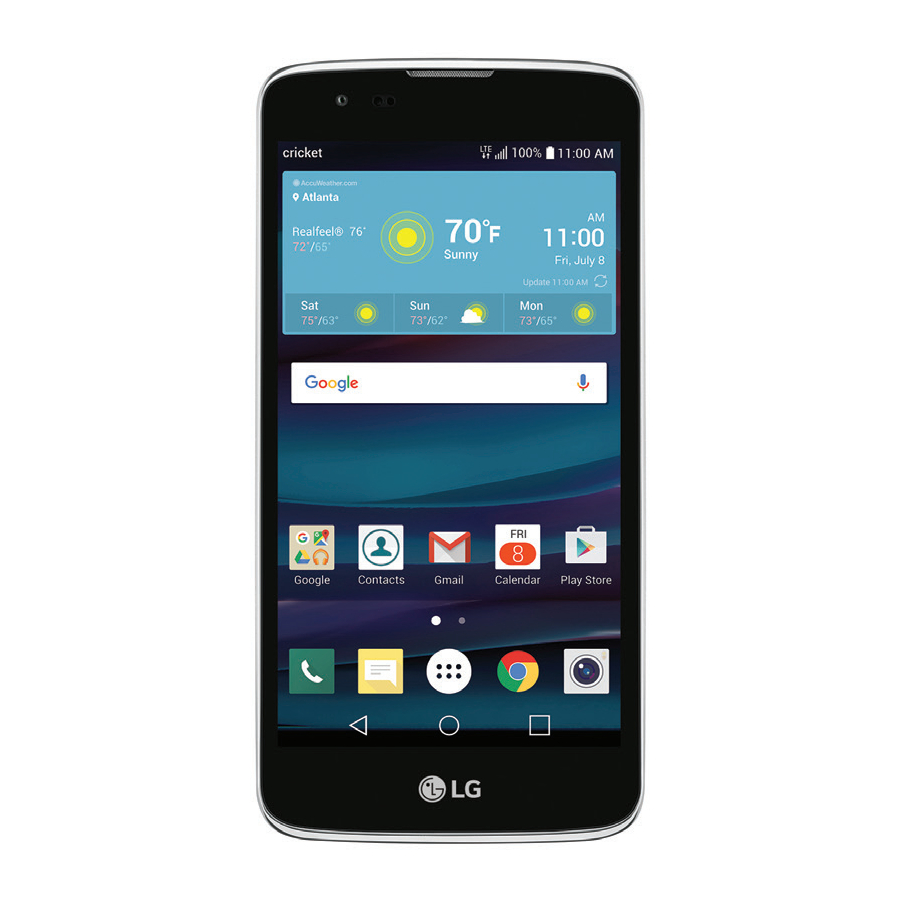
Susipažinkite su savo LG Escape 3™

Telefono sąranka
Baterijos, nano-SIM kortelės ir microSD™ kortelės įdėjimas
- Atsargiai nuimkite galinį dangtelį, pirštu ar nykščiu patraukdami nuo apatinės kairiosios įrenginio pusės.

- Įdėkite nano-SIM į lizdą, kaip parodyta, aukso spalvos kontaktais žemyn.

- Įdėkite microSD kortelę (pasirinktinai) į microSD lizdą, kaip parodyta, aukso spalvos kontaktais žemyn.

- Uždėkite galinį dangtelį (dangtelis yra saugus, kai užsifiksuoja) ir įkraukite telefoną.


Jutiklinis ekranas
Jutiklinio ekrano naudojimas

- Naudokite piršto galiuką, kad lengvai paliestumėte ekraną.
- Bakstelėkite, vilkite arba slyskite pirštu aukštyn, žemyn, į kairę ir į dešinę jutikliniame ekrane, kad atliktumėte skirtingas funkcijas.
- Norėdami grįžti į ankstesnį ekraną, bakstelėkite Atgal mygtuką (Atgal mygtuką)
![]() .
. - Paspauskite Pagrindinį mygtuką (Pagrindinį mygtuką)
![]() bet kuriuo metu, kad grįžtumėte į pagrindinį pagrindinį ekraną.
bet kuriuo metu, kad grįžtumėte į pagrindinį pagrindinį ekraną. - Bakstelėkite Naujausių programų mygtuką (Naujausių programų mygtuką)
![]() norėdami peržiūrėti ir pasiekti neseniai naudotų programų sąrašą.
norėdami peržiūrėti ir pasiekti neseniai naudotų programų sąrašą. - Bakstelėkite Programos (Programos)
![]() norėdami pasiekti programas savo telefone.
norėdami pasiekti programas savo telefone.
 .
.
 norėdami peržiūrėti ir pasiekti neseniai naudotų programų sąrašą.
 norėdami pasiekti programas savo telefone.
Pranešimų skydelis

Peržiūrėkite greitą įspėjimų santrauką savo telefone, pvz., naujus pranešimus, el. laiškus, skambučius ir programinės įrangos atnaujinimus su Pranešimų skydeliu.
- Braukite žemyn nuo bet kurio pagrindinio ekrano viršaus, kad pasiektumėte Pranešimų skydelį.
- Išvalykite atskirus pranešimus braukdami į kairę arba į dešinę ant įspėjimo arba bakstelėkite IŠVALYTI (IŠVALYTI), kad pašalintumėte visus pranešimus.
Personalizuoti
Pagrindinių ekranų pritaikymas

Personalizuokite savo pagrindinį ekraną su programomis, valdikliais ir tapetais. Bakstelėkite ir palaikykite tuščią pagrindinio ekrano vietą, kad pasiektumėte pritaikymo parinktis, tada pasirinkite Programos (Programos), Valdikliai (Valdikliai) arba Tapetai (Tapetai). Naršykite parinktis braukdami, kad slinktumėte, ir bakstelėkite arba vilkite elementą, kad pridėtumėte jį į pagrindinį ekraną.
Pagrindinių ekranų tvarkymas

- Norėdami perkelti valdiklį, nuorodą arba aplanką, bakstelėkite ir palaikykite jį, tada vilkite į naują vietą.
- Norėdami ištrinti, bakstelėkite ir palaikykite, tada vilkite elementą į Pašalinti (Pašalinti).
- Norėdami sukurti aplanką, bakstelėkite ir palaikykite piktogramą ir vilkite ją ant kitos piktogramos.
- Norėdami pervadinti aplanką, bakstelėkite jį, bakstelėkite aplanko pavadinimą ir bakstelėkite Aplanko (Aplanko) pavadinimo lauką, kad atsirastų klaviatūra.
Skambučiai ir balso paštas
Skambinti

- Pagrindiniame ekrane bakstelėkite Telefonas (Telefonas)
![]() .
. - Pasirinkite parinktį, kad paskambintumėte:
 .
.- Rinkti (Rinkti): Rankiniu būdu įveskite telefono numerius.
- Skambučių žurnalai: Bandykite dar kartą arba grąžinkite neseniai atliktus skambučius.
- Kontaktai (Kontaktai): Skambinkite išsaugotam kontaktui iš savo adresų knygelės.
- Mėgstamiausi (Mėgstamiausi): Skambinkite arba pridėkite mėgstamą kontaktą.
- Grupės (Grupės): Lengviau raskite kontaktus pagal jų grupes.
Naudokite skambučio laukimą

Su skambučio laukimu galite priimti du skambučius vienu metu.
- Kalbėdami telefonu, išgirsite toną, jei ateina kitas skambutis.
- Bakstelėkite Atsakyti (Atsakyti) ir braukite bet kuria kryptimi, kad priimtumėte skambutį. Jūsų dabartinis skambutis bus automatiškai įdėtas į laukimo režimą, o abu skambučiai bus rodomi ekrane.
- Tiesiog bakstelėkite skambutį sąraše, kad jis taptų aktyvus.
Patikrinkite balso paštą
- Pagrindiniame ekrane bakstelėkite Telefonas (Telefonas)
![]() .
. - Skirtuke Rinkimas bakstelėkite Balso paštas (Balso paštas)
![]() .
.
 .
.Teksto ir paveikslėlių pranešimai
Siųsti tekstinį pranešimą

- Pagrindiniame ekrane bakstelėkite Pranešimai (Pranešimai)
![]() .
. - Bakstelėkite Rašyti (Rašyti)
![]() norėdami pradėti naują pranešimą.
norėdami pradėti naują pranešimą. - Lauke Kam įveskite numerį arba kontakto vardą arba bakstelėkite Kontaktai (Kontaktai)
![]() , kad pasirinktumėte kontaktą iš adresų knygelės.
, kad pasirinktumėte kontaktą iš adresų knygelės. - Bakstelėkite lauką Įveskite pranešimą (Įveskite pranešimą) ir įveskite savo tekstą.
- Bakstelėkite Siųsti (Siųsti).
 .
. norėdami pradėti naują pranešimą.
 , kad pasirinktumėte kontaktą iš adresų knygelės.
Siųsti paveikslėlio pranešimą

- Atlikite aukščiau nurodytus 1–4 veiksmus.
- Bakstelėkite Prisegti (Prisegti)
![]() .
. - Bakstelėkite Vaizdas (Vaizdas) ir pasirinkite paveikslėlį arba pasirinkite kitą failą, kurį norite prisegti.
- Bakstelėkite Siųsti (Siųsti).
 .
.
Prašome nerašyti žinučių ir nevairuoti.
El. paštas
El. pašto nustatymas

- Pagrindiniame ekrane palieskite Apps (Programėlės)
![]() ir tada palieskite Email (El. paštas)
ir tada palieskite Email (El. paštas) ![]() .
. - Pasirinkite el. pašto paslaugų teikėją.
- Įveskite el. pašto adresą ir slaptažodį, tada palieskite NEXT (Toliau).
- Kai jūsų el. paštas bus sinchronizuotas su jūsų telefonu, palieskite DONE (Atlikta). Dabar galite skaityti ir siųsti el. laiškus.
 ir tada palieskite Email (El. paštas)
  .
.El. laiško sukūrimas ir siuntimas

- Pagrindiniame ekrane palieskite Apps (Programėlės)
![]() ir tada palieskite Email (El. paštas)
ir tada palieskite Email (El. paštas) ![]() .
. - Norėdami parašyti naują laišką, palieskite Compose (Rašyti)
![]() .
. - Palieskite lauką To (Kam) ir įveskite el. pašto adresą arba vardą, arba palieskite Contacts (Kontaktai)
![]() , kad pasirinktumėte kontaktą iš adresų knygelės.
, kad pasirinktumėte kontaktą iš adresų knygelės. - Įveskite temą ir pranešimą.
- Norėdami pridėti failus, palieskite ATTACH (Pridėti) ir vykdykite ekrane pateikiamas instrukcijas.
- Palieskite SEND (Siųsti).
 .
. , kad pasirinktumėte kontaktą iš adresų knygelės.
Pastaba: norėdami nustatyti įmonės el. paštą, susisiekite su savo IT administratoriumi.
Cricket paslaugos
Šios paslaugos leidžia dar geriau ir lengviau naudotis Cricket!

My Cricket: pasiekite atsiskaitymą, greitai atlikite mokėjimą, peržiūrėkite naudojimą ir pasiekite palaikymą tiesiai iš savo delno.

Cricket Wi-Fi Manager: padeda sutaupyti didelės spartos duomenis ieškant nemokamų ir atvirų Wi-Fi® viešosios interneto prieigos taškų, kai tik esate šalia jų. Taip pat prisimena jūsų mėgstamus Wi-Fi viešosios interneto prieigos taškus ir prisijungia automatiškai. Cricket atlieka paiešką, kad galėtumėte taupyti.

Visual Voicemail: greitai peržiūrėkite, pasiekite ir atkurkite balso pašto pranešimus. Lengvai išsaugokite svarbius numerius į savo Mėgstamiausių sąrašą ir atsakykite į pranešimus perskambindami arba rašydami žinutes.

Deezer: klausykitės keliaudami su muzikos transliacija be skelbimų, atsisiųskite savo mėgstamiausius į telefoną ir gaukite suasmenintus grojaraščius pagal savo pageidavimus.
Programėlės Google Play™
Pasiekite Google Play

- Pagrindiniame ekrane palieskite Play Store (Play parduotuvė)
![]() .
. - Naudokite savo esamą Google ™ paskyrą, kad prisijungtumėte, arba susikurkite ją vadovaudamiesi ekrane pateikiamomis instrukcijomis.
 .
.Naršykite Google Play

Raskite programėlių, žaidimų ir dar daugiau Play parduotuvėje.
- Palieskite kategoriją, kad naršytumėte populiarias programėles, žaidimus, filmus ir muziką, suskirstytus pagal populiarumą arba kategoriją.
- Palieskite paieškos juostą ekrano viršuje, kad ieškotumėte konkretaus žaidimo ar programėlės Play parduotuvėje.
- Norėdami įdiegti, palieskite programėlę ir vykdykite ekrane pateikiamas instrukcijas. Įdiegę pamatysite įspėjimą Pranešimų skydelyje. Atidarykite programėlę iš šio pranešimo arba surasdami ją Apps (Programėlės)
![]() .
.
 .
.Pastaba: norėdami įsigyti programėlių, turėsite nustatyti mokėjimo būdą Mano paskyros aplanke Play parduotuvės nustatymuose.
Kamera ir vaizdo įrašas
Nufotografuokite

- Pagrindiniame ekrane palieskite Camera (Kamera)
![]() , tada palieskite Menu (Meniu)
, tada palieskite Menu (Meniu) ![]() .
. - Palieskite Settings (Nustatymai)
![]() norėdami koreguoti savo kameros nustatymus, pvz., laikmatį, tinklelį arba skiriamąją gebą. Priartinkite ir atitolinkite suglaudžiant/išskleidžiant du pirštus ekrane.
norėdami koreguoti savo kameros nustatymus, pvz., laikmatį, tinklelį arba skiriamąją gebą. Priartinkite ir atitolinkite suglaudžiant/išskleidžiant du pirštus ekrane. - Palieskite Shutter (Užraktas)
![]() arba paspauskite Volume up/down key (Garsumo didinimo/mažinimo klavišą), kad nufotografuotumėte.
arba paspauskite Volume up/down key (Garsumo didinimo/mažinimo klavišą), kad nufotografuotumėte.


 norėdami koreguoti savo kameros nustatymus, pvz., laikmatį, tinklelį arba skiriamąją gebą. Priartinkite ir atitolinkite
  arba paspauskite Volume up/down key (Garsumo didinimo/mažinimo klavišą), kad nufotografuotumėte.
Peržiūrėkite nuotraukas
- Pagrindiniame ekrane palieskite Apps (Programėlės)
![]() .
. - Palieskite Gallery (Galerija)
![]() .
.
 .
. .
.Nufilmuokite vaizdo įrašą

- Kameros režime palieskite Camcorder (Vaizdo kamera)
![]() , kad automatiškai pradėtumėte įrašymą.
, kad automatiškai pradėtumėte įrašymą. - Palieskite Stop recording (Stabdyti įrašymą)
![]() , kad baigtumėte įrašymą. Taip pat galite pristabdyti įrašymą ir tęsti vėliau paliesdami Pause (Pauzė)
, kad baigtumėte įrašymą. Taip pat galite pristabdyti įrašymą ir tęsti vėliau paliesdami Pause (Pauzė) ![]() , > Continue Recording (Tęsti įrašymą)
, > Continue Recording (Tęsti įrašymą) ![]() ir fotografuokite įrašymo metu paliesdami
ir fotografuokite įrašymo metu paliesdami ![]() .
.

 , kad baigtumėte įrašymą. Taip pat galite pristabdyti įrašymą ir tęsti vėliau paliesdami Pause (Pauzė)


Nusiųskite nuotrauką
- Nufotografavę arba nufilmavę vaizdo įrašą, palieskite Galerijos miniatiūrą ekrano kampe, palieskite ekraną ir tada palieskite Share (Bendrinti)
![]() .
. - Palieskite, kad bendrintumėte savo nuotrauką ar vaizdo įrašą per žinutes, el. paštą, Bluetooth® ir kt.
 .
.QuickMemo®+
Kurkite atmintines su QuickMemo+

- Pagrindiniame ekrane palieskite Apps (Programėlės)
![]() , tada palieskite QuickMemo+.
, tada palieskite QuickMemo+. - Palieskite
![]() , kad pridėtumėte naują atmintinę, arba
, kad pridėtumėte naują atmintinę, arba ![]() , kad nufotografuotumėte, kad pridėtumėte tekstą arba pieštumėte ant vaizdo.
, kad nufotografuotumėte, kad pridėtumėte tekstą arba pieštumėte ant vaizdo. - Palieskite Done (Atlikta)
![]() , kad išsaugotumėte savo atmintinę.
, kad išsaugotumėte savo atmintinę. - Norėdami pridėti laiko arba vietos priminimą prie atmintinės, palieskite atmintinę ir tada palieskite Add reminder (Pridėti priminimą).
 , tada palieskite
  , kad pridėtumėte naują atmintinę, arba
  , kad nufotografuotumėte, kad pridėtumėte tekstą arba pieštumėte ant vaizdo.
 , kad išsaugotumėte savo atmintinę.
Knock Code™ ir Knock On™
Nustatykite Knock Code

Knock Code leidžia atrakinti telefoną paprastu bakstelėjimo modelio kodu.
- Pagrindiniame ekrane ilgai paspauskite Recent apps key (Paskutinių programėlių klavišą)
![]() , tada palieskite Lock screen settings (Užrakinimo ekrano nustatymai).
, tada palieskite Lock screen settings (Užrakinimo ekrano nustatymai). - Palieskite Select screen lock (Pasirinkite ekrano užraktą) ir tada palieskite Knock Code.
- Palieskite NEXT (Toliau).
- Palieskite kvadrantus ekrane, kad nustatytumėte savo atrakinimo modelį.
- Palieskite NEXT (Toliau), dar kartą įveskite savo bakstelėjimo modelį ir tada palieskite CONFIRM (Patvirtinti).
- Palieskite NEXT (Toliau).
- Įveskite atsarginį PIN kodą ir palieskite NEXT (Toliau). Patvirtinkite jį ir palieskite OK.
- Pasirinkite pranešimų tipą, kurį norėtumėte matyti Užrakinimo ekrane, ir palieskite OK.
 , tada palieskite Lock screen settings (Užrakinimo ekrano nustatymai).
Pažadinkite ekraną su Knock On
- Kai telefonas yra miego režime, du kartus palieskite ekraną pirštu.
- Kai ekranas atsibunda, galite peržiūrėti pranešimus, pasiekti programėles užrakinimo ekrane arba atrakinti telefoną.
Daugiau informacijos
Internete
Išsamią pagalbos informaciją, įskaitant įrenginio specifikacijas ir visą vartotojo vadovą, rasite: www.cricketwireless.com/support/devices.
Telefonu
- Skambinkite klientų aptarnavimo skyriui telefonu 1-855-246-2461 arba
- Surinkite 611 iš savo telefono
Priedai
„Cricket“ siūlo platų priedų asortimentą. Norėdami gauti daugiau informacijos, apsilankykite www.cricketwireless.com/shop/ accessories arba apsilankykite vietinėje „Cricket“ mažmeninės prekybos vietoje.

Produktas atitinka FCC radijo dažnio poveikio gaires – FCC ID ZNFK373. Šis įrenginys atitinka FCC taisyklių 15 dalį. Naudojimui taikomos šios dvi sąlygos:
- šis įrenginys negali sukelti žalingų trukdžių ir
- šis įrenginys turi priimti bet kokius gaunamus trukdžius, įskaitant trukdžius, kurie gali sukelti nepageidaujamą veikimą.
Autorių teisės © 2016 LG Electronics MobileComm U.S.A., Inc. VISOS TEISĖS SAUGOMOS. LG, LG Life's Good ir LG logotipas yra registruoti LG Corp. prekių ženklai. Escape 3 yra LG Electronics, Inc. prekių ženklas. Visos funkcijos, funkcionalumas ir kitos gaminio specifikacijos gali būti keičiamos be išankstinio įspėjimo. Ekrano nuotraukos yra imituojamos ir gali būti keičiamos.
© 2016 Cricket Wireless LLC. Visos teisės saugomos. Cricket ir Cricket logotipas yra registruoti prekių ženklai, licencijuoti Cricket Wireless LLC.

Nuorodos

Atsisiųsti instrukciją
Čia galite atsisiųsti visą pdf instrukcijos versiją, kurioje gali būti papildomų saugos instrukcijų, garantijos informacijos, FCC taisyklių ir kt.
Atsisiųsti LG cricket Escape 3 - Išmaniojo telefono greitos pradžios vadovas


