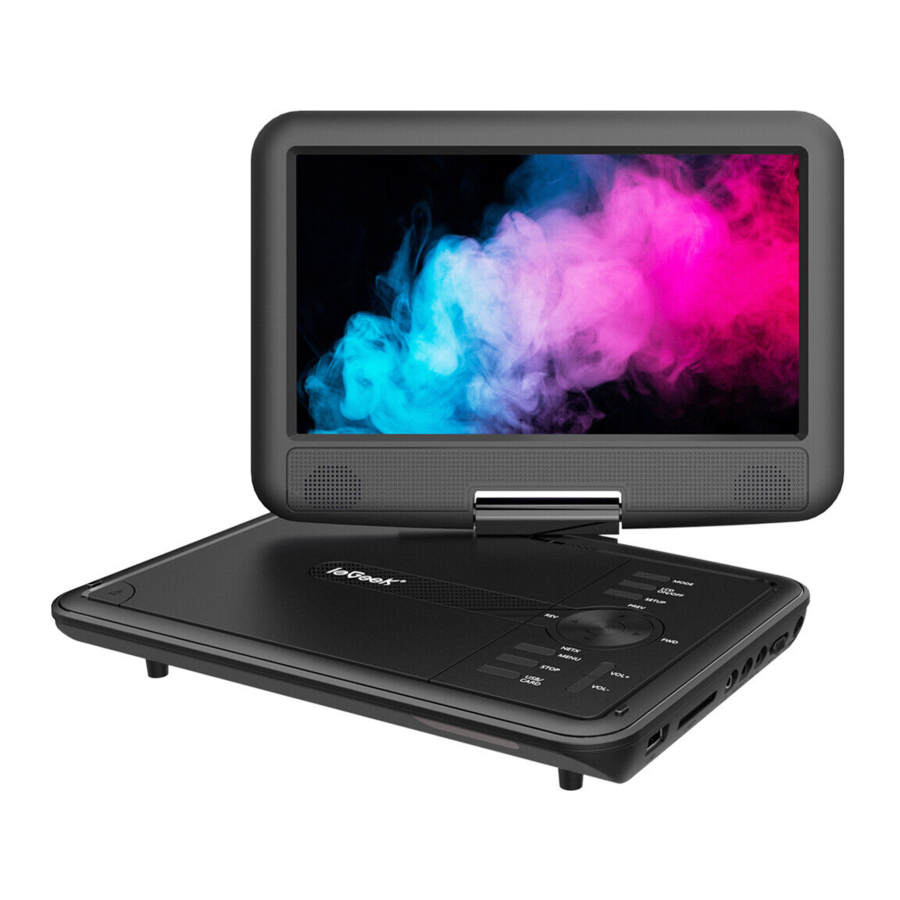
ieGeek IK-902 - Manuel du lecteur vidéo portable
- 1 CONSEILS UTILES
- 2 DESCRIPTION DU PRODUIT
- 3 CONNEXION
- 4 CONFIGURATION
- 5 SPÉCIFICATIONS
-
6
DÉPANNAGE
- 6.1 Le lecteur ne peut pas lire les disques
- 6.2 Le lecteur ne fonctionne pas
- 6.3 L'image est déformée
- 6.4 La télécommande ne fonctionne pas
- 6.5 La fonction de jeu ne fonctionne pas
- 6.6 Le son du lecteur est trop faible
- 6.7 Pas de son ou son déformé
- 6.8 Impossible d'avancer dans un film
- 6.9 Autre problème
- 7 Références
- 8 Télécharger le manuel
- 9 Dans d'autres langues
CONSEILS UTILES
- Batterie. Veuillez recharger la batterie pendant au moins 6 heures avant la première utilisation. Si vous connectez ce lecteur à l'alimentation secteur, vous pouvez l'utiliser directement.
Remarque: Assurez-vous d'éteindre l'appareil avant de le charger. Le voyant LED de charge passera du ROUGE à ÉTEINT pour indiquer que la batterie est entièrement chargée. Lorsque l'appareil est allumé, le voyant LED devient VERT. - Écran LCD. Si vous constatez des rayures sur l'écran, retirez simplement le protecteur d'écran.
![]()
- Capteur laser. Il y a une carte jaune à l'intérieur du lecteur. Avant d'insérer un disque, veuillez retirer la carte. Veuillez NE PAS toucher le capteur laser ou d'autres pièces avec votre main.
![]()
- Format de disque
Formats de disque pris en charge CD, DVD, DVD + R/-R, DVD + RW/-RW, VCD, SVCD, CD-R/RW Formats de disque NON pris en charge Blu-ray, HD DVD, Disques enregistrés au format AVCHD, DVD-Audio, Version 1.0 de DVD-RW, DVD-ROM, CD-ROM, CDV, CD-G, SACD, Photo CD, DVD-RAM qui ne peuvent pas être retirés de leurs cartouches, DVD-RAM de 2,6 Go et 5,2 Go, disques PAL.


- Paramètres de langue. Appuyez sur la touche [SETUP] (CONFIGURATION) —+[OSD language] (Langue OSD). Modifiez la langue d'affichage. La procédure est la même pour l'Audio (Audio), les Sous-titres (Sous-titres) et le Menu (Menu).
- À propos du jeu. Si vous souhaitez jouer à des jeux sur notre appareil, veuillez consulter le lien Dropbox gratuit ci-dessous :
https://sourl.cn/XVcBpM- Essuyez avec un chiffon doux et sec pour nettoyer cet appareil.
- Utilisez un nettoyant pour lunettes pour enlever la saleté tenace de l'écran LCD.
- N'utilisez pas d'alcool, de diluant pour peinture ou de benzine pour le nettoyer.
- N'appuyez pas sur l'écran LCD et ne laissez pas tomber le produit d'un endroit élevé.
- Cet appareil n'est pas étanche. Pour éviter un incendie, ne placez aucun récipient rempli de liquide près de cet appareil (tel qu'un vase ou un pot de fleurs) et ne l'exposez pas aux gouttes, aux éclaboussures, à la pluie ou à l'humidité.


- Pour nettoyer les disques, essuyez-les avec un chiffon humide, puis essuyez-les à sec.
- N'attachez pas d'étiquettes ou d'autocollants sur les disques (cela pourrait provoquer une déformation du disque, le rendant inutilisable).
- N'écrivez pas sur les disques avec un stylo à bille ou tout autre instrument d'écriture.
- Pour protéger les disques des rayures et de la saleté, veuillez les remettre dans leurs étuis ou cartouches lorsqu'ils ne sont pas utilisés.
- N'utilisez pas de disques сильно déformés ou fissurés, ou de disques de forme irrégulière, tels que des formes de cœur.
DESCRIPTION DU PRODUIT
Contenu de l'emballage

- Lecteur vidéo portable
- Télécommande
- Adaptateur secteur
- Chargeur de voiture
- Câble AV 3-en-1
Présentation des boutons

| LCD ON/OFF (Écran LCD MARCHE/ARRÊT) | Allume et éteint l'écran de l'appareil. |
| VOL -/VOL + (VOLUME -/VOLUME +) | Contrôle le volume, l'augmente ou le diminue. |
| STOP (ARRÊT) | Appuyez pour arrêter la vidéo en cours. |
| MENU (MENU) | Appuyez pour revenir au menu racine du DVD. |
| MODE (MODE) | Appuyez à plusieurs reprises pour changer de mode pour AV IN ou DVD. |
| SETUP (CONFIGURATION) | Appuyez pour accéder au menu de configuration, puis utilisez les touches directionnelles et OK pour régler le menu système. |
| Direction Keys (Touches directionnelles) | Utilisez les touches directionnelles pour : précédent/suivant, avance rapide/retour rapide. |
| OK (OK) | Appuyez pour accéder à l'élément sélectionné ou au choix. |
| DVD/USB/SD (DVD/USB/SD) | Appuyez à plusieurs reprises pour changer de source d'entrée : mode Disque/USB/Carte SD. |
| FWD/REV (AVANCE RAPIDE/RETOUR RAPIDE) | Appuyez pour avancer/reculer rapidement. |
Instructions de la télécommande

- CARD / USB (CARTE / USB)
- POWER (ALIMENTATION)
- TITLE MENU (MENU TITRE)
- PROG (PROG)
- SETUP (CONFIGURATION)
- DIRECTION BUTTON (BOUTON DIRECTIONNEL)
- ENTER (ENTRÉE)
- MENU (MENU)
- VOL (VOLUME)
- PLAYER/PAUSE (LECTURE/PAUSE)
- Fast Forward/Fast Rewind (AVANCE RAPIDE/RETOUR RAPIDE)
- 0-10+ Number Keys (Touches numériques 0-10+)
- GOTO (ALLER À)
- RETURN (RETOUR)
- AUDIO (AUDIO)
- SUBTITLE (SOUS-TITRE)
- LCD ON/OFF (ÉCRAN LCD MARCHE/ARRÊT)
- PREV/NEXT (PRÉCÉDENT/SUIVANT)
- VOL + (VOLUME +)
- PAUSE (PAUSE)
- MODE (MODE)
- REPEAT (RÉPÉTITION)
- OSD (OSD)
- MUTE (SILENCE)
- ZOOM (ZOOM)
- CARD/USB (CARTE/USB) : Bascule entre les modes DVD, CARTE et USB
- POWER (ALIMENTATION) : Allume et éteint l'appareil
- TITLEMENU (MENU TITRE) : Tous les titres de programme peuvent être affichés
- PROG (PROG) : Programme un disque chargé pour lire les chapitres, les titres ou les pistes dans un ordre spécifié
- SETUP (CONFIGURATION) : Affiche le menu de configuration directement (sauf en mode AV)
- DIRECTION BUTTON (BOUTON DIRECTIONNEL)
Sélection/Entrée, Image par image- Pour sélectionner : Appuyez vers le haut, le bas, la gauche ou la droite ([
![]() ])
]) - Pour entrer : Appuyez sur [OK] (OK)
- Avance image par image/Recul image par image : (en pause) appuyez à gauche ou à droite
![]()
- Pour sélectionner : Appuyez vers le haut, le bas, la gauche ou la droite ([
- ENTER (ENTRÉE) : Appuyez pour confirmer l'option
- MENU (MENU) : Affiche le menu principal d'un DVD chargé
- VOL - (VOLUME -) : Diminue le volume, minimum à 0
- PLAYER/PAUSE (LECTURE/PAUSE) : Lecture ou pause de la lecture audio/vidéo. Confirme la sélection ou appuyez pour sélectionner le fichier à lire
- Fast Forward/Fast Rewind (AVANCE RAPIDE/RETOUR RAPIDE) : Sélectionne la vitesse d'avance rapide/retour rapide
- 0-10+ Number Keys (Touches numériques 0-10+) : Appuyez sur un numéro pour saisir un chapitre de DVD ou une piste de CD (invalide pour certains disques)
- GOTO (ALLER À) : Appuyez pour aller à un index temporel/titre/chapitre spécifique
- RETURN (RETOUR) : Pendant la lecture d'un DVD, appuyez sur cette touche pour revenir au menu principal
- AUDIO (AUDIO) : Appuyez pour basculer entre les canaux gauche et droit
- SUBTITLE (SOUS-TITRE) : Change le mode des sous-titres
- LCD ON/OFF (ÉCRAN LCD MARCHE/ARRÊT) : Appuyez dessus pour éteindre l'écran LCD
- PREV/NEXT (PRÉCÉDENT/SUIVANT) : Appuyez pour lire le chapitre/titre/piste précédent(e)
- VOL + (VOLUME +) : Augmente le volume, maximum à 20
- PAUSE (PAUSE) : Arrête la lecture audio/vidéo/photo
- MODE (MODE) : Sélectionnez le mode "DVD" (DVD) ou le mode "AV IN" (ENTRÉE AV)
- REPEAT (RÉPÉTITION) : Répète le disque chargé
- OSD (OSD) : Affiche les informations audio et vidéo telles que le titre, le temps de lecture, etc.
- MUTE (SILENCE) : Coupe le son (Appuyez à nouveau pour activer le son)
- ZOOM (ZOOM) : Appuyez brièvement pour sélectionner 2X, 3X, 4X, 1/2, 1/3
 ])
])
Portée d'utilisation

La distance et les angles sont approximatifs.
Dans un rayon de 8m (26 pieds) devant
Dans un angle de 30 degrés à gauche ou à droite
CONNEXION
Amusez-vous avec une manette de jeu
Vous pouvez jouer à plusieurs jeux classiques avec une manette de jeu (non incluse dans l'emballage). Avant de jouer, veuillez télécharger les jeux via ce site web ci-dessous.
https://sourI.cn/XVcBpM
Voici les instructions sur la façon de jouer à des jeux sur un lecteur DVD :
- Utilisez votre PC pour télécharger les jeux à partir du fichier joint.
- Décompressez le dossier de fichiers NES sur votre PC et copiez le dossier sur une clé USB (16 Go à 32 Go).
- Branchez la clé USB dans l'emplacement USB droit et branchez la manette de jeu dans l'emplacement USB arrière.
- Allumez le lecteur et appuyez sur "USB/SD card" (CARTE USB/SD), choisissez le mode "USB" (USB).
- Trouvez "NES_game" (Jeu NES) dans le "menu" (menu) puis sélectionnez le jeu pour commencer à jouer.
- Si vous voulez jouer à d'autres jeux, appuyez sur les boutons "SELECT" (SÉLECTIONNER) et "START" (DÉMARRER) de la manette pour revenir au menu des jeux.
Amusez-vous avec une télévision

CONFIGURATION
Utilisation du menu
- Appuyer sur [SETUP] (CONFIGURATION) sur la télécommande ou sur l'appareil pour afficher le menu de configuration.
- Appuyer sur [LEFT] (GAUCHE) / [RIGHTI] (DROITE) pour sélectionner un élément. Le sous-menu de l'élément sélectionné s'affichera instantanément.
- Appuyer sur [UP] (HAUT) / [DOWN] (BAS) pour sélectionner un élément dans le sous-menu, puis appuyer sur [OK] (OK) / [ENTER] (ENTRÉE) pour valider. Utiliser [UP] (HAUT) / [DOWNI] (BAS) pour sélectionner une option, puis appuyer sur [OKI] (OK) / [ENTER] (ENTRÉE) pour confirmer ou appuyer sur [LEFT] (GAUCHE) pour annuler.
- Appuyer sur [UP] (HAUT) / [DOWNI] (BAS) pour continuer à configurer d'autres éléments dans le sous-menu.
- Appuyer sur [LEFT] (GAUCHE) pour revenir au menu supérieur du menu actuel.
- Appuyer à nouveau sur [SETUP] (CONFIGURATION) et appuyer sur [ENTERI] (ENTRÉE) / [OK] (OK) pour quitter le menu de configuration.
CONFIGURATION DU SYSTÈME

[TV System] (Système TV)
Définir le type de TV sur PAL, AUTO ou NTSC.
[LAST MEMORY] (Dernière mémoire)
- ON (ACTIVÉ) : Chaque fois que vous allumez l'appareil ou arrêtez le disque, il mémorise la dernière durée de lecture. La prochaine fois que vous allumerez l'appareil et lirez le même disque, l'appareil jouera à partir du point mémorisé.
- OFF (DÉSACTIVÉ) : Désactive la fonction de dernière mémoire.
[SCREEN SAVER] (Économiseur d'écran)
- ON (ACTIVÉ) : Si l'image reste immobile à l'écran, par exemple si le disque est en pause, arrêté, etc., pendant plusieurs minutes, un économiseur d'écran apparaîtra à l'écran. Vous pouvez appuyer sur n'importe quelle touche ou bouton pour le réactiver.
- OFF (DÉSACTIVÉ) : Désactive la fonction d'économiseur d'écran.
[TV Type] (Type de TV)
Configurez l'affichage du panneau sur 4:3PS, 4:3LB, 16:9
- 4:3 Normal / PS PANSCAN
Si l'appareil est connecté à un téléviseur conventionnel, l'image grand écran sera affichée à l'écran dans son rapport d'aspect natif, avec une partie coupée à gauche et à droite. - 4:3 Normal / LB LETTERBOX
Si l'appareil est connecté à un téléviseur conventionnel, l'image grand écran sera affichée dans son rapport d'aspect natif avec des bandes noires en haut et en bas. - 16:9 wide (16:9 large)
Sélectionnez cette option si l'appareil est connecté à un téléviseur grand écran. L'image grand écran sera affichée en plein écran dans son rapport d'aspect natif, tandis que l'image 4:3 sera étirée horizontalement pour s'adapter à l'écran.
[Password] (Mot de passe)
Entrez le mot de passe par défaut "0000" puis définissez votre mot de passe.
[Rating] (Classification) Lorsque vous définissez un niveau de classification, un écran de mot de passe s'affiche. Suivez les instructions à l'écran. N'oubliez pas votre mot de passe.
[Default] (Paramètres par défaut) Rétablit les paramètres d'usine par défaut du lecteur DVD portable au-delà de la puissance maximale du haut-parleur dans le traitement des effets sonores
CONFIGURATION DE LA LANGUE

[OSD LANGUAGE] (Langue OSD) Définissez la langue d'affichage à l'écran dans cet élément.
[Audio LANGUAGE] (Langue audio) Définissez la langue audio par défaut.
[Subtitle LANGUAGE] (Langue des sous-titres) Définissez la langue des sous-titres.
[Menu LANGUAGE] (Langue du menu) Définissez la langue du menu.
CONFIGURATION AUDIO
[Key] (Tonalité) Règle la tonalité de l'audio de +4 à  .
.

CONFIGURATION VIDÉO

[Brightness] (Luminosité) Règle la luminosité de l'écran.
[Contrast] (Contraste) Règle le contraste de l'écran.
[Huel] (Teinte) Règle la teinte de l'écran.
[Saturation] (Saturation) Règle la saturation de l'écran.
[Sharpness] (Netteté) Règle la netteté de l'écran entre 0 et 8
CONFIGURATION NUMÉRIQUE

[OP Model] (Mode OP)
- Line Out (Sortie Ligne) Sépare une bande sonore en deux bandes sonores indépendantes. Ce mode peut être considéré comme un mode nuit. Pour la lecture de disques DVD AC-3, le volume sera plus faible que la sortie RF OUT.
- RF Remod (Remodulation RF)
Combine deux bandes sonores en une seule. Ce mode peut être considéré comme un mode jour. Pour la lecture de disques DVD AC-3, le volume est plus élevé que la sortie ligne.
[Dynamic Range] (Plage dynamique) FULL,6/8, 4/8, 2/8, OFF
[Dual Monol] (Mono double) Définir Stéréo, L-Mono, R-Mono ou Mix-Mono.
SPÉCIFICATIONS
Lecture DIVX
DIVX est un format d'enregistrement vidéo (films et vidéos), communément appelé AVI. Le disque DIVX offre une haute qualité comparable à celle des DVD et une capacité plus importante. Par exemple :
| Film de 1,5h | Au format MPEG-1/2 | En DivX |
| DVD(MPEG-2) | Environ 1,5-2 Go | Environ 600-800 Mo |
| VCD (MPEG-I) | Environ 800 Mo-1 Go | Environ 600-800 Mo |
Différence entre MPEG 1, MPEG 2 et MPEG 4
| MPEG 1 | MPEG 2 | MPEG 4 | |
| Vitesse (kb/s) | 1380 kb/s (352*288) |
6500 kb/s | 8800 kb/s (720*576) |
| Qualité | Bonne | Excellente | Parfaite |
| Matériel | Faible | Moyenne | Élevée |
Formats pris en charge pour différents fichiers
| Fichier | Format pris en charge |
| Disque compatible | CD-R, CD-RW, VCD, SVCD, CVD, DVD±R, DVD±RW |
| Audio | MP3, WMA, OGG, AAC (Débits binaires : 32-192 kbps) |
| Vidéo | AVI, MPG, MP4, VOB, FLV, RMVB (La résolution doit être comprise entre 720*576) |
| Image | JPG |
| Livre électronique | TXT(Code : ANSI) |
Spécification
| DISQUE compatible | CD, DVD, CD-R(RW), DVD±R, DVD±RW, VCD, SVCD(RW) |
| Réponse en fréquence | 20 Hz à 20 KHz |
| Sortie vidéo | 1 Vc-c 75 Ohm asymétrique |
| Sortie audio | 1,4 Vrms/10 kohm |
| Plage dynamique | Supérieure à 85 dB |
| Laser | Laser à semi-conducteur, Longueur d'onde : 650 |
| Source d'alimentation | CC 9-12V 1A |
| Type de batterie | Li-polymère |
DÉPANNAGE
Avant de contacter le service client, veuillez vérifier par vous-même à l'aide du tableau suivant.
| Dépannage | Solution |
Le lecteur ne peut pas lire les disques |
|
Le lecteur ne fonctionne pas |
|
L'image est déformée |
|
| Le lecteur ne lit pas les fichiers MP4 sur la clé USB ou la carte SD | Le lecteur DVD prend en charge les fichiers MP4 sur votre clé USB/carte SD, mais vous devez d'abord convertir les formats. Vous pouvez télécharger un convertisseur, FormatFactory, pour effectuer la conversion. Pour toute question, veuillez contacter le service client pour plus d'aide. (vp-service@iegeek.com) |
La télécommande ne fonctionne pas |
|
La fonction de jeu ne fonctionne pas |
|
Le son du lecteur est trop faible |
|
Pas de son ou son déformé |
|
Impossible d'avancer dans un film |
Vous ne pouvez pas avancer dans les génériques d'ouverture et les informations d'avertissement qui apparaissent au début des films car le disque est programmé pour interdire cette action. |
Autre problème |
Les décharges statiques ou d'autres interférences externes peuvent entraîner un dysfonctionnement du lecteur DVD. Dans ce cas, débranchez la prise d'alimentation et rebranchez-la. Si le problème se reproduit, débranchez l'appareil de l'alimentation principale et contactez le service client ou un atelier de réparation. |
ieGeek, Rend Votre Vie Meilleure. Si vous avez des questions, veuillez contacter :
vp-service@iegeek.com
Références

Télécharger le manuel
Ici, vous pouvez télécharger la version PDF complète du manuel. Elle peut contenir des instructions de sécurité supplémentaires, des informations de garantie, des règles de la FCC, etc.
Télécharger ieGeek IK-902 - Manuel du lecteur vidéo portable

