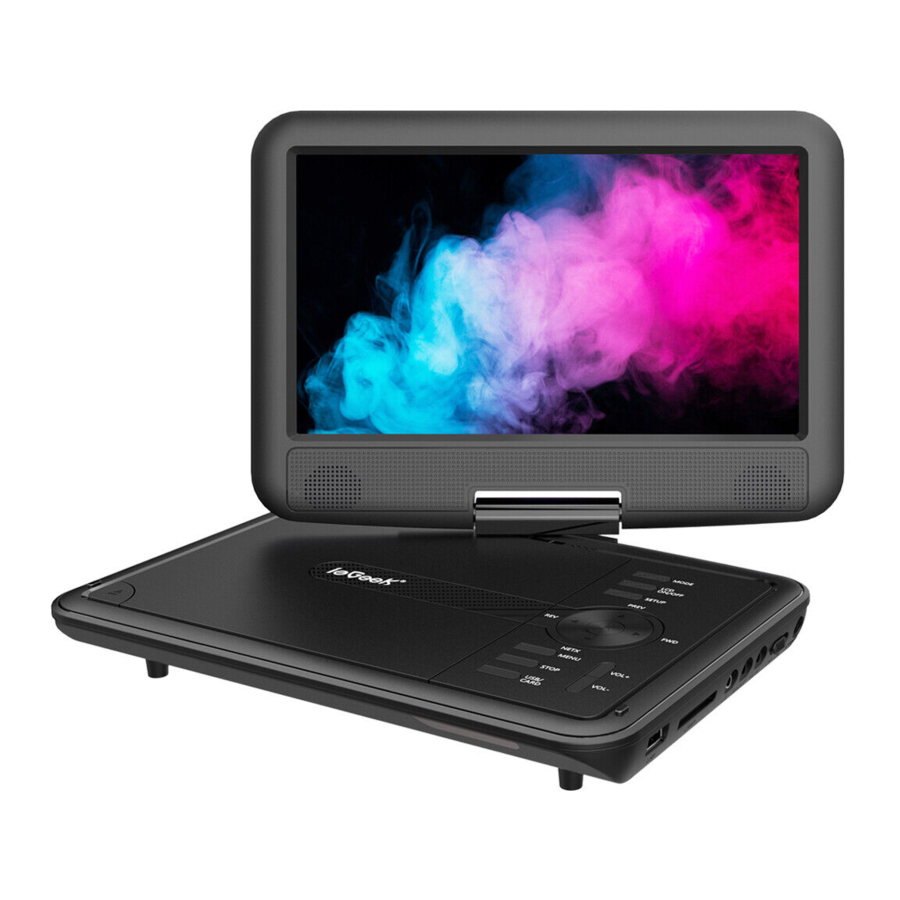
ieGeek IK-902 - Manual do reprodutor de vídeo portátil
DICAS ÚTEIS
- Bateria. Recarregue a bateria por pelo menos 6 horas antes do uso inicial. Se você conectar este reprodutor à energia CA, poderá usá-lo diretamente.
Observação: certifique-se de desligar a unidade antes de carregar. O LED indicador de carregamento mudará de VERMELHO para DESLIGADO para indicar que a bateria foi totalmente carregada. Quando a unidade estiver ligada, o LED ficará VERDE. - Tela LCD. Se você encontrar arranhões na tela, basta remover a película protetora.
![]()
- Leitor a laser. Há um cartão amarelo dentro do reprodutor. Antes de inserir um disco, remova o cartão. NÃO toque no leitor a laser ou em outras peças com a mão.
![]()
- Formato de disco
Formato de disco compatível CD, DVD, DVD + R/-R, DVD + RW/-RW, VCD, SVCD, CD-R/RW Formato de disco NÃO compatível Blu-ray, HD DVD, discos gravados no formato AVCHD, DVD-Audio, versão 1.0 de DVD-RW, DVD-ROM, CD-ROM, CDV, CD-G, SACD, Photo CD, DVD-RAM que não podem ser removidos de seus cartuchos, DVD-RAM de 2,6 GB e 5,2 GB, discos PAL.


- Configurações de idioma. Pressione a tecla [SETUP] —+[OSD language] (idioma do OSD). Altere o idioma de exibição. É o mesmo procedimento para áudio, legendas e menu.
- Sobre o jogo. Se você quiser jogar em nosso dispositivo, verifique o link da caixa suspensa gratuita abaixo:
https://sourl.cn/XVcBpM- Limpe com um pano macio e seco para limpar esta unidade.
- Use limpador de óculos para remover sujeira persistente do LCD.
- Não use álcool, diluente ou benzina para limpá-lo.
- Não pressione a tela LCD nem deixe o produto cair de um lugar alto.
- Esta unidade não é à prova d'água. Para evitar incêndio, não coloque nenhum recipiente cheio de líquido perto desta unidade (como um vaso ou vaso de flores) nem a exponha a gotejamento, respingos, chuva ou umidade.


- Para limpar os discos, limpe com um pano úmido e, em seguida, seque.
- Não coloque etiquetas ou adesivos em nenhum disco (isso pode causar deformação do disco, tornando-o inutilizável).
- Não escreva nos discos com uma caneta esferográfica ou qualquer outro instrumento de escrita.
- Para proteger os discos de arranhões e sujeira, coloque-os de volta em seus estojos ou cartuchos quando não estiverem em uso.
- Não use discos que estejam muito deformados ou rachados, ou discos com formas irregulares, como formatos de coração.
DESCRIÇÃO DO PRODUTO
Conteúdo da embalagem

- Reprodutor de vídeo portátil
- Controle remoto
- Adaptador CA
- Carregador de carro
- Cabo AV 3 em 1
Introdução do botão

| LCD ON/OFF | Liga e desliga a tela da unidade. |
| VOL -/VOL + | Controla o volume para cima ou para baixo. |
| STOP | Pressione para interromper o vídeo atual. |
| MENU | Pressione para retornar ao menu raiz do DVD. |
| MODE | Pressione repetidamente para alternar o modo para AV IN ou DVD. |
| SETUP | Pressione para entrar no menu de configuração e, em seguida, use as teclas de direção e OK para definir o menu do sistema. |
| Teclas de direção | Use as teclas de direção para: anterior/próximo, avançar/retroceder rapidamente. |
| OK | Pressione para entrar no item selecionado ou na opção. |
| DVD/USB/SD | Pressione repetidamente para alternar a fonte de entrada: modo Disco/USB/cartão SD. |
| FWD/REV | Pressione para avançar/retroceder rapidamente. |
Instrução do controle remoto

- CARD / USB
- POWER
- TITLE MENU
- PROG
- SETUP
- DIRECTION BUTTON
- ENTER
- MENU
- VOL
- PLAYER/PAUSE
- Fast Forward/Fast Rewind
- 0-10+ Number Keys
- GOTO
- RETURN
- AUDIO
- SUBTITLE
- LCD ON/OFF
- PREV/NEXT
- VOL +
- PAUSE
- MODE
- REPEAT
- OSD
- MUTE
- ZOOM
- CARD/USB: Alternar entre os modos DVD, CARD e USB
- POWER: Ligar e desligar a unidade
- TITLEMENU: Todos os títulos de programa podem ser exibidos
- PROG: Programar um disco carregado para reproduzir capítulos e títulos ou faixas em uma ordem especificada
- SETUP: Mostrar o menu de configuração diretamente (exceto o modo AV)
- DIRECTION BUTTON
Seleção/Entrar, Quadro a quadro- Para selecionar: Pressione para cima, para baixo, para a esquerda ou para a direita ([
![]() ])
]) - Para entrar: Pressione [OK]
- Avanço de quadro/Retrocesso de quadro: (enquanto pausado) pressione para a esquerda ou para a direita
![]()
- Para selecionar: Pressione para cima, para baixo, para a esquerda ou para a direita ([
- ENTER: Pressione para confirmar a opção
- MENU: Exibir o menu principal em um DVD carregado
- VOL -: Diminuir o volume, mínimo para 0
- PLAYER/PAUSE: Reproduzir ou pausar a reprodução de áudio/vídeo. Confirme a seleção ou pressione-o para selecionar o arquivo para reproduzir
- Fast Forward/Fast Rewind: Selecionar velocidade de avanço/retrocesso rápido
- 0-10+Number Keys: Pressione o número para inserir um capítulo de DVD ou faixa de CD (inválido para alguns discos)
- GOTO: Pressione para ir para um índice de tempo/título/capítulo específico
- RETURN: Durante a reprodução de DVD, pressione esta tecla para o menu principal
- AUDIO: Pressione para alternar os canais esquerdo e direito
- SUBTITLE: Alterar o modo de legenda
- LCD ON/OFF: Pressione e desligue a tela LCD
- PREV/NEXT: Pressione para reproduzir o capítulo/título/faixa anterior
- VOL +: Aumentar o volume, máximo para 20
- PAUSE: Interromper a reprodução de áudio/vídeo/foto
- MODE: Selecionar o modo "DVD" ou o modo "AV IN"
- REPEAT: Repetir o disco carregado
- OSD: Exibir informações de áudio e vídeo, como título, tempo de reprodução, etc.
- MUTE: Desativar o som (pressione novamente para ativar o som)
- ZOOM: Pressione rapidamente para selecionar 2X, 3X, 4X, 1/2, 1/3
 ])
])
Faixa de uso

A distância e os ângulos são aproximados.
Dentro de 8 m (26 pés) na frente
Dentro de um ângulo de 30 graus para a esquerda ou para a direita
CONEXÃO
Divirta-se com um controle de jogo
Você pode jogar vários jogos clássicos com um controle de jogo (não incluído na embalagem). Antes de jogar, baixe os jogos através deste site abaixo.
https://sourI.cn/XVcBpM
Aqui estão as instruções sobre como jogar em um DVD player:
- Use seu PC para baixar jogos do arquivo anexo.
- Descompacte a pasta de arquivos NES em seu PC e copie a pasta para um pendrive (16 GB a 32 GB).
- Conecte o pendrive no slot USB do lado direito e conecte o joystick do jogo no slot USB da parte traseira.
- Ligue o reprodutor e pressione "USB/SD card" (cartão USB/SD), escolha o modo "USB" (USB).
- Encontre "NES_game" no "menu" (menu) e selecione o jogo para começar a jogar.
- Se você quiser jogar outros jogos, pressione os botões "SELECT" (SELECIONAR) e "START" (INICIAR) no joystick para sair e voltar ao menu de jogos.
Divirta-se com uma televisão

CONFIGURAÇÃO
Operação do menu
- Pressione [SETUP] no controle remoto ou na unidade para exibir o menu de configuração.
- Pressione [LEFT] / [RIGHTI para selecionar um item. O submenu do item selecionado será exibido instantaneamente.
- Pressione [UP] / [DOWN] para selecionar um item no submenu e, em seguida, pressione [OK]/ [ENTER] para entrar. Use [UP] / [DOWNI para selecionar uma opção e, em seguida, pressione [OKI / [ENTER] para confirmar ou pressione [LEFT] para cancelar.
- Pressione [UP] / [DOWNI para continuar definindo outros itens no submenu.
- Pressione [LEFT] para voltar ao menu superior do atual.
- Pressione [SETUP] novamente e pressione [ENTERI / [OK] para sair do menu de configuração.
CONFIGURAÇÃO DO SISTEMA

[TV System]
Defina o tipo de TV para PAL, AUTO ou NTSC.
[LAST MEMORY]
- ON: Cada vez que você liga a unidade ou interrompe o disco, ela memorizará a última duração de reprodução. Na próxima vez que você ligar a unidade e reproduzir o mesmo disco, a unidade será reproduzida a partir desse ponto memorizado.
- OFF: Desativa a função de última memória.
[SCREEN SAVER]
- ON: Se a imagem permanecer imóvel na tela, por exemplo, o disco estiver pausado, interrompido etc., por vários minutos, um protetor de tela aparecerá na tela. Você pode pressionar qualquer tecla ou botão para ativá-lo.
- OFF: Desativa a função de protetor de tela.
[TV Type]
Painel de configuração para exibição em 4:3PS, 4:3LB, 16:9
- 4:3 Normal / PS PANSCAN
Se a unidade estiver conectada a um aparelho de TV convencional, a imagem widescreen será exibida na tela em sua proporção nativa com alguma parte cortada à esquerda e à direita. - 4:3 Normal / LB LETTERBOX
Se a unidade estiver conectada a um aparelho de TV convencional, a imagem widescreen será exibida em sua proporção nativa com bordas pretas na parte superior e inferior. - 16:9 wide
Selecione esta opção se a unidade estiver conectada a um aparelho de TV widescreen. A imagem widescreen será exibida em tela cheia em sua proporção nativa, enquanto a imagem 4:3 será esticada horizontalmente para caber na tela.
[Password]
Digite a senha padrão "0000" (0000) e defina sua senha.
[Rating] Ao definir um nível de classificação, uma tela de senha é exibida. Siga as instruções na tela. Não se esqueça da sua senha.
[Default] Retorna o DVD portátil para as configurações de fábrica, além da saída máxima do alto-falante no processamento de efeitos sonoros
CONFIGURAÇÃO DE IDIOMA

[OSD LANGUAGE] Defina o idioma de exibição na tela neste item.
[Audio LANGUAGE] Defina o idioma de áudio padrão.
[Subtitle LANGUAGE] Defina o idioma da legenda.
[Menu LANGUAGE] Defina o idioma do menu.
CONFIGURAÇÃO DE ÁUDIO
[Key] Ajusta a tonalidade do áudio de +4 a  .
.

CONFIGURAÇÃO DE VÍDEO

[Brightness] Ajusta o brilho da tela.
[Contrast] Ajusta o contraste da tela.
[Huel Ajusta a tonalidade da tela.
[Saturation] Ajusta a saturação da tela.
[Sharpness] Ajusta a nitidez da tela entre 0-8
CONFIGURAÇÃO DIGITAL

[OP Model]
- Line Out Separa uma trilha sonora em duas independentes. Este modo pode ser considerado como modo noturno. Para reproduzir discos de DVD AC-3, o volume será menor do que RF OUT.
- RF Remod
Combina duas trilhas sonoras em uma. Este modo pode ser considerado como um modo diurno. Para discos de DVD reproduzindo AC-3, o volume é maior que o Line Out.
[Dynamic Range] FULL,6/8, 4/8, 2/8, OFF
[Dual Monol] Defina Stereo, L-Mono, R-Mono ou Mix-Mono.
ESPECIFICAÇÕES
Reprodução de DIVX
DIVX é um formato de gravação de vídeo (filmes e vídeo), comumente conhecido como AVI. O disco DIVX apresenta alta qualidade comparável à do DVD e maior capacidade. Por exemplo:
| Filme de 1,5H | No formato MPEG-1/2 | Em DivX |
| DVD(MPEG-2) | Cerca de 1,5-2 GB | Cerca de 600-800 MB |
| VCD (MPEG-I) | Cerca de 800 MB-lG | Cerca de 600-800 MB |
Diferença entre MPEG 1, MPEG 2 e MPEG 4
| MPEG 1 | MPEG 2 | MPEG 4 | |
| Velocidade (kb/s) | 1380 kb/s (352*288) | 6500 kb/s | 8800 kb/s (720*576) |
| Qualidade | Boa | Excelente | Perfeita |
| Hardware | Baixo | Médio | Alto |
Formato suportado para diferentes arquivos
| Arquivo | Formato Suportado |
| Disco Compatível | CD-R, CD-RW, VCD, SVCD, CVD, DVD±R, DVD±RW |
| Áudio | MP3, WMA, OGG, AAC (Taxas de bits: 32-192 kbps) |
| Vídeo | AVI, MPG, MP4, VOB, FLV, RMVB (A resolução deve estar dentro de 720*576) |
| Imagem | JPG |
| E-book | TXT (Código: ANSI) |
Especificação
| DISCO Compatível | CD, DVD, CD-R(RW), DVD±R, DVD±RW, VCD, SVCD(RW) |
| Resposta de frequência | 20HZ a 20KHZ |
| Saída de vídeo | 1 Vp-p75 Ohm desequilibrado |
| Saída de áudio | 1,4 Vrms/10 kohm |
| Faixa dinâmica | Melhor que 85dB |
| Laser | Laser semicondutor, comprimento de onda: 650 |
| Fonte de energia | DC9-12V IA |
| Tipo de bateria | Polímero de lítio |
RESOLUÇÃO DE PROBLEMAS
Antes de entrar em contato com o atendimento ao cliente, verifique você mesmo com o gráfico a seguir.
| Resolução de problemas | Solução |
O reprodutor não consegue ler discos |
|
O reprodutor não funciona |
|
A imagem está distorcida |
|
| O reprodutor não lê MP4 no USB ou cartão SD | O reprodutor de DVD é compatível com arquivos MP4 em sua unidade USB/cartão SD, mas você precisa converter os formatos primeiro. Você pode baixar um conversor, FormatFactory, para concluir a conversão. Se tiver alguma dúvida, entre em contato com o atendimento ao cliente para obter mais ajuda. (vp-service@iegeek.com) |
O controle remoto não funciona |
|
A função de jogo não funciona |
|
O som do reprodutor está muito baixo |
|
Sem som ou som distorcido |
|
Não é possível avançar em um filme | Você não pode avançar pelos créditos de abertura e pelas informações de aviso que aparecem no início dos filmes porque o disco é programado para proibir essa ação. |
Outro problema | Descargas estáticas ou outras interferências externas podem fazer com que o reprodutor de DVD apresente mau funcionamento. Quando isso acontecer, desconecte o plugue de alimentação e conecte-o novamente. Se o problema acontecer novamente, desconecte o dispositivo da alimentação principal e entre em contato com o atendimento ao cliente ou uma oficina de reparo. |
ieGeek, torna sua vida melhor. Se você tiver alguma dúvida, entre em contato com:
vp-service@iegeek.com
Referências

Baixar manual
Aqui você pode baixar a versão completa em PDF do manual, ela pode conter instruções de segurança adicionais, informações de garantia, regras da FCC, etc.
Baixar ieGeek IK-902 - Manual do reprodutor de vídeo portátil

