Comment masquer des applications sur le POCO F7 : Un guide étape par étape
- 1 Étape 1 : Ouvrir les paramètres de sécurité
- 2 Étape 2 : Accéder à la boîte à outils
- 3 Étape 3 : Naviguer vers Hide Apps (Masquer les applications)
- 4 Étape 4 : Sélectionner les applications à masquer
- 5 Étape 5 : Accéder aux applications masquées sur l'écran d'accueil
- 6 Étape 6 : Ajouter d'autres applications masquées
- 7 Dans d'autres langues
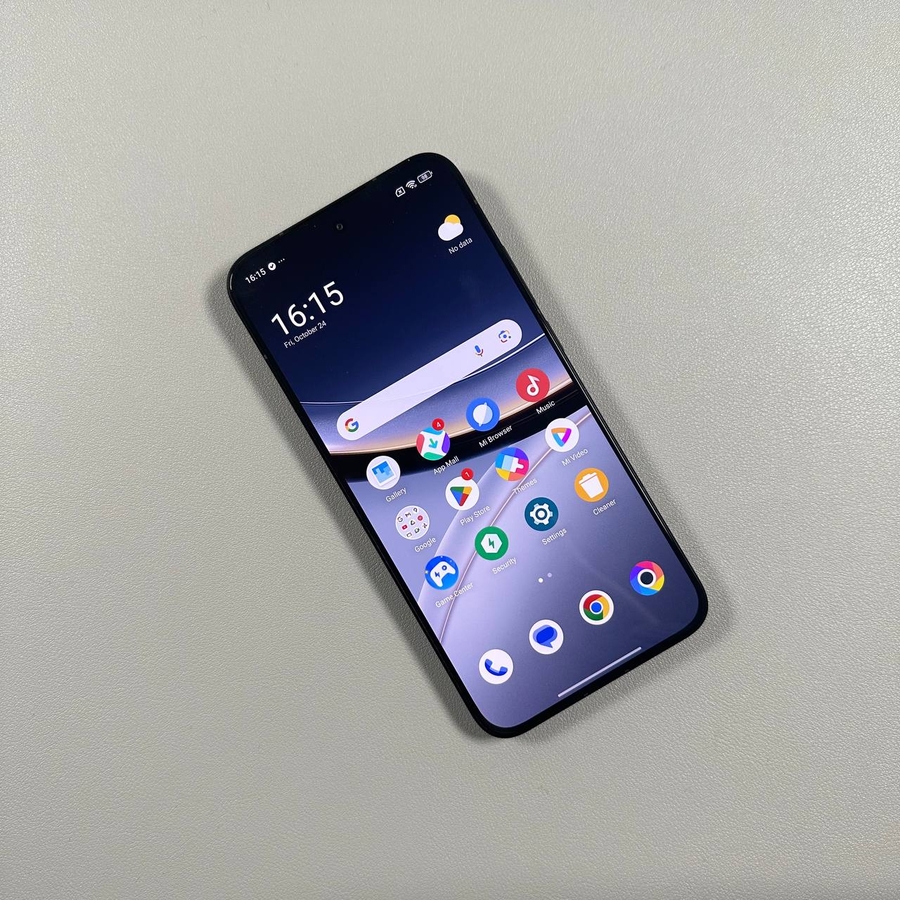
Vous cherchez à organiser votre POCO F7 et à garder certaines applications à l'abri des regards ? Que vous souhaitiez améliorer votre confidentialité ou simplement ranger votre écran d'accueil, masquer des applications est un processus simple. Suivez notre guide étape par étape pour apprendre à masquer facilement vos applications sur le POCO F7.
Étape 1 : Ouvrir les paramètres de sécurité
Pour commencer, déverrouillez votre POCO F7 et accédez à l'application Security. L'icône de l'application, ressemblant souvent à un bouclier vert, se trouve généralement sur votre écran d'accueil ou dans votre tiroir d'applications. Ouvrez l'application Security pour accéder à ses fonctionnalités.

Étape 2 : Accéder à la boîte à outils
Dans l'application Security, faites défiler vers le bas jusqu'à trouver l'option intitulée "Swipe up to open toolbox" (Glisser vers le haut pour ouvrir la boîte à outils). Cette étape est simple mais essentielle pour accéder aux paramètres masqués. Appuyez sur cette option pour continuer.

Étape 3 : Naviguer vers Hide Apps (Masquer les applications)
Une fois la boîte à outils ouverte, vous trouverez une section cachée à l'intérieur. Recherchez l'option "Hide Apps" (Masquer les applications), qui contient une liste complète de toutes les applications sur votre appareil. Ici, vous pouvez choisir les applications que vous souhaitez dissimuler de votre vue principale d'applications.

Étape 4 : Sélectionner les applications à masquer
Maintenant que vous êtes dans le menu Hide Apps (Masquer les applications), parcourez la liste et sélectionnez les applications que vous souhaitez masquer. Par exemple, vous voudrez peut-être masquer des applications comme Booking, Calculator ou Compass. Cliquez simplement sur chaque application pour la sélectionner en vue de son masquage.

Étape 5 : Accéder aux applications masquées sur l'écran d'accueil
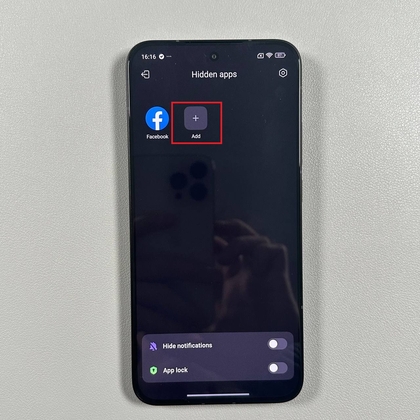
Pour afficher vos applications masquées, retournez à votre écran d'accueil. En utilisant deux doigts, écartez-les sur l'écran, comme si vous ouvriez un album photo. Ce geste fera apparaître le menu des applications masquées (hidden apps menu), vous permettant d'accéder aux applications que vous avez choisi de masquer.

Étape 6 : Ajouter d'autres applications masquées
Si vous souhaitez ajouter d'autres applications à la liste masquée, revenez au menu des applications masquées (hidden apps menu) et cliquez sur le signe "plus" (plus). Cela vous permettra de sélectionner des applications supplémentaires à masquer, rendant votre expérience POCO F7 plus personnalisée et organisée.