Come nascondere le app sul POCO F7: una guida passo-passo
- 1 Passaggio 1: apri le impostazioni di sicurezza
- 2 Passaggio 2: accedi alla casella degli strumenti
- 3 Passaggio 3: vai a Nascondi app
- 4 Passaggio 4: seleziona le app da nascondere
- 5 Passaggio 5: accedi alle app nascoste nella schermata iniziale
- 6 Passaggio 6: aggiungi altre app nascoste
- 7 In altre lingue
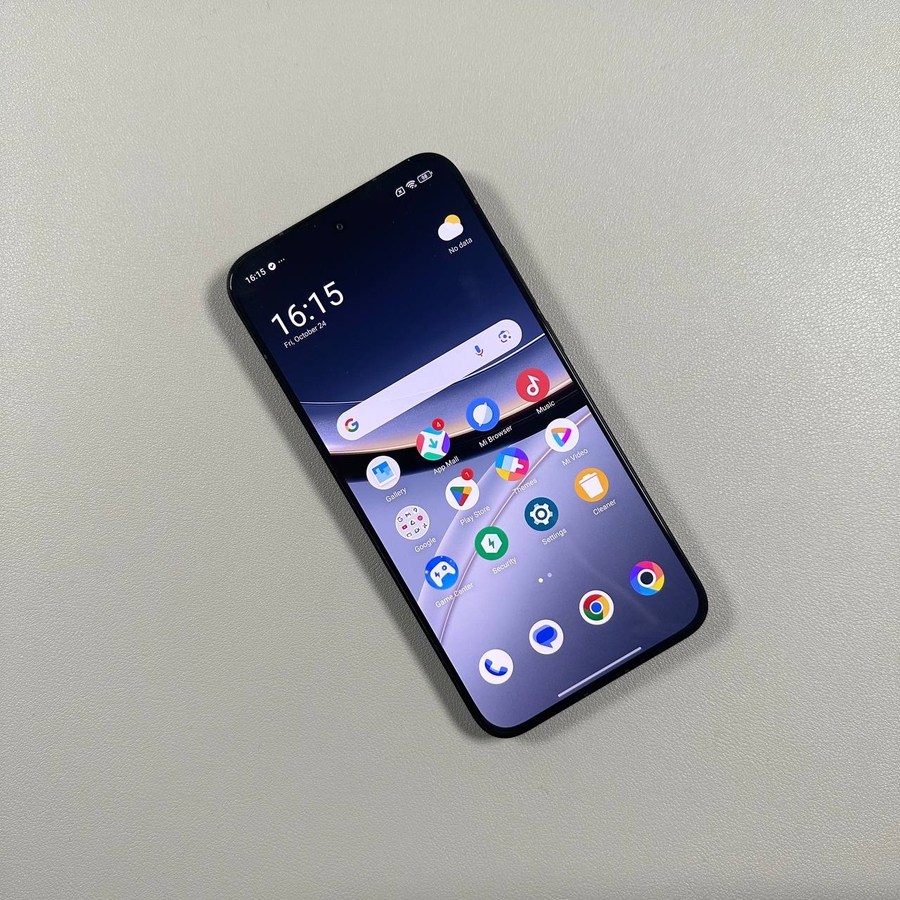
Stai cercando di organizzare il tuo POCO F7 e tenere alcune applicazioni nascoste alla vista? Che tu stia cercando di migliorare la privacy o semplicemente di riordinare la schermata iniziale, nascondere le app è un processo semplice. Segui la nostra facile guida passo-passo per imparare come nascondere le tue app sul POCO F7 con facilità.
Passaggio 1: apri le impostazioni di sicurezza
Per iniziare, sblocca il tuo POCO F7 e vai all'app Security (Sicurezza). L'icona dell'app, che spesso assomiglia a uno scudo verde, si trova in genere nella schermata iniziale o all'interno del cassetto delle app. Apri l'app Security (Sicurezza) per accedere alle sue funzionalità.

Passaggio 2: accedi alla casella degli strumenti
All'interno dell'app Security (Sicurezza), scorri verso il basso fino a trovare l'opzione etichettata "Swipe up to open toolbox" ("Scorri verso l'alto per aprire la casella degli strumenti"). Questo passaggio è semplice ma essenziale per accedere alle impostazioni nascoste. Tocca questa opzione per procedere.

Passaggio 3: vai a Nascondi app
Una volta aperta la casella degli strumenti, troverai una sezione nascosta al suo interno. Cerca l'opzione "Hide Apps" ("Nascondi app"), che contiene un elenco completo di tutte le app sul tuo dispositivo. Qui, puoi scegliere quali app desideri nascondere dalla visualizzazione principale dell'app.

Passaggio 4: seleziona le app da nascondere
Ora che sei nel menu Hide Apps (Nascondi app), sfoglia l'elenco e seleziona le app che desideri nascondere. Ad esempio, potresti voler nascondere app come Booking, Calculator (Calcolatrice) o Compass (Bussola). Fai semplicemente clic su ciascuna app per selezionarla per nasconderla.

Passaggio 5: accedi alle app nascoste nella schermata iniziale
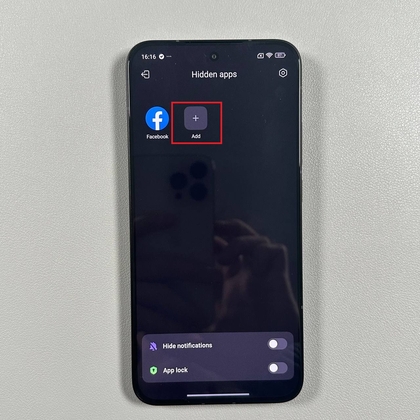
Per visualizzare le tue app nascoste, torna alla schermata iniziale. Usando due dita, fai scorrere il dito sullo schermo, come se stessi aprendo un album fotografico. Questo gesto farà apparire il menu delle app nascoste, consentendoti di accedere alle app che hai scelto di nascondere.

Passaggio 6: aggiungi altre app nascoste
Se desideri aggiungere altre app all'elenco nascosto, torna al menu delle app nascoste e fai clic sul segno "più". Questo ti permetterà di selezionare applicazioni aggiuntive per nasconderle, rendendo la tua esperienza POCO F7 più personalizzata e organizzata.