Accedi
Manuali
Marche
POCO Manuali
Cellulari
F7
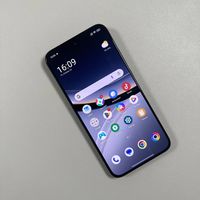
Manuali POCO F7
Manuali e guide utente per POCO F7. Abbiamo
41
POCO F7 manuali disponibili gratuitamente Manuali facili da leggere da visualizzare: Articolo Guida
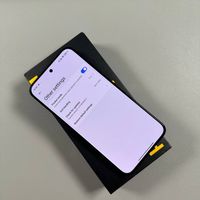
Ripristino delle impostazioni della fotocamera su POCO F7
Marca:
POCO
| Categoria:
Cellulari
Sommario
Passaggio 1: apri l'app Fotocamera
Passaggio 2: accedi alle impostazioni della fotocamera
Passaggio 3: vai alle impostazioni generali
Passaggio 4: trova la sezione Altre impostazioni
Passaggio 5: ripristina le impostazioni predefinite
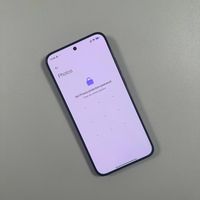
Come Abilitare o Disabilitare la Password di Protezione Privacy su POCO F7
Marca:
POCO
| Categoria:
Cellulari
| Dimensione: 1 MB
Sommario
Passaggio 1: Apri Impostazioni
Passaggio 2: Naviga alle Opzioni di Sicurezza
Passaggio 3: Abilita la Password di Protezione Privacy
Passaggio 4: Configura una Password di Protezione Privacy
Passaggio 5: Opzionale: Collega il tuo Account Xiaomi
Passaggio 6: Disabilita la Password di Protezione Privacy
POCO F7 - Come Entrare e Uscire dalla Modalità Provvisoria
Marca:
POCO
| Categoria:
Cellulari
| Dimensione: 1 MB
Sommario
Passaggio 1: Spegnimento del tuo POCO F7
Passaggio 2: Avvio con Cautela
Passaggio 3: Conferma dell'Ingresso in Modalità Provvisoria
Passaggio 4: Uscita dalla Modalità Provvisoria
Passaggio 5: Ripristino della Funzionalità Normale
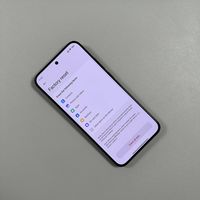
POCO F7 - Come effettuare un ripristino di fabbrica
Marca:
POCO
| Categoria:
Cellulari
| Dimensione: 1 MB
Sommario
Metodo 1: Ripristino di fabbrica tramite Impostazioni
Metodo 2: Ripristino di fabbrica tramite Modalità di Ripristino
Navigare nella Modalità di Ripristino
Come Abilitare e Configurare l'Hotspot Portatile sul POCO F7
Marca:
POCO
| Categoria:
Cellulari
Sommario
Passo 1: Accedere al Pannello delle Notifiche
Passo 2: Accedere alle Impostazioni Hotspot
Passo 3: Configurare le Impostazioni Hotspot
Passo 4: Attivare l'Hotspot
Passo 5: Disattivare l'Hotspot Dopo l'Uso
Come Personalizzare la Schermata di Blocco sul Tuo POCO F7
Marca:
POCO
| Categoria:
Cellulari
| Dimensione: 1 MB
Sommario
Passo 1: Accesso alle Impostazioni di Personalizzazione
Passo 2: Selezione dello Stile di Blocco
Passo 3: Personalizzazione Sfondo ed Effetti
Passo 4: Regolazione dell'Orologio e Aggiunta di Testo
Passo 5: Applicazione delle Modifiche
Come cambiare l'animazione dell'impronta digitale sul tuo POCO F7
Marca:
POCO
| Categoria:
Cellulari
Sommario
Passaggio 1: Apri l'app Impostazioni
Passaggio 2: Naviga nelle opzioni di personalizzazione
Passaggio 3: Accedi agli effetti dell'impronta digitale
Passaggio 4: Personalizza o disabilita l'animazione
Come Scansionare Codici QR con POCO F7
Marca:
POCO
| Categoria:
Cellulari
Sommario
Passo 1: Accedere allo Scanner QR del Centro di Controllo
Passo 2: Concedere i Permessi Necessari
Passo 3: Usare l'App Fotocamera per la Scansione
Come installare un Launcher iOS su POCO F7
Marca:
POCO
| Categoria:
Cellulari
| Dimensione: 1 MB
Sommario
Passaggio 1: Accedi al Play Store
Passaggio 2: Cerca un Launcher iOS
Passaggio 3: Installa il Launcher iOS
Passaggio 4: Apri e configura il Launcher
Passaggio 5: Rendi il Launcher iOS predefinito
Passaggio 6: Accedi alla Libreria App e finalizza la configurazione
Configurare il tuo POCO F7: Una Guida per Principianti
Marca:
POCO
| Categoria:
Cellulari
| Dimensione: 1 MB
Sommario
1. Inizia il Processo di Configurazione
2. Accetta i Termini e le Condizioni
3. Configurazione Rete e Scheda SIM
4. Protezione del Dispositivo
5. Servizi Google
6. Impostazioni Base Xiaomi
7. Finalizzazione della Configurazione
Come fare screenshot sul tuo POCO F7: Una guida completa
Marca:
POCO
| Categoria:
Cellulari
| Dimensione: 1 MB
Sommario
Metodo 1: Utilizzo dei pulsanti di accensione e volume giù
Metodo 2: Fare screenshot usando il gesto con tre dita
Metodo 3: Utilizzo del menu Impostazioni rapide
Metodo 4: Catturare uno screenshot parziale
Metodo 5: Fare uno screenshot lungo o a scorrimento
Dove trovare i tuoi screenshot
Come abilitare o disabilitare la torcia sul POCO F7
Marca:
POCO
| Categoria:
Cellulari
Sommario
Accendere o spegnere la torcia usando il Control Center
Usare le scorciatoie gestuali per abilitare o disabilitare la torcia
Personalizzare la tua scorciatoia per la torcia per comodità
Come nascondere foto e video sul POCO F7
Marca:
POCO
| Categoria:
Cellulari
| Dimensione: 1 MB
Sommario
Passaggio 1: Apri l'app Galleria
Passaggio 2: Seleziona le foto e i video
Passaggio 3: Aggiungi all'album privato
Passaggio 4: Impostazione di una password (se necessario)
Passaggio 5: Accedere al tuo album privato
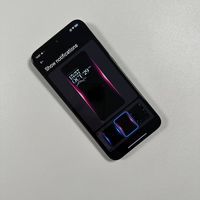
Come abilitare l'illuminazione del bordo notifiche su POCO F7
Marca:
POCO
| Categoria:
Cellulari
Sommario
Passo 1: Apri le Impostazioni sul tuo POCO F7
Passo 2: Accedi al menu Personalizzazione
Passo 3: Esplora gli Effetti di notifica
Passo 4: Personalizza l'illuminazione del bordo
Passo 5: Testa l'illuminazione del bordo
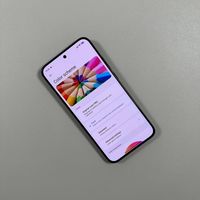
Come cambiare i colori dello schermo su POCO F7
Marca:
POCO
| Categoria:
Cellulari
| Dimensione: 1 MB
Sommario
Passo 1: Accedere al menu Impostazioni
Passo 2: Navigare su Display e luminosità
Passo 3: Selezionare Schema colori
Passo 4: Scegliere una modalità colore
Passo 5: Regolare la temperatura colore
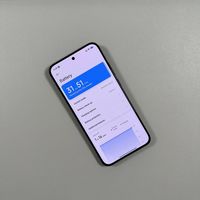
Come abilitare o disabilitare la ricarica rapida sul tuo POCO F7
Marca:
POCO
| Categoria:
Cellulari
Sommario
Passaggio 1: Accedi alle Impostazioni sul tuo POCO F7
Passaggio 2: Naviga nelle Opzioni Batteria
Passaggio 3: Entra nel Menu Opzioni di Ricarica
Passaggio 4: Attiva/disattiva la funzione di ricarica rapida
Come Verificare se il Tuo POCO F7 è Originale o Falso
Marca:
POCO
| Categoria:
Cellulari
| Dimensione: 1 MB
Sommario
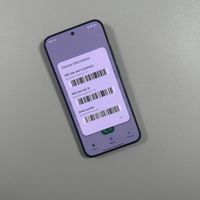
Passaggio 1: Verifica i Numeri IMEI e di Serie Tramite il Dialer
Passaggio 2: Accedi alla Modalità Test Speciale
Passaggio 3: Verifica Tramite il Sito Web Ufficiale di Xiaomi
Come nascondere le app sul POCO F7: una guida passo-passo
Marca:
POCO
| Categoria:
Cellulari
| Dimensione: 1 MB
Sommario
Passaggio 1: apri le impostazioni di sicurezza
Passaggio 2: accedi alla casella degli strumenti
Passaggio 3: vai a Nascondi app
Passaggio 4: seleziona le app da nascondere
Passaggio 5: accedi alle app nascoste nella schermata iniziale
Passaggio 6: aggiungi altre app nascoste
Come controllare la data di attivazione sul tuo POCO F7
Marca:
POCO
| Categoria:
Cellulari
| Dimensione: 1 MB
Sommario
Metodo 1: Utilizzo delle impostazioni dell'account Google
Passaggio 1: Apri le impostazioni di Google
Passaggio 2: Gestisci il tuo account Google
Passaggio 3: Accedi alle impostazioni di sicurezza
Passaggio 4: Gestisci i dispositivi
Passaggio 5: Trova la data del primo accesso
Metodo 2: Controllo dell'impostazione di protezione della batteria
Passaggio 1: Apri le impostazioni della batteria
Passaggio 2: Seleziona la protezione della batteria
Riavvio Forzato del tuo POCO F7
Marca:
POCO
| Categoria:
Cellulari
Sommario
Passaggio 1: Individua il pulsante di accensione
Passaggio 2: Premi e tieni premuto il pulsante di accensione
Passaggio 3: Attendi lo spegnimento dello schermo
Passaggio 4: Rilascia e attendi il riavvio
Come abilitare la protezione della batteria su POCO F7
Marca:
POCO
| Categoria:
Cellulari
| Dimensione: 1 MB
Sommario
Passaggio 1: Accesso al menu Impostazioni
Passaggio 2: Navigazione alle impostazioni della batteria
Passaggio 3: Esplorazione delle opzioni di protezione della batteria
Opzione 1: "Charge Fully" (Ricarica completa)
Opzione 2: "Enable Battery Protection" (Abilita protezione batteria)
Opzione 3: "Smart Charging" (Ricarica intelligente)
POCO F7: Come Entrare o Uscire dalla Modalità Sviluppatore
Marca:
POCO
| Categoria:
Cellulari
| Dimensione: 1 MB
Sommario
Passo 1: Apri l'App Impostazioni
Passo 2: Naviga nella Sezione 'Info Telefono'
Passo 3: Accedi a Informazioni Dettagliate e Specifiche
Passo 4: Tocca la Versione del Sistema Operativo
Passo 5: Accedi alle Opzioni Sviluppatore
Come Abilitare o Disabilitare il Doppio Tocco per Bloccare e Riattivare lo Schermo su POCO F7 Pro
Marca:
POCO
| Categoria:
Cellulari
| Dimensione: 1 MB
Sommario
Passaggio 1: Accedere alle Impostazioni
Passaggio 2: Navigare nelle Impostazioni della Schermata Home
Passaggio 3: Regolare il Doppio Tocco per Bloccare lo Schermo
Passaggio 4: Navigare nelle Impostazioni della Schermata di Blocco
Passaggio 5: Regolare il Doppio Tocco per Riattivare lo Schermo
Passaggio 6: Verificare il Tema Attuale
Come inserire una scheda SIM nel POCO F7
Marca:
POCO
| Categoria:
Cellulari
| Dimensione: 1 MB
Sommario
Passaggio 1: preparare lo strumento di espulsione
Passaggio 2: individuare e aprire il vassoio SIM
Passaggio 3: rimuovere il vassoio SIM
Passaggio 4: inserire la scheda SIM
Passaggio 5: reinserire il vassoio SIM
POCO F7: Come impostare una connessione OTG
Marca:
POCO
| Categoria:
Cellulari
Sommario
Passo 1: Accesso alle Impostazioni
Passo 2: Navigare verso Impostazioni aggiuntive
Passo 3: Abilitare la connessione OTG
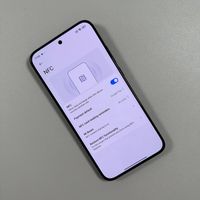
Come abilitare o disabilitare NFC su POCO F7
Marca:
POCO
| Categoria:
Cellulari
Sommario
Passo 1: Accedi al menu Impostazioni
Passo 2: Naviga verso Altre opzioni di connettività
Passo 3: Abilita o disabilita NFC
Passo 4: Accedi a NFC tramite il Centro di controllo
Come configurare lo sblocco facciale su POCO F7
Marca:
POCO
| Categoria:
Cellulari
| Dimensione: 1 MB
Sommario
Passaggio 1: accedi alle Impostazioni
Passaggio 2: vai alle impostazioni di sicurezza
Passaggio 3: seleziona Sblocco facciale
Passaggio 4: inizia la configurazione dei dati del viso
Passaggio 5: acquisisci i dati del tuo viso
Passaggio 6: dai un nome ai dati del tuo viso
Passaggio 7: regola le opzioni di sblocco facciale
POCO F7: Come registrare lo schermo
Marca:
POCO
| Categoria:
Cellulari
| Dimensione: 1 MB
Sommario
Passaggio 1: Accesso al Centro di controllo
Passaggio 2: Individua lo Screen Recorder
Passaggio 3: Aggiungi Screen Recorder al Centro di controllo
Passaggio 4: Inizia a registrare lo schermo
Passaggio 5: Arresta e salva la tua registrazione
Passaggio 6: Accedi alle tue registrazioni dello schermo
Come impostare una suoneria personalizzata sul POCO F7
Marca:
POCO
| Categoria:
Cellulari
Sommario
Passaggio 1: apri l'app Impostazioni
Passaggio 2: accedi alle impostazioni Suono e vibrazione
Passaggio 3: scegli la tua suoneria
Passaggio 4: seleziona un file audio
Passaggio 5: imposta la tua suoneria
Come abilitare o disabilitare Always-On Display su POCO F7
Marca:
POCO
| Categoria:
Cellulari
Sommario
Passaggio 1: accedere all'app Impostazioni
Passaggio 2: vai a Personalizzazione
Passaggio 3: abilita o disabilita Always-On Display
Passaggio 4: personalizza il tuo display
POCO F7: Come scattare foto RAW
Marca:
POCO
| Categoria:
Cellulari
Sommario
Passaggio 1: Avvia l'app Fotocamera
Passaggio 2: Passa alla modalità Pro
Passaggio 3: Abilita il formato RAW
POCO F7 - Come Abilitare o Disabilitare la Modalità Performance (Modalità Ultimate)
Marca:
POCO
| Categoria:
Cellulari
| Dimensione: 1 MB
Sommario
Passaggio 1: Accedere alle Impostazioni sul tuo POCO F7
Passaggio 2: Navigare nelle Impostazioni della Batteria
Passaggio 3: Passare alla Modalità Ultimate
Passaggio 4: Aggiungere la Modalità Ultimate al Centro di Controllo
Passaggio 5: Uscire dalla Modalità Ultimate
Quattro modi per spegnere il tuo POCO F7
Marca:
POCO
| Categoria:
Cellulari
| Dimensione: 1 MB
Sommario
Metodo 1: Utilizzo del pulsante di accensione e del volume su
Metodo 2: Regolazione preventiva delle impostazioni dell'assistente digitale
Metodo 3: Accesso alle impostazioni per le opzioni di spegnimento
Metodo 4: Utilizzo del menu di alimentazione sullo schermo
Come Abilitare o Disabilitare Circle to Search su POCO F7
Marca:
POCO
| Categoria:
Cellulari
| Dimensione: 1 MB
Sommario
Passaggio 1: Accedi al menu Impostazioni
Passaggio 2: Naviga verso le opzioni della schermata Home
Passaggio 3: Trova Navigazione di sistema
Passaggio 4: Regola le scorciatoie per Circle to Search
Passaggio 5: Prova la funzione Circle to Search
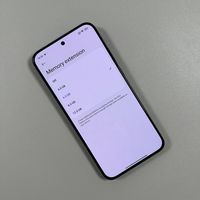
Come controllare ed estendere la RAM sul tuo POCO F7
Marca:
POCO
| Categoria:
Cellulari
Sommario
Passaggi per controllare ed estendere la RAM sul tuo POCO F7
Passaggio per riavviare il dispositivo
Come scansionare documenti su POCO F7
Marca:
POCO
| Categoria:
Cellulari
| Dimensione: 1 MB
Sommario
Passaggio 1: Apertura della fotocamera
Passaggio 2: Selezione della modalità documento
Passaggio 3: Acquisizione del documento
Passaggio 4: Revisione e modifica del documento acquisito
Passaggio 5: Salvataggio e condivisione del documento
Come abilitare o disabilitare l'aggiornamento automatico del software su POCO F7
Marca:
POCO
| Categoria:
Cellulari
| Dimensione: 1 MB
Sommario
Passaggio 1: Apri l'app Impostazioni
Passaggio 2: Entra in "Informazioni sul telefono"
Passaggio 3: Attiva la modalità sviluppatore
Passaggio 4: Accedi alle impostazioni aggiuntive
Passaggio 5: Entra in Opzioni sviluppatore
Passaggio 6: Attiva/disattiva gli aggiornamenti automatici del sistema
Come cambiare la dimensione delle icone su POCO F7
Marca:
POCO
| Categoria:
Cellulari
Sommario
Passaggio 1: Accesso alle Impostazioni
Passaggio 2: Navigare verso Personalizzazione
Passaggio 3: Regolazione della dimensione delle icone
Passaggio 4: Esplorazione di opzioni di dimensione aggiuntive
Passaggio 5: Salvataggio delle modifiche
Come disattivare gli annunci su POCO F7
Marca:
POCO
| Categoria:
Cellulari
| Dimensione: 1 MB
Sommario
1. Disattivazione degli annunci nell'app Downloads
2. Rimozione degli annunci da MI Video
3. Disattivazione degli annunci nell'app Music
4. Disattivazione degli annunci nell'app Security
5. Rimozione degli annunci dall'app Themes
6. Controllo degli annunci nel MI Browser
7. Disattivazione degli annunci nell'App Vault
Come installare Dynamic Island su POCO F7
Marca:
POCO
| Categoria:
Cellulari
Sommario
Passo 1: Scarica e Installa Dynamic Spot
Passo 2: Configurazione Iniziale e Autorizzazioni
Passo 3: Abilita l'Accesso alle Notifiche
Passo 4: Configura le Autorizzazioni di Sovrapposizione e Disegno
Passo 5: Regolazioni Finali e Personalizzazione
Passo 6: Completa la Configurazione
Come clonare le app sul tuo POCO F7
Marca:
POCO
| Categoria:
Cellulari
| Dimensione: 1 MB
Sommario
Passaggio 1: Accedere al menu Impostazioni
Passaggio 2: Navigare nella sezione App
Passaggio 3: Selezionare l'opzione App duali
Passaggio 4: Abilitare la clonazione delle app
Passaggio 5: Accedere alle tue app clonate
Prodotti correlati
Categorie POCO
Cellulari
Altri manuali POCO
Login
Accedi
OPPURE
Accedi con Facebook
Accedi con Google
Carica manuale
Carica dal disco
Carica da URL