Comment changer la taille d'affichage sur Xiaomi 15T Pro
- 1 Étape 1 : Accéder au menu Settings (Paramètres)
- 2 Étape 2 : Naviguer vers Additional Settings (Paramètres supplémentaires)
- 3 Étape 3 : Entrer dans les paramètres Accessibility (Accessibilité)
- 4 Étape 4 : Explorer la section Vision (Vision)
- 5 Étape 5 : Ouvrir Display Size (Taille d'affichage) et ajuster le curseur
- 6 Étape 6 : Confirmer votre sélection
- 7 Dans d'autres langues
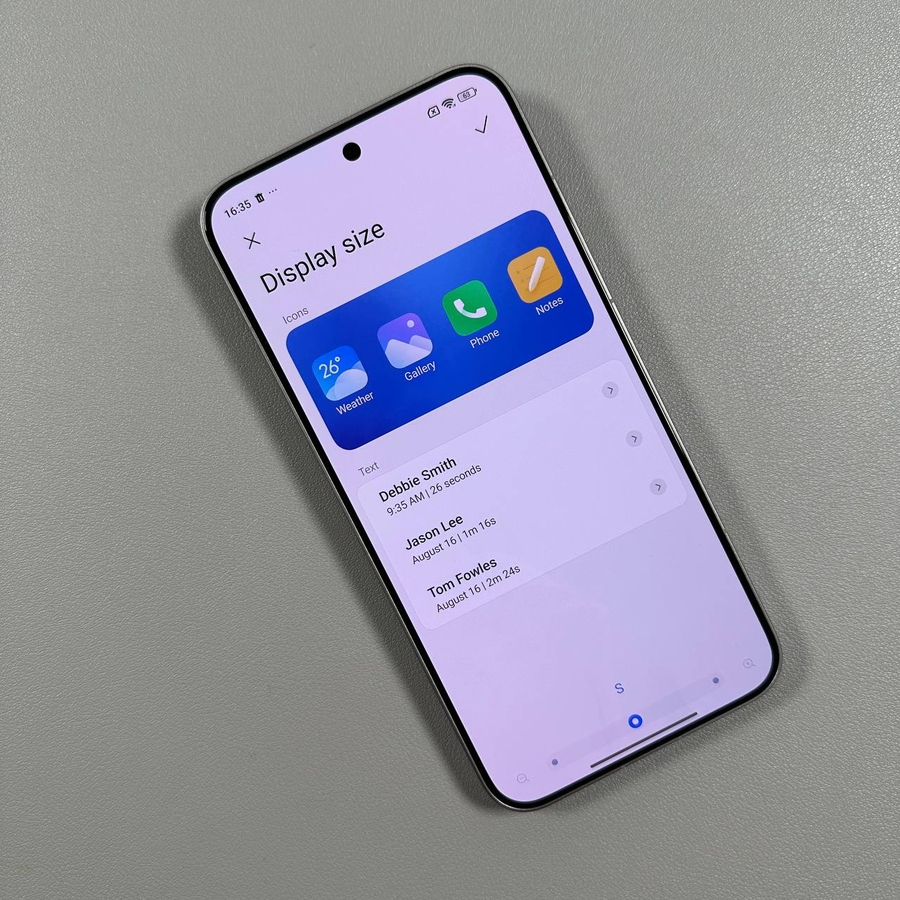
Que vous souhaitiez des textes et des icônes plus grands ou que vous ayez besoin d'ajuster l'affichage pour une meilleure lisibilité, ces instructions étape par étape vous aideront à effectuer les changements souhaités facilement.
Étape 1 : Accéder au menu Settings (Paramètres)
Pour commencer, localisez l'application Settings (Paramètres). Vous pouvez trouver l'application en cherchant sur l'écran d'accueil ou dans le tiroir d'applications. L'icône ressemble à un engrenage, facilement reconnaissable parmi d'autres applications.

Étape 2 : Naviguer vers Additional Settings (Paramètres supplémentaires)
Une fois dans l'application Settings (Paramètres), faites défiler le menu jusqu'à ce que vous trouviez l'option 'Additional Settings' (Paramètres supplémentaires). Appuyez dessus pour passer à la série d'options suivante.

Étape 3 : Entrer dans les paramètres Accessibility (Accessibilité)
Après avoir ouvert Additional Settings (Paramètres supplémentaires), recherchez le menu 'Accessibility' (Accessibilité). Appuyer sur cette option vous mènera aux diverses fonctionnalités d'accessibilité disponibles sur votre appareil.

Étape 4 : Explorer la section Vision (Vision)
Dans le menu Accessibility (Accessibilité), trouvez et sélectionnez la section 'Vision' (Vision). Cette zone contient tous les paramètres qui peuvent améliorer l'expérience visuelle sur votre téléphone.

Étape 5 : Ouvrir Display Size (Taille d'affichage) et ajuster le curseur
Localisez et appuyez sur 'Display Size' (Taille d'affichage). Vous verrez un curseur en bas de l'écran vous permettant d'ajuster la taille d'affichage. Faites-le glisser vers la droite pour un affichage plus grand ou déplacez-le vers la gauche pour un affichage plus petit. Pour cette démonstration, nous agrandirons la taille d'affichage en déplaçant le curseur vers la droite.


Étape 6 : Confirmer votre sélection
Une fois que vous avez défini votre taille d'affichage préférée, recherchez la coche située dans le coin supérieur droit de l'écran. Appuyez dessus pour confirmer votre sélection. Une fenêtre contextuelle peut apparaître, vous invitant à appuyer sur 'OK' (OK) pour finaliser les modifications. Une fois terminé, vous remarquerez que la taille d'affichage mise à jour prend effet instantanément.


