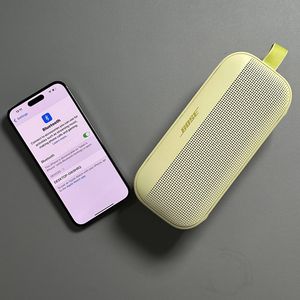
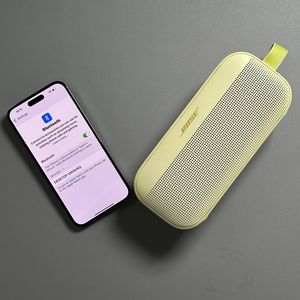
Bose SoundLink Flex II : Gérer les invites vocales en toute simplicité
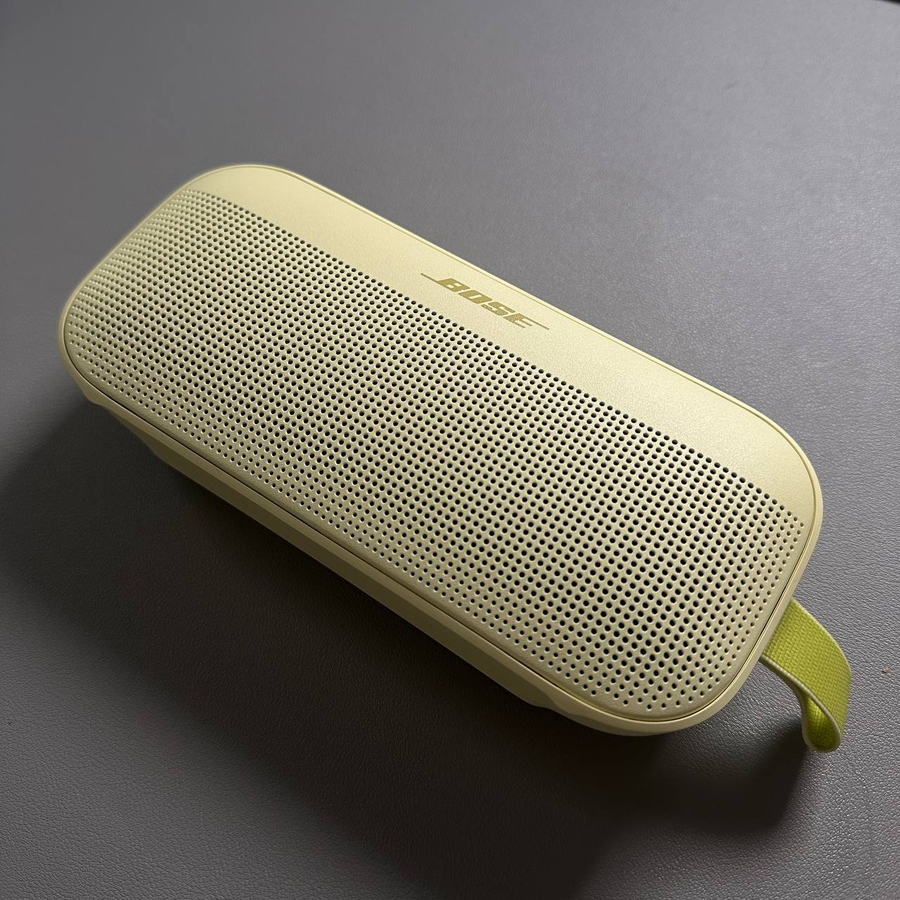
Le Bose SoundLink Flex II est un haut-parleur Bluetooth convivial doté d'invites vocales réglables pour une expérience fluide. Dans ce guide, nous vous montrerons comment activer, désactiver et modifier la langue de ces invites à l'aide de l'application Bose.
Étape 1 : Ouvrir l'application Bose
Commencez par déverrouiller votre smartphone et localiser l'application Bose. Si vous ne l'avez pas encore installée, vous pouvez la télécharger depuis l'Apple App Store ou le Google Play Store, selon votre appareil.

Étape 2 : Accéder au menu des paramètres
Une fois l'application Bose ouverte, recherchez l'icône de paramètres en forme d'engrenage, généralement située dans le coin supérieur droit de l'écran d'accueil de l'application. Appuyez sur cette icône pour accéder au menu des paramètres de votre Bose SoundLink Flex II.

Étape 3 : Paramètre des invites vocales
Dans le menu des paramètres, vous trouverez une option pour gérer les invites vocales. Recherchez une option étiquetée quelque chose comme "Voice Prompts" (Invites vocales). Ici, vous pouvez modifier les invites vocales en basculant l'interrupteur pour chaque option.


Étape 4 : Sélectionner votre langue préférée
Après avoir défini votre préférence pour les invites vocales, accédez à l'option "Prompt Language" (Langue de l'invite) dans les paramètres. Ici, vous pouvez choisir la langue des invites vocales. Par défaut, elle peut être réglée sur l'anglais, mais vous pouvez sélectionner une langue différente qui correspond à vos besoins.

Et voilà ! Vous avez réussi à gérer les invites vocales sur votre Bose SoundLink Flex II, rendant votre expérience d'écoute encore plus personnalisée.