Bose Home Speaker 500 - Manuel de l'enceinte intelligente Bluetooth
- 1 CONTENU DE L'EMBALLAGE
- 2 EMPLACEMENT DE L'ENCEINTE
- 3 ALIMENTATION
- 4 CONFIGURATION DE L'APPLICATION BOSE MUSIC
- 5 UTILISATEURS EXISTANTS DE L'APPLICATION BOSE MUSIC
- 6 COMMANDES DE L'ENCEINTE
- 7 ASSISTANT VOCAL
- 8 PERSONNALISATION DES PRÉRÉGLAGES
- 9 CONNEXIONS BLUETOOTH
- 10 DIFFUSER DE L'AUDIO AVEC AIRPLAY
- 11 CONNEXIONS FILAIRES
- 12 ÉTAT DE L'ENCEINTE
- 13 AFFICHAGE DE L'ENCEINTE
- 14 FONCTIONNALITÉS AVANCÉES
- 15 CONNECTER DES PRODUITS BOSE
- 16 ENTRETIEN ET MAINTENANCE
- 17 DÉPANNAGE
- 18 Références
- 19 Télécharger le manuel
- 20 Dans d'autres langues
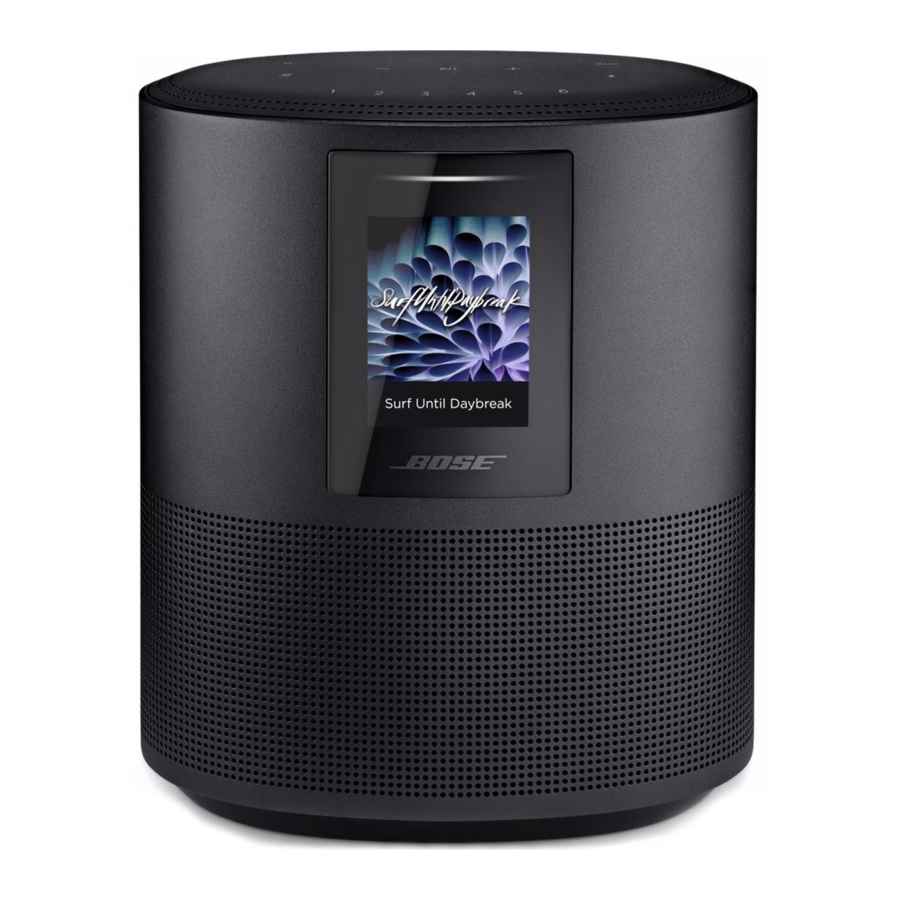
CONTENU DE L'EMBALLAGE
CONTENU
Confirmez que les éléments suivants sont inclus :
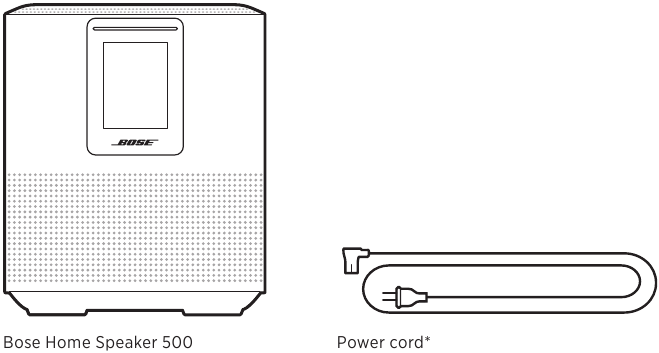
*Peut être livré avec plusieurs cordons d'alimentation. Utilisez le cordon d'alimentation adapté à votre région.
REMARQUE : Si une partie du produit est endommagée, ne l'utilisez pas. Contactez votre revendeur Bose agréé ou le service client Bose.
Visitez : worldwide.Bose.com/Support/HS500
EMPLACEMENT DE L'ENCEINTE
RECOMMANDATIONS
Pour des performances optimales, suivez ces recommandations lors du placement de l'enceinte :
- Ne placez PAS l'enceinte sur des équipements audio/vidéo (récepteurs, téléviseurs, etc.) ou tout autre objet susceptible de générer de la chaleur. La chaleur générée par ces éléments peut entraîner de mauvaises performances de l'enceinte.
- Ne placez AUCUN objet sur le dessus de l'enceinte ou devant l'enceinte.
- Pour éviter les interférences, maintenez les autres équipements sans fil à une distance de 0,3 à 0,9 m (1 à 3 pieds) de l'enceinte. Placez l'enceinte à l'extérieur et loin des armoires métalliques et des sources de chaleur directes.
- Placez l'enceinte sur sa base en caoutchouc sur une surface stable et plane.
- Assurez-vous qu'une prise secteur (alimentation principale) est à proximité.
ALIMENTATION
BRANCHEMENT DE L'ENCEINTE À L'ALIMENTATION
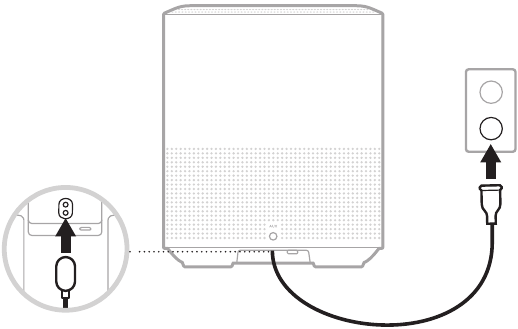
- Branchez le cordon d'alimentation au connecteur d'alimentation de l'enceinte.

- Branchez l'autre extrémité du cordon d'alimentation dans une prise secteur (alimentation principale).
L'enceinte s'allume et la barre lumineuse s'illumine en orange fixe.
VEILLE RÉSEAU
L'enceinte passe en veille réseau lorsque l'audio s'est arrêté et que vous n'avez appuyé sur aucun bouton pendant 20 minutes ou plus. Pour réactiver l'enceinte depuis la veille réseau :
- Appuyez sur n'importe quel bouton de l'enceinte.
- Lancez ou reprenez la lecture audio à l'aide de votre appareil mobile ou de l'application Bose Music.
- Parlez à Amazon Alexa ou Google Assistant.
REMARQUE : Pour accéder à votre assistant vocal en veille réseau, assurez-vous que l'enceinte est configurée via l'application Bose Music et que le microphone est activé.
Mettre l'enceinte en veille réseau manuellement
Appuyez et maintenez le bouton Play/Pause (Lecture/Pause) F jusqu'à ce que l'affichage passe à l'heure ou s'estompe en noir.
CONFIGURATION DE L'APPLICATION BOSE MUSIC
L'application Bose Music vous permet de configurer et de contrôler l'enceinte depuis n'importe quel appareil mobile tel qu'un smartphone ou une tablette.
Grâce à l'application, vous pouvez diffuser de la musique, définir et modifier des préréglages, ajouter des services musicaux, explorer des stations de radio Internet, configurer Amazon Alexa ou Google Assistant, et gérer les paramètres de l'enceinte.
REMARQUE : Si vous avez déjà créé un compte Bose dans l'application pour un autre produit Bose, consultez "Existing Bose Music app users" (Utilisateurs existants de l'application Bose Music).
TÉLÉCHARGER L'APPLICATION BOSE MUSIC
- Sur votre appareil mobile, téléchargez l'application Bose Music.
![]()


- Suivez les instructions de l'application.
UTILISATEURS EXISTANTS DE L'APPLICATION BOSE MUSIC
AJOUTER L'ENCEINTE À UN COMPTE EXISTANT
Dans l'application Bose Music, allez à l'écran My Products (Mes produits) et ajoutez votre Bose Home Speaker 500.
SE CONNECTER À UN AUTRE RÉSEAU WI-FI
Connectez-vous à un autre réseau si le nom ou le mot de passe de votre réseau a changé, ou si vous souhaitez changer ou ajouter un autre réseau.
- Sur l'enceinte, appuyez et maintenez le bouton AUX et le bouton Play/Pause (Lecture/Pause) F jusqu'à ce que la barre lumineuse s'illumine en orange.
- Sur votre appareil mobile, ouvrez vos paramètres Wi-Fi.
- Sélectionnez Bose Home Speaker 500.
- Ouvrez l'application Bose Music et suivez les instructions de l'application.
REMARQUE : Si l'application ne vous invite pas à la configuration, allez à l'écran My Products (Mes produits) et ajoutez votre enceinte.
COMMANDES DE L'ENCEINTE
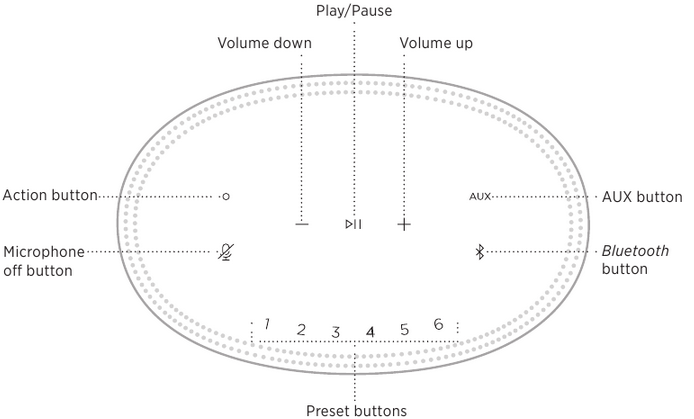
FONCTIONS DE L'ENCEINTE
Les commandes de l'enceinte sont situées sur le dessus de l'enceinte.
REMARQUE : Vous pouvez également contrôler votre enceinte à l'aide de l'application Bose Music.
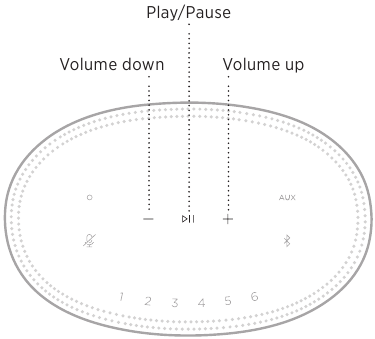
Lecture multimédia et volume
| FONCTION | QUE FAIRE |
| Play/Pause (Lecture/Pause) | Appuyez sur  . .Les côtés de la barre lumineuse s'illuminent en blanc fixe jusqu'à la reprise de l'audio. |
| Avancer | Appuyez deux fois sur . |
| Reculer | Appuyez trois fois sur . |
| Baisser le volume | Appuyez sur -. REMARQUE : Pour baisser rapidement le volume, appuyez et maintenez -. |
| Augmenter le volume | Appuyez sur +. REMARQUE : Pour augmenter rapidement le volume, appuyez et maintenez +. |
COMMANDES DE L'ASSISTANT VOCAL
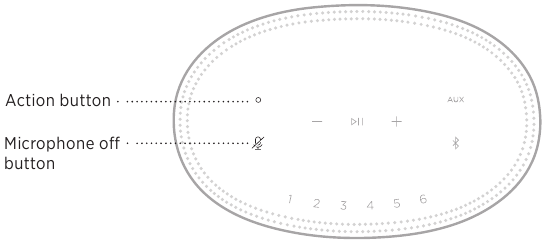
Vous pouvez utiliser le bouton Action  et le bouton Microphone désactivé
  pour contrôler Amazon Alexa ou Google Assistant.
PRÉRÉGLAGES
L'enceinte comprend six préréglages que vous pouvez configurer pour lire de l'audio depuis vos services musicaux préférés. Une fois configurés, vous pouvez accéder à votre musique à tout moment, d'une simple pression sur un bouton ou en utilisant l'application Bose Music.
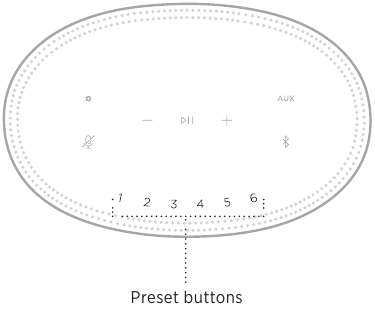
Pour plus d'informations sur la configuration et l'utilisation des préréglages, consultez "Preset Personalization" (Personnalisation des préréglages).
ASSISTANT VOCAL
OPTIONS DE L'ASSISTANT VOCAL
Vous pouvez programmer votre enceinte pour accéder rapidement et facilement à Amazon Alexa ou Google Assistant.
REMARQUE : Amazon Alexa et Google Assistant ne sont pas disponibles dans certaines langues et certains pays.
| OPTIONS | COMMENT UTILISER |
| Amazon Alexa | Utilisez votre voix et/ou le bouton Action . |
| Google Assistant | Utilisez votre voix et/ou le bouton Action . |
REMARQUE : Vous ne pouvez pas configurer l'enceinte pour accéder à Amazon Alexa et Google Assistant simultanément.
CONFIGURER VOTRE ASSISTANT VOCAL
Avant de commencer, assurez-vous que votre appareil mobile et l'enceinte sont connectés au même réseau Wi-Fi.
Pour configurer votre assistant vocal, utilisez l'application Bose Music. Vous pouvez accéder à cette option depuis le menu Paramètres.
REMARQUE : Lorsque vous configurez votre assistant vocal, assurez-vous d'utiliser le même compte de service audio que celui que vous avez utilisé dans l'application Bose Music.
ACCÉDER À ALEXA
L'enceinte est compatible avec Amazon Alexa. Avec Alexa, vous pouvez demander de jouer de la musique, écouter les actualités, vérifier la météo, contrôler des appareils domotiques, et bien plus encore. Utiliser Alexa sur votre enceinte est aussi simple que de demander. Il suffit de demander ou d'utiliser le bouton Action et Alexa répond instantanément.
Pour plus d'informations sur ce qu'Alexa peut faire, visitez : https://www.amazon.com/usealexa
REMARQUE : Alexa n'est pas disponible dans certaines langues et certains pays.
Utiliser votre voix
Commencez par "Alexa" (Alexa), puis dites :
| CHOSES À ESSAYER | EXEMPLE DE CE QU'IL FAUT DIRE |
| Parler à Alexa | "What's the weather?" (Quel temps fait-il ?) |
| Écouter de l'audio | "Play Beethoven." (Écoutez Beethoven.) REMARQUE : Amazon Music est défini comme le service de musique par défaut. Pour changer le service de musique par défaut, utilisez l'application Alexa. |
| Contrôler le volume | "Turn the volume up." (Augmentez le volume.) |
| Écouter depuis un service audio spécifique | "Play NPR on TuneIn." (Écoutez NPR sur TuneIn.) REMARQUE : Amazon Alexa ne prend pas en charge tous les services audio. |
| Écouter sur une enceinte spécifique | "Play funk in the living room." (Écoutez du funk dans le salon.) REMARQUE : Assurez-vous de prononcer le nom d'enceinte que vous avez attribué dans l'application Bose Music. Si plusieurs enceintes ont le même nom, utilisez le nom attribué dans l'application Alexa ou modifiez le nom dans l'application Bose Music. |
| Passer à la chanson suivante | "Next song." (Chanson suivante.) |
| Régler une minuterie | "Set a timer for 5 minutes." (Réglez une minuterie de 5 minutes.) |
| Découvrir plus de compétences | "What new skills do you have?" (Quelles nouvelles compétences avez-vous ?) |
| Arrêter Alexa | "Stop." (Arrêt.) |
Utiliser les commandes de l'enceinte
Le bouton Action et le bouton Microphone désactivé sont utilisés pour contrôler Alexa.
Ils sont situés sur le dessus de l'enceinte.
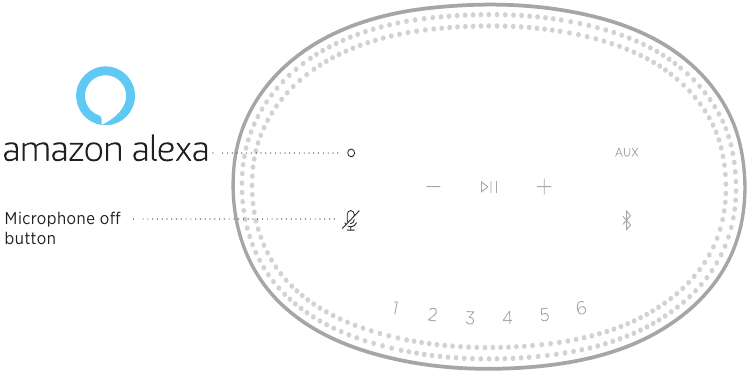
| CHOSES À ESSAYER | QUE FAIRE |
| Parler à Alexa | Appuyez sur puis formulez votre demande. Pour une liste des choses à essayer, visitez : https://www.amazon.com/usealexa |
| Arrêter les alarmes et les minuteries | Appuyez sur . |
| Arrêter Alexa | Appuyez sur . |
| Activer/désactiver le microphone | Appuyez sur . REMARQUE : Lorsque le microphone est désactivé, s'allume en rouge fixe et vous ne pouvez pas accéder à Alexa. |
ACCÉDER À GOOGLE ASSISTANT
Avec votre enceinte Bose Home Speaker 500, parlez à Google pour profiter facilement de la musique à la maison ; vous pouvez écouter votre musique préférée, contrôler le volume et trouver des informations sur la chanson que vous écoutez, les mains libres. Vous pouvez également planifier votre journée, régler des alarmes et contrôler les appareils intelligents de votre maison, simplement en utilisant votre voix.
Pour plus d'informations sur ce que Google Assistant peut faire, visitez : https://support.google.com/assistant
REMARQUES :
- Google Assistant n'est pas disponible dans certaines langues et certains pays.
- Pour plus d'informations sur la lecture audio avec Google Assistant.
Utiliser votre voix
Commencez par "Hey Google" (Hey Google), puis dites :
| CHOSES À ESSAYER | EXEMPLES DE CE QU'IL FAUT DIRE |
| Profiter du divertissement | "Play some music" (Écoutez de la musique) |
| Planifier votre journée | "What's on my calendar today?" (Qu'y a-t-il à mon calendrier aujourd'hui ?) |
| Gérer les tâches | "Set an alarm for 7am tomorrow" (Réglez une alarme pour 7h du matin demain) |
| Contrôler votre maison | "Turn on the lights" (Allumez les lumières) |
| Obtenir des réponses | "What's the latest news?" (Quelles sont les dernières nouvelles ?) |
| Faire des choses | "Remind me to buy milk tonight" (Rappelez-moi d'acheter du lait ce soir) |
| Essayer des choses amusantes | "Tell me a fun fact" (Dites-moi un fait amusant) |
Utiliser les commandes de l'enceinte
Vous pouvez utiliser le bouton Action et le bouton Microphone désactivé pour contrôler Google Assistant. Ils sont situés sur le dessus de l'enceinte.
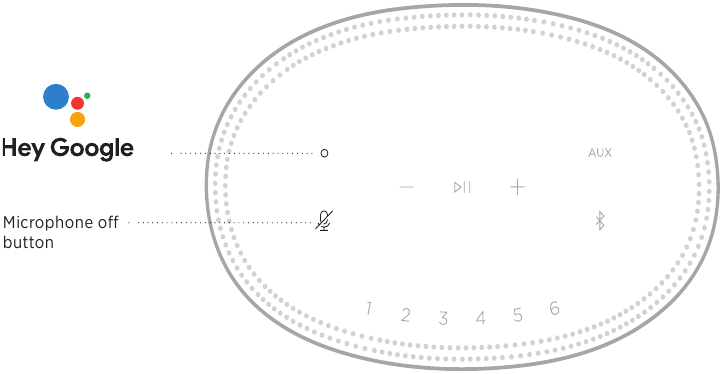
| CHOSES À ESSAYER | QUE FAIRE |
| Parler à Google Assistant | Appuyez sur puis formulez votre demande. Pour une liste des choses à essayer, visitez : https://support.google.com/assistant |
| Arrêter les alarmes et les minuteries | Appuyez sur . |
| Arrêter Google Assistant | Appuyez sur . |
| Activer/désactiver le microphone | Appuyez sur . Lorsque le microphone est désactivé, s'allume en rouge fixe et vous ne pouvez pas accéder à Google Assistant. |
ÉCOUTER DE LA MUSIQUE AVEC GOOGLE ASSISTANT
Demandez à Google de jouer de la musique depuis votre service audio par défaut ou depuis un service audio spécifique.
Commencez par "Hey Google" (Hey Google), puis dites :
| CHOSES À ESSAYER | EXEMPLES DE CE QU'IL FAUT DIRE |
| Écouter de la musique | "Play some music." (Écoutez de la musique.) REMARQUE : Google Assistant utilise votre service audio par défaut. Si vous entendez un message d'erreur, vous devrez peut-être changer votre service audio par défaut. Pour modifier ce paramètre, utilisez l'application Google Assistant. |
| Contrôler votre enceinte | "Turn up the volume." (Augmentez le volume.) |
| Écouter depuis un service audio spécifique | "Play NPR on TuneIn." (Écoutez NPR sur TuneIn.) REMARQUE : Google Assistant ne prend pas en charge tous les services audio. |
| Écouter sur une enceinte spécifique | "Play some jazz on the living room speakers." (Écoutez du jazz sur les enceintes du salon.) REMARQUE : Assurez-vous de prononcer le nom de l'enceinte que vous avez attribué dans l'application Bose Music. Si plusieurs enceintes ont le même nom, utilisez le nom attribué dans l'application Google Assistant ou modifiez le nom dans l'application Bose Music. |
Choisir un service audio par défaut
Lors de la configuration initiale de Google Assistant, l'application Google Assistant vous invite à sélectionner un service audio par défaut. Lorsque vous demandez à Google de jouer de la musique sur les produits Bose, seuls Pandora et Spotify sont des services par défaut pris en charge. Bien que d'autres services audio soient répertoriés comme disponibles lors de la configuration, ils ne sont pas pris en charge.
Pour une expérience optimale, choisissez Pandora ou Spotify comme service audio par défaut. Si vous choisissez un service audio non pris en charge, vous entendrez un message d'erreur lorsque vous demanderez à lire de l'audio.
PERSONNALISATION DES PRÉRÉGLAGES
Vous pouvez contrôler les préréglages à l'aide de l'application Bose Music ou des boutons situés sur le dessus de l'enceinte.
REMARQUE : Vous ne pouvez pas définir de préréglages en mode Bluetooth ou en mode AUX.
DÉFINIR UN PRÉRÉGLAGE
- Diffusez de la musique à l'aide de l'application Bose Music.
- Pendant la lecture de la musique, maintenez enfoncé un bouton de préréglage sur l'enceinte jusqu'à ce que vous entendiez une tonalité.

L'écran indique que le préréglage a été défini.
LIRE UN PRÉRÉGLAGE
Une fois que vous avez personnalisé les préréglages, appuyez sur un bouton de préréglage pour écouter de la musique.
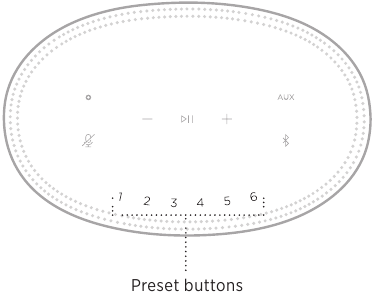
L'écran affiche le préréglage sélectionné.
CONNEXIONS BLUETOOTH
La technologie sans fil Bluetooth vous permet de diffuser de la musique depuis des appareils mobiles tels que des smartphones, des tablettes et des ordinateurs portables. Avant de pouvoir diffuser de la musique depuis un appareil, vous devez connecter votre appareil à l'enceinte.
CONNECTER UN APPAREIL MOBILE
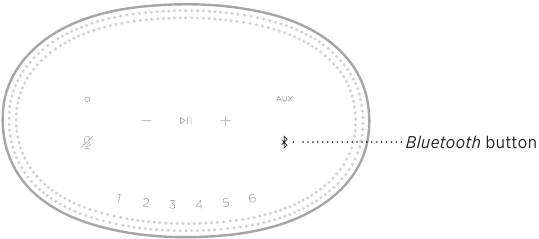
- Appuyez sur le bouton Bluetooth
![]() .
.
La barre lumineuse clignote en bleu.

- Sur votre appareil, activez la fonction Bluetooth.
ASTUCE : Le menu Bluetooth se trouve généralement dans le menu Paramètres. - Sélectionnez votre enceinte dans la liste des appareils.
![]()
ASTUCE : Recherchez le nom que vous avez donné à votre enceinte dans l'application Bose Music. Si vous n'avez pas nommé votre enceinte, le nom par défaut apparaît.
Une fois connectée, vous entendez une tonalité. La barre lumineuse s'allume en blanc fixe puis s'estompe jusqu'au noir, et le nom de votre enceinte apparaît dans la liste des appareils mobiles.
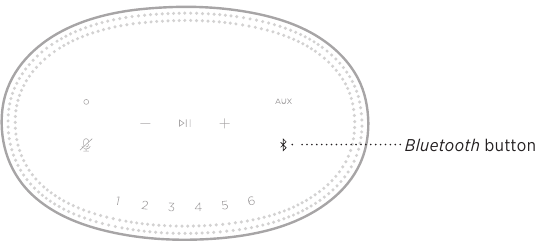
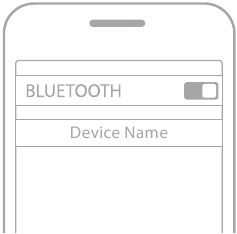
DÉCONNECTER UN APPAREIL MOBILE
Utilisez l'application Bose Music pour déconnecter votre appareil mobile.
REMARQUE : Vous pouvez également utiliser les paramètres Bluetooth de votre appareil mobile. La désactivation de la fonction Bluetooth déconnecte tous les autres appareils.
RECONNECTER UN APPAREIL MOBILE
- Appuyez sur le bouton Bluetooth
![]() .
.
REMARQUE : Assurez-vous que la fonction Bluetooth est activée sur votre appareil mobile.
L'écran affiche l'appareil actuellement connecté. - Écoutez de l'audio sur l'appareil mobile connecté.
CONNECTER UN APPAREIL MOBILE SUPPLÉMENTAIRE
Vous pouvez stocker jusqu'à huit appareils dans la liste des appareils de l'enceinte, et l'enceinte peut être activement connectée à deux appareils à la fois.
REMARQUE : Vous ne pouvez écouter de l'audio que depuis un seul appareil à la fois.
- Maintenez le bouton
![]() enfoncé jusqu'à ce que la barre lumineuse clignote en bleu.
enfoncé jusqu'à ce que la barre lumineuse clignote en bleu.

- Sur votre appareil mobile, sélectionnez l'enceinte dans la liste des appareils.
REMARQUE : Assurez-vous que la fonction Bluetooth est activée sur votre appareil mobile.
EFFACER LA LISTE DES APPAREILS DE L'ENCEINTE
- Maintenez le bouton
![]() enfoncé pendant 10 secondes jusqu'à ce que la barre lumineuse se remplisse au centre, clignote deux fois en blanc puis s'estompe jusqu'au noir.
enfoncé pendant 10 secondes jusqu'à ce que la barre lumineuse se remplisse au centre, clignote deux fois en blanc puis s'estompe jusqu'au noir.
La barre lumineuse clignote en bleu. - Supprimez l'enceinte de la liste Bluetooth sur votre appareil.
Tous les appareils sont effacés et l'enceinte est prête à être connectée.
DIFFUSER DE L'AUDIO AVEC AIRPLAY
L'enceinte est capable de lire l'audio AirPlay 2, ce qui vous permet de diffuser rapidement de l'audio depuis votre appareil Apple vers l'enceinte ou plusieurs enceintes.
REMARQUES :
- Pour utiliser AirPlay 2, vous avez besoin d'un appareil Apple exécutant iOS 11.4 ou une version ultérieure.
- Votre appareil Apple et votre enceinte doivent être connectés au même réseau Wi-Fi.
- Pour plus d'informations sur AirPlay, visitez : https://www.apple.com/airplay
DIFFUSER DE L'AUDIO DEPUIS LE CENTRE DE CONTRÔLE
- Sur votre appareil Apple, ouvrez le Centre de contrôle. A
- Appuyez et maintenez la carte audio dans le coin supérieur droit de l'écran, puis appuyez sur l'icône AirPlay
![]() .
. - Sélectionnez votre enceinte ou vos enceintes.
 .
.DIFFUSER DE L'AUDIO DEPUIS UNE APPLICATION
- Ouvrez une application musicale (comme Apple Music) et sélectionnez un morceau à écouter.
- Appuyez sur
![]() .
. - Sélectionnez votre enceinte ou vos enceintes.
CONNEXIONS FILAIRES
CONNECTER UN CÂBLE AUDIO
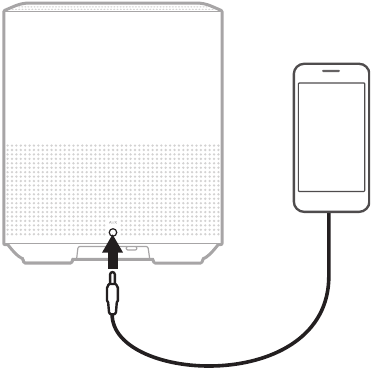
Vous pouvez connecter un smartphone, une tablette, un ordinateur ou tout autre type d'appareil mobile à l'enceinte à l'aide d'un câble audio de 3,5 mm (non fourni).
- Connectez une extrémité du câble audio de 3,5 mm (non fourni) à la prise casque de votre appareil mobile.
- Connectez l'autre extrémité du câble audio de 3,5 mm au connecteur AUX à l'arrière de l'enceinte.

- Sur le dessus de l'enceinte, appuyez sur AUX.
La barre lumineuse s'allume en blanc fixe puis s'éteint progressivement.
ÉTAT DE L'ENCEINTE
La barre lumineuse LED située à l'avant de l'enceinte indique l'état de l'enceinte.
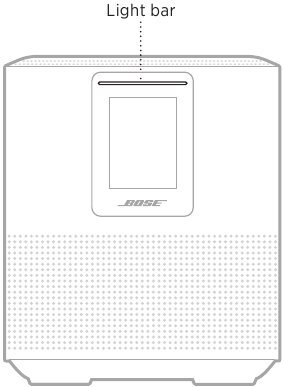
ÉTAT WI-FI
Indique l'état de la connexion Wi-Fi de l'enceinte.
| ACTIVITÉ DE LA BARRE LUMINEUSE | ÉTAT DU SYSTÈME | |
| Blanc pulsant |  |
Connexion au Wi-Fi |
| Blanc fixe puis s'éteint progressivement |  |
Connecté au Wi-Fi |
ÉTAT DE LA CONNEXION BLUETOOTH
Indique l'état de la connexion Bluetooth pour les appareils mobiles.
| ACTIVITÉ DE LA BARRE LUMINEUSE | ÉTAT DU SYSTÈME | |
| Bleu pulsant |  |
Prêt à se connecter à un appareil mobile |
| Blanc pulsant | |
Connexion à un appareil mobile |
| Blanc fixe puis s'éteint progressivement | |
Connecté à un appareil mobile |
| La lumière blanche remplit le centre, pulse deux fois puis s'éteint progressivement | 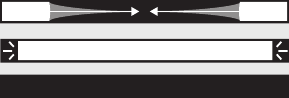 |
Effacement de la liste des appareils |
ÉTAT AUX
Indique l'état de la connexion pour les appareils connectés à l'aide d'un câble AUX.
| ACTIVITÉ DE LA BARRE LUMINEUSE | ÉTAT DU SYSTÈME | |
| Blanc fixe puis s'éteint progressivement | |
Connecté à une source AUX |
ÉTAT DE L'ASSISTANT VOCAL
Indique l'état de votre assistant vocal.
| ACTIVITÉ DE LA BARRE LUMINEUSE | ÉTAT DU SYSTÈME | |
| Éteint |  |
L'assistant vocal est inactif |
| La lumière blanche glisse vers le centre puis s'allume en fixe |  |
L'assistant vocal est en écoute |
| La lumière blanche glisse sur les côtés |  |
L'assistant vocal est en réflexion |
| Blanc pulsant (complet) |  |
L'assistant vocal parle |
| Jaune pulsant |  |
Notification de l'assistant vocal |
Indicateur de microphone désactivé
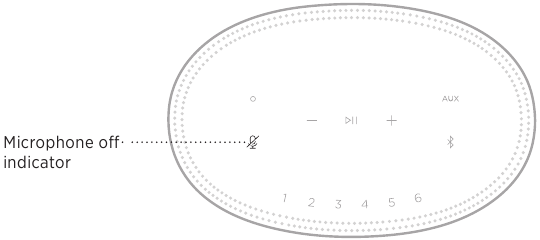
| ACTIVITÉ DE L'INDICATEUR | ÉTAT DU SYSTÈME |
| Rouge fixe | Le microphone est désactivé |
LECTURE MULTIMÉDIA ET VOLUME
Indique l'état de l'enceinte lors du contrôle de la lecture multimédia et du volume.
| ACTIVITÉ DE LA BARRE LUMINEUSE | ÉTAT DU SYSTÈME | |
| Deux lumières centrales s'allument en blanc fixe |  |
Lecture/Pause |
| L'extrémité droite de la barre lumineuse pulse en blanc |  |
Volume plus |
| L'extrémité gauche de la barre lumineuse pulse en blanc |  |
Volume moins |
MISES À JOUR ET ERREURS
Indique l'état des mises à jour logicielles et des alertes d'erreur.
| ACTIVITÉ DE LA BARRE LUMINEUSE | ÉTAT DU SYSTÈME | |
| Ambre fixe |  |
Configuration Wi-Fi en cours |
| La lumière blanche glisse de droite à gauche |  |
Téléchargement de la mise à jour |
| La lumière blanche glisse de gauche à droite |  |
Mise à jour de l'enceinte |
| Pulse en ambre quatre fois |  |
Erreur de source – consultez l'application Bose Music |
| Pulse en rouge quatre fois |  |
La demande est temporairement indisponible – veuillez réessayer plus tard |
| Rouge fixe |  |
Erreur de l'enceinte – contactez le service client Bose |
AFFICHAGE DE L'ENCEINTE
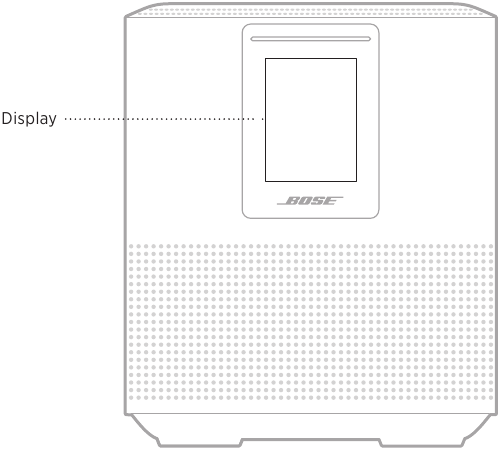
L'affichage de l'enceinte montre les informations et icônes de l'enceinte ainsi que le service de streaming, l'album et l'artiste en cours de lecture.
RÉGLER L'HORLOGE
Utilisez l'application Bose Music pour régler l'horloge de l'écran.
DÉSACTIVER L'AFFICHAGE
L'affichage est toujours allumé. Pour désactiver l'affichage :
- Désactivez l'horloge à l'aide de l'application Bose Music.
- Mettez manuellement l'enceinte en veille réseau.
FONCTIONNALITÉS AVANCÉES
METTRE À JOUR L'ENCEINTE
L'enceinte se met à jour automatiquement lorsqu'elle est connectée à l'application Bose Music et à votre réseau Wi-Fi.
DÉSACTIVER/ACTIVER LE WI-FI
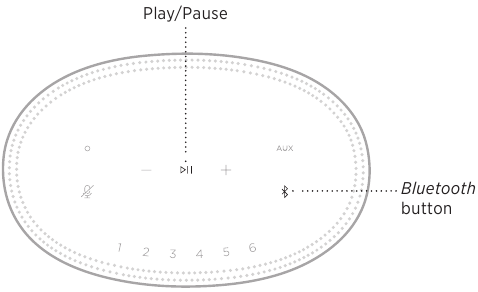
Appuyez et maintenez enfoncés Play/Pause (Lecture/Pause)  et le bouton Bluetooth
  pendant 5 secondes jusqu'à ce que la lumière blanche remplisse le centre, pulse deux fois puis s'éteigne progressivement.
CONNECTER DES PRODUITS BOSE
CONNECTER UNE ENCEINTE BLUETOOTH BOSE SOUNDLINK OU DES CASQUES BOSE
Grâce à la technologie Bose SimpleSync, vous pouvez connecter certaines enceintes Bluetooth Bose SoundLink ou casques Bose à votre Bose Home Speaker 500 pour une nouvelle façon d'écouter votre musique.
Avantages
- Une autre pièce d'audio : Écoutez la même chanson dans deux pièces différentes simultanément en connectant votre enceinte Bluetooth Bose SoundLink à votre Bose Home Speaker 500.
- Une expérience d'écoute personnelle : Écoutez votre musique clairement depuis la pièce voisine en connectant votre casque Bose à votre Bose Home Speaker 500. Utilisez les commandes de volume indépendantes sur chaque produit pour baisser ou couper le son de votre enceinte pendant que vous écoutez avec votre casque chez vous.
REMARQUE : La technologie SimpleSync a une portée Bluetooth de 30 pieds (9 m). Les murs et les matériaux de construction peuvent affecter la réception.
Produits compatibles
Vous pouvez connecter la plupart des enceintes Bluetooth Bose SoundLink et certains casques Bose à votre Bose Home Speaker 500.
Les produits compatibles populaires incluent :
- Bose SoundLink Revolve+ Bluetooth speaker
- Bose SoundLink Mini Bluetooth speaker
- Bose SoundLink Color Bluetooth speaker
- Bose Noise Cancelling Headphones 700
- Bose QuietComfort 35 wireless headphones
De nouveaux produits sont ajoutés périodiquement. Pour une liste complète et plus d'informations, visitez : worldwide.Bose.com/Support/Groups
Connexion à l'aide de l'application Bose Music
Utilisez l'application Bose Music pour connecter votre enceinte Bluetooth Bose SoundLink ou votre casque Bose à votre Bose Home Speaker 500. Pour plus d'informations, visitez : worldwide.Bose.com/Support/Groups
REMARQUES :
- Assurez-vous que le produit auquel vous vous connectez est allumé, à moins de 30 pieds (9 m) de votre Bose Home Speaker 500, et prêt à se connecter à un autre appareil. Pour plus d'informations, reportez-vous au guide de l'utilisateur de votre produit.
- Vous ne pouvez connecter qu'un seul produit à la fois à votre Bose Home Speaker 500.
RECONNECTER UNE ENCEINTE BLUETOOTH BOSE SOUNDLINK OU DES CASQUES BOSE
Allumez votre enceinte Bluetooth Bose SoundLink ou votre casque Bose.
Votre enceinte ou casque essaie de se connecter à l'appareil Bluetooth le plus récemment connecté, y compris votre Bose Home Speaker 500.
REMARQUES :
- Votre Bose Home Speaker 500 doit être à portée (30 pieds ou 9 m) et allumé.
- Si votre enceinte ou casque ne se connecte pas, consultez "Speaker doesn't reconnect to a previously-connected Bose SoundLink Bluetooth speaker or Bose headphones" (L'enceinte ne se reconnecte pas à une enceinte Bluetooth Bose SoundLink ou à un casque Bose précédemment connecté).
ENTRETIEN ET MAINTENANCE
NETTOYER L'ENCEINTE
Nettoyez la surface de l'enceinte avec un chiffon doux et sec.

- N'utilisez PAS de sprays près de l'enceinte. N'utilisez PAS de solvants, de produits chimiques ou de solutions de nettoyage contenant de l'alcool, de l'ammoniac ou des abrasifs.
- Ne laissez PAS de liquides se déverser dans les ouvertures.
PIÈCES DE RECHANGE ET ACCESSOIRES
Les pièces de rechange et les accessoires peuvent être commandés auprès du service client Bose.
Visitez : worldwide.Bose.com/Support/HS500
GARANTIE LIMITÉE
L'enceinte est couverte par une garantie limitée. Visitez notre site web à l'adresse global.Bose.com/warranty pour les détails de la garantie limitée.
Pour enregistrer votre produit, visitez global.Bose.com/register pour les instructions. Le défaut d'enregistrement n'affectera pas vos droits de garantie limitée.
DÉPANNAGE
COMMENCEZ PAR CES SOLUTIONS
Si vous rencontrez des problèmes avec l'enceinte, essayez d'abord ces solutions :
- Assurez-vous que l'enceinte est connectée à une prise secteur (mains) sous tension.
- Fixez tous les câbles.
- Vérifiez l'état du bandeau lumineux.
- Téléchargez l'application Bose Music et exécutez les mises à jour logicielles disponibles.
- Éloignez l'enceinte et l'appareil mobile des interférences possibles (routeurs sans fil, téléphones sans fil, téléviseurs, micro-ondes, etc.).
- Déplacez l'enceinte à portée recommandée de votre routeur sans fil ou de votre appareil mobile pour un bon fonctionnement.
AUTRES SOLUTIONS
Si vous n'avez pas pu résoudre votre problème, consultez le tableau ci-dessous pour identifier les symptômes et les solutions aux problèmes courants. Si vous n'arrivez pas à résoudre votre problème, contactez le service clientèle Bose.
Visitez : worldwide.Bose.com/contact
| SYMPTÔME | SOLUTION |
| L'enceinte ne s'allume pas | Branchez le cordon d'alimentation dans une autre prise secteur (mains). Débranchez le cordon d'alimentation, attendez 30 secondes, puis rebranchez-le fermement dans la prise secteur (mains). |
| L'enceinte ne répond pas pendant la configuration | Assurez-vous d'utiliser l'application Bose Music pour la configuration. REMARQUE : Si l'application ne vous invite pas à la configuration, accédez à l'écran "My Products" (Mes produits) et ajoutez votre enceinte. Débranchez le cordon d'alimentation, attendez 30 secondes, puis rebranchez-le fermement dans la prise secteur (mains). |
| L'application Bose Music ne fonctionne pas sur l'appareil mobile | Assurez-vous que votre appareil mobile est compatible avec l'application Bose Music et qu'il répond aux exigences minimales du système. Pour plus d'informations, consultez l'App Store sur votre appareil mobile. Désinstallez l'application Bose Music de votre appareil mobile, puis réinstallez l'application. |
| L'enceinte ne se connecte pas au réseau Wi-Fi | Dans l'application Bose Music, sélectionnez le nom de réseau correct et entrez le mot de passe du réseau. Assurez-vous que l'enceinte et votre appareil mobile sont connectés au même réseau Wi-Fi. Si les informations de votre réseau ont changé. Activez le Wi-Fi sur l'appareil que vous utilisez pour la configuration. Fermez les autres applications ouvertes sur votre appareil mobile. Si votre routeur prend en charge les bandes 2,4 GHz et 5 GHz, assurez-vous que votre appareil mobile et l'enceinte sont connectés à la même bande. REMARQUE : Donnez un nom unique à chaque bande pour vous assurer que vous vous connectez à la bonne bande. Réinitialisez le routeur. Désinstallez l'application Bose Music de votre appareil mobile. Débranchez le cordon d'alimentation, attendez 30 secondes et branchez-le fermement dans la prise secteur (mains). Téléchargez l'application et redémarrez la configuration. |
| Audio intermittent ou absent | Augmentez le volume de l'enceinte et de l'appareil mobile. Arrêtez les autres applications de streaming audio ou vidéo. Passez à une autre source. Play (Jouer) de l'audio depuis une autre application ou un autre service musical. Assurez-vous d'utiliser un appareil mobile Bluetooth compatible. Redémarrez votre appareil mobile. Débranchez le cordon d'alimentation, attendez 30 secondes, puis rebranchez-le fermement dans la prise secteur (mains). |
| L'enceinte ne se connecte pas à un appareil Bluetooth | Sur votre appareil mobile, désactivez la fonction Bluetooth, puis réactivez-la. Supprimez l'enceinte du menu Bluetooth. Reconnectez-vous. Connectez un autre appareil mobile. Assurez-vous d'utiliser un appareil mobile Bluetooth compatible. Supprimez l'enceinte de la liste des appareils Bluetooth de votre appareil mobile et reconnectez-vous. Effacez la liste des appareils de l'enceinte. |
| L'enceinte ne diffuse pas d'audio via AirPlay | Assurez-vous que votre enceinte est allumée et à portée. Assurez-vous que votre appareil Apple et votre enceinte sont connectés au même réseau Wi-Fi. Mettez à jour votre appareil Apple. Assurez-vous que l'enceinte est à jour. Si vous ne trouvez pas l'icône AirPlay  dans l'application musicale à partir de laquelle vous diffusez, diffusez l'audio depuis le "Control Center" (Centre de contrôle). dans l'application musicale à partir de laquelle vous diffusez, diffusez l'audio depuis le "Control Center" (Centre de contrôle).Pour un support supplémentaire, visitez : https://www.apple.com/airplay |
| L'enceinte n'est pas visible pour être ajoutée à un autre compte Bose | Assurez-vous que le partage est activé sur l'enceinte à l'aide de l'application Bose Music. Assurez-vous que l'enceinte et votre appareil mobile sont connectés au même réseau Wi-Fi. |
| Amazon Alexa ne répond pas | Assurez-vous qu'Alexa a été configuré à l'aide de l'application Bose Music. REMARQUE : L'enceinte doit être configurée et connectée à votre réseau Wi-Fi à l'aide de l'application Bose Music. Assurez-vous que vous êtes dans un pays où Alexa est disponible. Assurez-vous que le bouton "Microphone off" (Microphone désactivé)  n'est pas allumé en rouge. Tap (Appuyer) pour activer le microphone. n'est pas allumé en rouge. Tap (Appuyer) pour activer le microphone.Assurez-vous de prononcer le nom que vous avez attribué dans l'application Bose Music. Si plusieurs enceintes portent le même nom, utilisez le nom attribué dans l'application Alexa ou modifiez le nom dans l'application Bose Music. Alexa peut ne pas prendre en charge votre demande. De nouvelles fonctionnalités sont ajoutées périodiquement. Pour un support supplémentaire, visitez : https://www.amazon.com/usealexa |
| Google Assistant ne répond pas ou ne lit pas l'audio |
Assurez-vous que Google Assistant a été configuré à l'aide de l'application Bose Music. Connectez votre appareil mobile au Wi-Fi. Assurez-vous que vous êtes dans un pays où Google Assistant est disponible. Assurez-vous d'utiliser la version la plus récente de l'application Google Assistant. Assurez-vous que votre appareil mobile est compatible. Supprimez Google Assistant de l'enceinte à l'aide de l'application Bose Music. Ensuite, ajoutez à nouveau Google Assistant. Choisissez Pandora ou Spotify comme service audio par défaut. Assurez-vous d'utiliser le même compte de service audio sur l'application Bose Music et l'application Google Assistant. Google Assistant peut ne pas prendre en charge votre demande. De nouvelles fonctionnalités sont ajoutées périodiquement. Pour un support supplémentaire, visitez : https://support.google.com/assistant |
| Modifier les paramètres de résultats personnels de Google Assistant | Pour désactiver les résultats personnels ou modifier le compte pour les résultats personnels, utilisez le menu "Settings" (Paramètres) de l'application Google Assistant. |
| L'enceinte ne se connecte pas à une enceinte Bose SoundLink Bluetooth ou à des écouteurs Bose | Assurez-vous que votre enceinte Bose SoundLink Bluetooth ou vos écouteurs sont allumés, à moins de 9 m (30 pieds) de votre enceinte Bose Home Speaker 500 et prêts à se connecter à un autre appareil. Pour plus d'informations, consultez le guide d'utilisation de votre produit. |
| L'enceinte ne se reconnecte pas à une enceinte Bose SoundLink Bluetooth ou à des écouteurs Bose précédemment connectés | Sur votre enceinte Bose SoundLink Bluetooth ou vos écouteurs, utilisez les commandes du produit pour parcourir la liste des appareils du produit jusqu'à ce que vous entendiez le nom de votre enceinte Bose Home Speaker 500. Pour des instructions spécifiques au produit, consultez le guide d'utilisation de votre produit. REMARQUE : Certaines enceintes et certains écouteurs, y compris les Bose Noise Cancelling Headphones 700, ne prennent pas en charge la possibilité de parcourir la liste des appareils du produit. Pour reconnecter ces produits, voir "Connect using the Bose Music app" (Connecter à l'aide de l'application Bose Music). |
| Délai audio d'une enceinte Bose SoundLink Bluetooth ou d'écouteurs Bose connectés | Toutes les enceintes Bose SoundLink Bluetooth et tous les écouteurs ne peuvent pas lire l'audio en parfaite synchronisation lorsqu'ils sont connectés à l'enceinte. Pour vérifier si votre produit est compatible, visitez : worldwide.Bose.com/Support/Groups Installez toutes les mises à jour logicielles disponibles pour votre enceinte Bose SoundLink Bluetooth ou vos écouteurs. Pour vérifier les mises à jour, ouvrez l'application Bose appropriée pour votre produit sur votre appareil mobile ou visitez btu.Bose.com sur votre ordinateur. |
RÉINITIALISER L'ENCEINTE
La réinitialisation d'usine efface tous les paramètres de source, de volume et de réseau de l'enceinte et la ramène aux réglages d'usine d'origine.
Maintenez enfoncé le bouton Volume down (Volume bas) z et le bouton AUX (AUX) pendant 10 secondes jusqu'à ce que le voyant blanc remplisse le centre, clignote deux fois en blanc puis s'estompe en noir.
L'enceinte redémarre. Une fois la réinitialisation terminée, le bandeau lumineux s'allume en orange fixe.
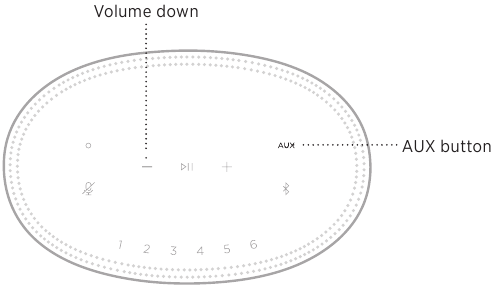
Restaurer les paramètres réseau et audio de l'enceinte
Configurez l'enceinte à l'aide de l'application Bose Music.

Références
Support client
![www.apple.com]() App Store - Apple
App Store - Apple![play.google.com]() Google Play
Google Playhttps://www.amazon.com/usealexa
Aide Google Assistant
AirPlay - Apple
![worldwide.bose.com]() Produits compatibles SimpleSync
Produits compatibles SimpleSyncGaranties | Bose
Enregistrement du produit
Support client
Mise à jour logicielle Bose pour : produits QuietComfort, QuietControl, SoundSport, SoundWear, SoundLink et BOSEbuild


Télécharger le manuel
Ici, vous pouvez télécharger la version PDF complète du manuel. Elle peut contenir des instructions de sécurité supplémentaires, des informations de garantie, des règles de la FCC, etc.
Télécharger Bose Home Speaker 500 - Manuel de l'enceinte intelligente Bluetooth


