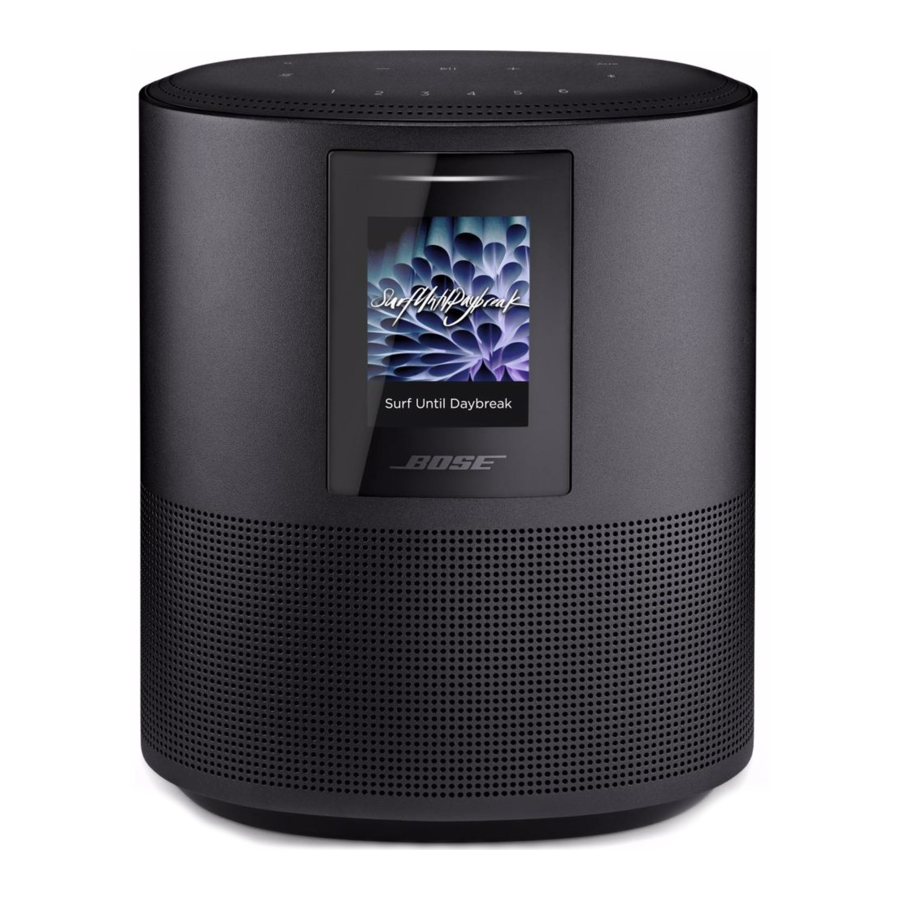
Bose Home Speaker 500 - Manuale dell'altoparlante intelligente Bluetooth
- 1 COSA C'È NELLA CONFEZIONE
- 2 POSIZIONAMENTO DELL'ALTOPARLANTE
- 3 ALIMENTAZIONE
- 4 CONFIGURAZIONE DELL'APP BOSE MUSIC
- 5 UTENTI ESISTENTI DELL'APP BOSE MUSIC
- 6 CONTROLLI DELL'ALTOPARLANTE
- 7 ASSISTENTE VOCALE
- 8 PERSONALIZZAZIONE DEI PRESET
- 9 CONNESIONI BLUETOOTH
- 10 RIPRODUZIONE AUDIO IN STREAMING CON AIRPLAY
- 11 CONNESSIONI CABLATE
- 12 STATO DELL'ALTOPARLANTE
- 13 DISPLAY DELL'ALTOPARLANTE
- 14 FUNZIONI AVANZATE
- 15 COLLEGARE PRODOTTI BOSE
- 16 CURA E MANUTENZIONE
- 17 RISOLUZIONE DEI PROBLEMI
- 18 Riferimenti
- 19 Scarica manuale
- 20 In altre lingue
COSA C'È NELLA CONFEZIONE
CONTENUTO
Verifica che siano incluse le seguenti parti:
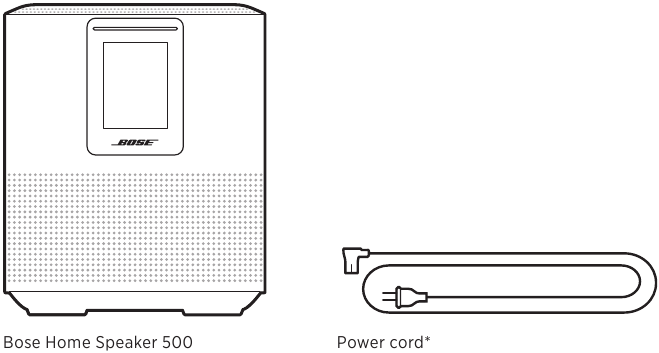
*Potrebbe essere spedito con più cavi di alimentazione. Utilizza il cavo di alimentazione per la tua regione.
NOTA: Se una qualsiasi parte del prodotto è danneggiata, non utilizzarla. Contatta il tuo rivenditore autorizzato Bose o il servizio clienti Bose.
Visita: worldwide.Bose.com/Support/HS500
POSIZIONAMENTO DELL'ALTOPARLANTE
RACCOMANDAZIONI
Per prestazioni ottimali, segui queste raccomandazioni quando posizioni l'altoparlante:
- NON posizionare l'altoparlante sopra apparecchiature audio/video (ricevitori, TV, ecc.) o qualsiasi altro oggetto che possa generare calore. Il calore generato da questi elementi può comportare prestazioni scadenti dell'altoparlante.
- NON posizionare oggetti sopra o davanti all'altoparlante.
- Per evitare interferenze, tieni altre apparecchiature wireless a una distanza di 0,3 - 0,9 m (1 - 3 piedi) dall'altoparlante. Posiziona l'altoparlante all'esterno e lontano da armadi metallici e fonti di calore dirette.
- Posiziona l'altoparlante sulla sua base in gomma su una superficie stabile e livellata.
- Assicurati che ci sia una presa di corrente CA (di rete) nelle vicinanze.
ALIMENTAZIONE
COLLEGARE L'ALTOPARLANTE ALL'ALIMENTAZIONE
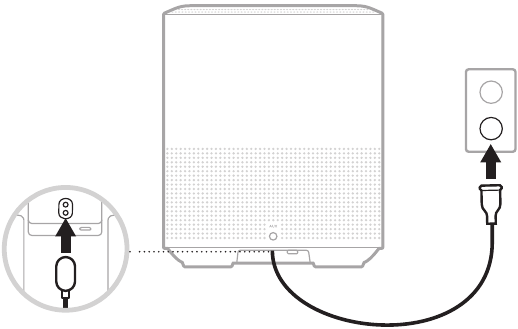
- Collega il cavo di alimentazione al connettore di alimentazione sull'altoparlante.

- Collega l'altra estremità del cavo di alimentazione a una presa di corrente CA (di rete).
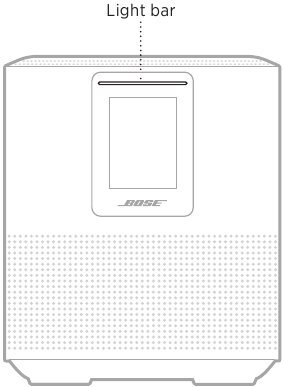
L'altoparlante si accende e la barra luminosa si illumina di un colore ambra fisso.
STANDBY DI RETE
L'altoparlante passa allo standby di rete quando l'audio si è interrotto e non hai premuto alcun pulsante per 20 o più minuti. Per riattivare l'altoparlante dallo standby di rete:
- Tocca qualsiasi pulsante sull'altoparlante.
- Riproduci o riprendi l'audio utilizzando il tuo dispositivo mobile o l'app Bose Music.
- Parla con Amazon Alexa o Google Assistant.
NOTA: Per accedere al tuo assistente vocale in standby di rete, assicurati che l'altoparlante sia configurato utilizzando l'app Bose Music e che il microfono sia acceso.
Imposta manualmente l'altoparlante in standby di rete
Tocca e tieni premuto il pulsante Play/Pause (Riproduci/Pausa) F finché il display non cambia all'orologio o si attenua fino a diventare nero.
CONFIGURAZIONE DELL'APP BOSE MUSIC
L'app Bose Music ti consente di configurare e controllare l'altoparlante da qualsiasi dispositivo mobile come uno smartphone o un tablet.
Utilizzando l'app, puoi riprodurre musica in streaming, impostare e modificare i preset, aggiungere servizi musicali, esplorare stazioni radio Internet, configurare Amazon Alexa o Google Assistant e gestire le impostazioni dell'altoparlante.
NOTA: Se hai già creato un account Bose nell'app per un altro prodotto Bose, consulta "Utenti esistenti dell'app Bose Music".
SCARICA L'APP BOSE MUSIC
- Sul tuo dispositivo mobile, scarica l'app Bose Music.
![]()


- Segui le istruzioni dell'app.
UTENTI ESISTENTI DELL'APP BOSE MUSIC
AGGIUNGERE L'ALTOPARLANTE A UN ACCOUNT ESISTENTE
Nell'app Bose Music, vai alla schermata "I miei prodotti" e aggiungi il tuo Bose Home Speaker 500.
CONNETTERSI A UNA RETE WI-FI DIVERSA
Connettiti a una rete diversa se il nome o la password della tua rete sono cambiati, o se desideri cambiare o aggiungere un'altra rete.
- Sull'altoparlante, tieni premuto il pulsante AUX e il pulsante Play/Pause (Riproduci/Pausa) F finché la barra luminosa non si illumina di colore ambra.
- Sul tuo dispositivo mobile, apri le impostazioni Wi-Fi.
- Seleziona Bose Home Speaker 500.
- Apri l'app Bose Music e segui le istruzioni dell'app.
NOTA: Se l'app non ti richiede la configurazione, vai alla schermata "I miei prodotti" e aggiungi il tuo altoparlante.
CONTROLLI DELL'ALTOPARLANTE
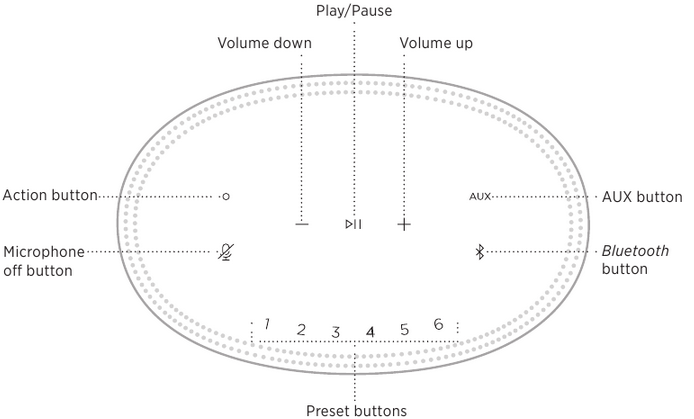
FUNZIONI DELL'ALTOPARLANTE
I controlli dell'altoparlante si trovano sulla parte superiore dell'altoparlante.
NOTA: Puoi anche controllare l'altoparlante utilizzando l'app Bose Music.
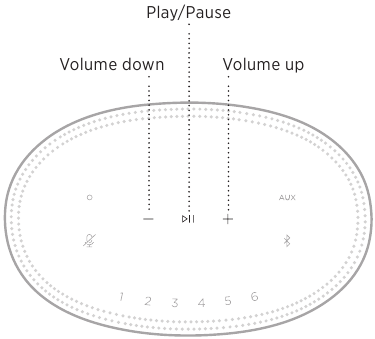
Riproduzione multimediale e volume
| FUNZIONE | COSA FARE |
| Play/Pause (Riproduci/Pausa) | Tocca  . .I lati della barra luminosa si illuminano di bianco fisso fino alla ripresa dell'audio. |
| Skip forward (Salta in avanti) | Tocca due volte . |
| Skip backward (Salta indietro) | Tocca tre volte . |
| Volume down (Volume giù) | Tocca -. NOTA: Per diminuire rapidamente il volume, tocca e tieni premuto -. |
| Volume up (Volume su) | Tocca +. NOTA: Per aumentare rapidamente il volume, tocca e tieni premuto +. |
CONTROLLI DELL'ASSISTENTE VOCALE
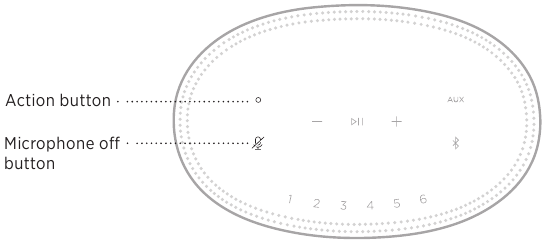
Puoi utilizzare il pulsante Azione  e il pulsante Microfono disattivato
  per controllare Amazon Alexa o Google Assistant.
PRESET
L'altoparlante include sei preset che puoi impostare per riprodurre audio dai tuoi servizi musicali preferiti. Una volta impostati, puoi accedere alla tua musica in qualsiasi momento, con un semplice tocco di un pulsante o utilizzando l'app Bose Music.
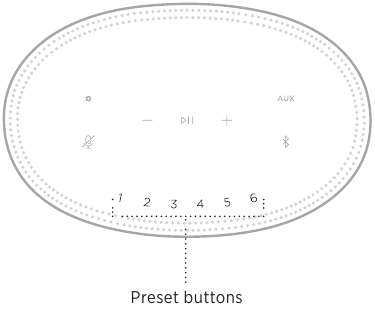
Per ulteriori informazioni sull'impostazione e l'utilizzo dei preset, consulta "Personalizzazione dei preset".
ASSISTENTE VOCALE
OPZIONI DELL'ASSISTENTE VOCALE
È possibile programmare lo speaker per accedere rapidamente e facilmente ad Amazon Alexa o all'Assistente Google.
NOTA: Amazon Alexa e l'Assistente Google non sono disponibili in alcune lingue e paesi.
| OPZIONI | COME UTILIZZARE |
| Amazon Alexa | Usa la tua voce e/o il pulsante Azione. |
| Assistente Google | Usa la voce e/o il pulsante Azione. |
NOTA: Non è possibile impostare lo speaker per accedere contemporaneamente ad Amazon Alexa e all'Assistente Google.
CONFIGURA IL TUO ASSISTENTE VOCALE
Prima di iniziare, assicurati che il tuo dispositivo mobile e lo speaker siano connessi alla stessa rete Wi-Fi.
Per configurare il tuo assistente vocale, usa l'app Bose Music. Puoi accedere a questa opzione dal menu Impostazioni.
NOTA: Quando configuri il tuo assistente vocale, assicurati di utilizzare lo stesso account del servizio audio che hai utilizzato nell'app Bose Music.
ACCESSO AD ALEXA
Lo speaker è abilitato per Amazon Alexa. Con Alexa, puoi chiedere di riprodurre musica, ascoltare le notizie, controllare il meteo, controllare i dispositivi smart home e altro ancora. Usare Alexa sul tuo speaker è semplice come chiedere. Basta chiedere o usare il pulsante Azione e Alexa risponde immediatamente.
Per maggiori informazioni su cosa può fare Alexa, visita: https://www.amazon.com/usealexa
NOTA: Alexa non è disponibile in alcune lingue e paesi.
Usa la tua voce
Inizia con "Alexa", quindi dì:
| COSE DA PROVARE | ESEMPIO DI COSA DIRE |
| Parla con Alexa | Che tempo fa? |
| Riproduci audio | Riproduci Beethoven. NOTA: Amazon Music è impostato come servizio musicale predefinito. Per modificare il servizio musicale predefinito, usa l'app Alexa. |
| Controlla il volume | Alza il volume. |
| Riproduci da un servizio audio specifico | Riproduci NPR su TuneIn. NOTA: Amazon Alexa non supporta tutti i servizi audio. |
| Riproduci su uno speaker specifico | Riproduci funk nel soggiorno. NOTA: Assicurati di pronunciare il nome dello speaker che hai assegnato nell'app Bose Music. Se più speaker hanno lo stesso nome, usa il nome assegnato nell'app Alexa o cambia il nome nell'app Bose Music. |
| Passa alla canzone successiva | Canzone successiva. |
| Imposta un timer | Imposta un timer per 5 minuti. |
| Scopri altre skill | Quali nuove skill hai? |
| Ferma Alexa | Stop (ferma). |
Usa i controlli dello speaker
Il pulsante Azione e il pulsante Microfono disattivato vengono utilizzati per controllare Alexa.
Si trovano sulla parte superiore dello speaker.
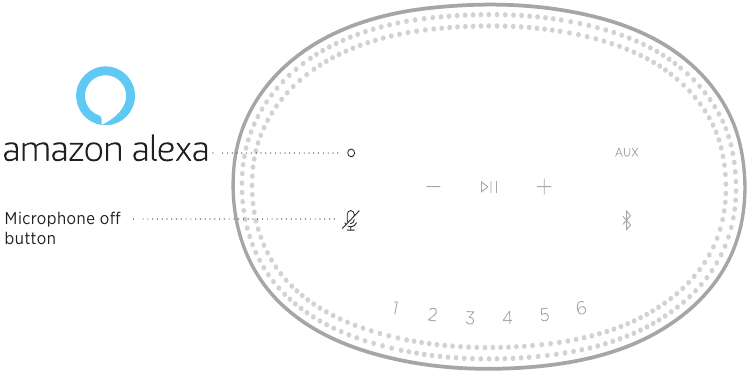
| COSE DA PROVARE | COSA FARE |
| Parla con Alexa | Tocca, quindi pronuncia la tua richiesta. Per un elenco di cose da provare, visita: https://www.amazon.com/usealexa |
| Ferma allarmi e timer | Tocca. |
| Ferma Alexa | Tocca. |
| Attiva/disattiva il microfono | Tocca. NOTA: Quando il microfono è disattivato, si illumina di rosso fisso e non puoi accedere ad Alexa. |
ACCESSO ALL'ASSISTENTE GOOGLE
Con il tuo Bose Home Speaker 500, parla con Google per goderti facilmente la musica a casa; puoi riprodurre la tua musica preferita, controllare il volume e trovare informazioni sulla canzone che stai ascoltando, a mani libere. Puoi anche pianificare la tua giornata, impostare allarmi e controllare i dispositivi smart in casa, semplicemente usando la tua voce.
Per maggiori informazioni su cosa può fare l'Assistente Google, visita: https://support.google.com/assistant
NOTE:
- L'Assistente Google non è disponibile in alcune lingue e paesi.
- Per maggiori informazioni sulla riproduzione di audio con l'Assistente Google.
Usa la tua voce
Inizia con "Hey Google", quindi dì:
| COSE DA PROVARE | ESEMPI DI COSA DIRE |
| Goditi l'intrattenimento | Riproduci un po' di musica |
| Pianifica la tua giornata | Cosa c'è nel mio calendario oggi? |
| Gestisci le attività | Imposta una sveglia per le 7 di domani mattina |
| Controlla la tua casa | Accendi le luci |
| Ottieni risposte | Quali sono le ultime notizie? |
| Svolgi le attività | Ricordami di comprare il latte stasera |
| Prova cose divertenti | Raccontami un fatto divertente |
Usa i controlli dello speaker
Puoi usare il pulsante Azione e il pulsante Microfono disattivato per controllare l'Assistente Google. Si trovano sulla parte superiore dello speaker.
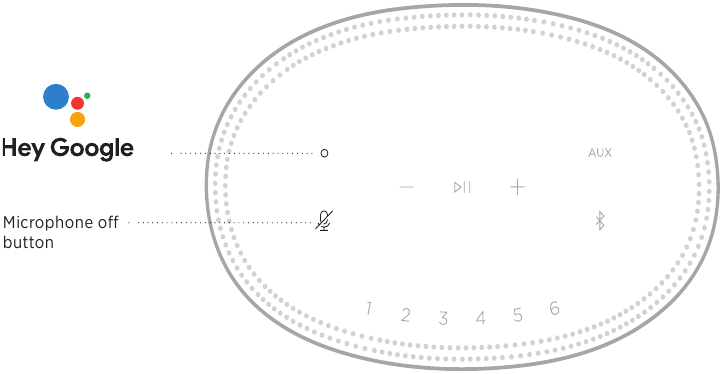
| COSE DA PROVARE | COSA FARE |
| Parla con l'Assistente Google | Tocca, quindi pronuncia la tua richiesta. Per un elenco di cose da provare, visita: https://support.google.com/assistant |
| Ferma allarmi e timer | Tocca. |
| Ferma l'Assistente Google | Tocca. |
| Attiva/disattiva il microfono | Tocca. Quando il microfono è disattivato, si illumina di rosso fisso e non puoi accedere all'Assistente Google. |
RIPRODUZIONE DI MUSICA CON L'ASSISTENTE GOOGLE
Chiedi a Google di riprodurre musica dal tuo servizio audio predefinito o da un servizio audio specifico.
Inizia con "Hey Google", quindi dì:
| COSE DA PROVARE | ESEMPI DI COSA DIRE |
| Riproduci musica | Riproduci un po' di musica. NOTA: L'Assistente Google utilizza il tuo servizio audio predefinito. Se senti un messaggio di errore, potrebbe essere necessario modificare il tuo servizio audio predefinito. Per modificare questa impostazione, usa l'app Assistente Google. |
| Controlla il tuo speaker | Alza il volume. |
| Riproduci da un servizio audio specifico | Riproduci NPR su TuneIn. NOTA: L'Assistente Google non supporta tutti i servizi audio. |
| Riproduci su uno speaker specifico | Riproduci un po' di jazz sugli speaker del soggiorno. NOTA: Assicurati di pronunciare il nome dello speaker che hai assegnato nell'app Bose Music. Se più speaker hanno lo stesso nome, usa il nome assegnato nell'app Assistente Google o cambia il nome nell'app Bose Music. |
Scegli un servizio audio predefinito
Durante la configurazione iniziale per l'Assistente Google, l'app Assistente Google ti chiede di selezionare un servizio audio predefinito. Quando chiedi a Google di riprodurre musica sui prodotti Bose, solo Pandora e Spotify sono servizi predefiniti supportati. Sebbene altri servizi audio siano elencati come disponibili durante la configurazione, non sono supportati.
Per la migliore esperienza, scegli Pandora o Spotify come servizio audio predefinito. Se scegli un servizio audio non supportato, sentirai un messaggio di errore quando richiedi di riprodurre audio.
PERSONALIZZAZIONE DEI PRESET
Puoi controllare i preset usando l'app Bose Music o i pulsanti sulla parte superiore dello speaker.
NOTA: Non puoi impostare i preset in modalità Bluetooth o in modalità AUX.
IMPOSTA UN PRESET
- Riproduci musica in streaming usando l'app Bose Music.
- Mentre la musica è in riproduzione, tocca e tieni premuto un pulsante preset sullo speaker finché non senti un tono.

Il display mostra che il preset è stato impostato.
RIPRODUCI UN PRESET
Una volta personalizzati i preset, tocca un pulsante preset per riprodurre musica.
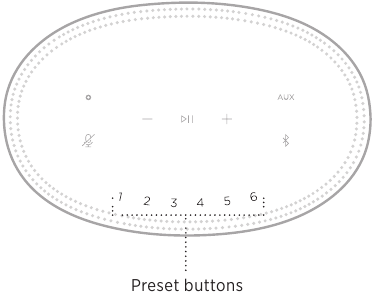
Il display mostra il preset selezionato.
CONNESIONI BLUETOOTH
La tecnologia wireless Bluetooth ti consente di riprodurre musica in streaming da dispositivi mobili come smartphone, tablet e computer portatili. Prima di poter riprodurre musica in streaming da un dispositivo, devi connettere il tuo dispositivo allo speaker.
CONNETTI UN DISPOSITIVO MOBILE
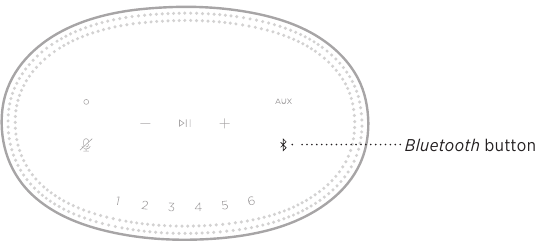
- Tocca il pulsante Bluetooth
![]() .
.
La barra luminosa pulsa in blu.

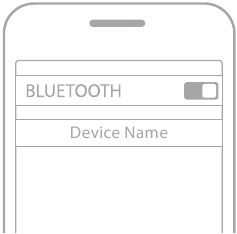
- Sul tuo dispositivo, attiva la funzione Bluetooth.
SUGGERIMENTO: Il menu Bluetooth si trova solitamente nel menu Impostazioni. - Seleziona il tuo speaker dall'elenco dei dispositivi.
![]()
SUGGERIMENTO: Cerca il nome che hai inserito per il tuo speaker nell'app Bose Music. Se non hai nominato il tuo speaker, viene visualizzato il nome predefinito.
Una volta connesso, sentirai un tono. La barra luminosa si illumina di bianco fisso, quindi sfuma in nero e il nome del tuo speaker appare nell'elenco dei dispositivi mobili.
DISCONNETTI UN DISPOSITIVO MOBILE
Usa l'app Bose Music per disconnettere il tuo dispositivo mobile.
NOTA: Puoi anche usare le impostazioni Bluetooth sul tuo dispositivo mobile. Disabilitare la funzione Bluetooth disconnette tutti gli altri dispositivi.
RICONNETTI UN DISPOSITIVO MOBILE
- Tocca il pulsante Bluetooth
![]() .
.
NOTA: Assicurati che la funzione Bluetooth sia abilitata sul tuo dispositivo mobile.
Il display mostra quale dispositivo è attualmente connesso. - Riproduci audio sul dispositivo mobile connesso.
CONNETTI UN DISPOSITIVO MOBILE AGGIUNTIVO
Puoi memorizzare fino a otto dispositivi nell'elenco dei dispositivi dello speaker e lo speaker può essere attivamente connesso a due dispositivi contemporaneamente.
NOTA: Puoi riprodurre audio da un solo dispositivo alla volta.
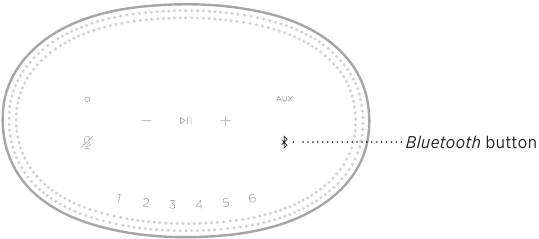
- Tocca e tieni premuto
![]() finché la barra luminosa non pulsa in blu.
finché la barra luminosa non pulsa in blu.

- Sul tuo dispositivo mobile, seleziona lo speaker dall'elenco dei dispositivi.
NOTA: Assicurati che la funzione Bluetooth sia abilitata sul tuo dispositivo mobile.
CANCELLA L'ELENCO DEI DISPOSITIVI DELLO SPEAKER
- Tocca e tieni premuto
![]() per 10 secondi finché la barra luminosa non si riempie fino al centro, pulsa due volte in bianco, quindi sfuma in nero.
per 10 secondi finché la barra luminosa non si riempie fino al centro, pulsa due volte in bianco, quindi sfuma in nero.
La barra luminosa pulsa in blu. - Elimina lo speaker dall'elenco Bluetooth sul tuo dispositivo.
Tutti i dispositivi vengono cancellati e lo speaker è pronto per la connessione.
RIPRODUZIONE AUDIO IN STREAMING CON AIRPLAY
Lo speaker è in grado di riprodurre audio AirPlay 2, che ti consente di riprodurre rapidamente audio in streaming dal tuo dispositivo Apple allo speaker o a più speaker.
NOTE:
- Per usare AirPlay 2, hai bisogno di un dispositivo Apple con iOS 11.4 o versioni successive.
- Il tuo dispositivo Apple e lo speaker devono essere connessi alla stessa rete Wi-Fi.
- Per maggiori informazioni su AirPlay, visita: https://www.apple.com/airplay
RIPRODUZIONE AUDIO IN STREAMING DAL CENTRO DI CONTROLLO
- Sul tuo dispositivo Apple, apri il Centro di Controllo. A
- Tocca e tieni premuta la scheda audio nell'angolo in alto a destra dello schermo, quindi tocca l'icona AirPlay
![]() .
. - Seleziona il tuo speaker o i tuoi speaker.
 .
.RIPRODUZIONE AUDIO IN STREAMING DA UN'APP
- Apri un'app musicale (come Apple Music) e seleziona una traccia da riprodurre.
- Tocca
![]() .
. - Seleziona il tuo speaker o i tuoi speaker.
CONNESSIONI CABLATE
COLLEGARE UN CAVO AUDIO
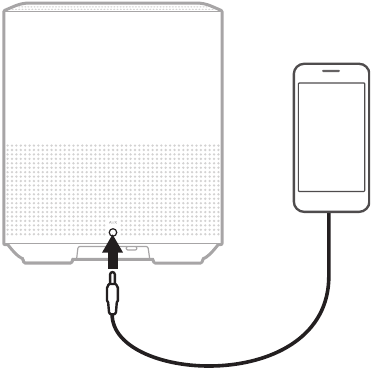
È possibile collegare uno smartphone, un tablet, un computer o un altro tipo di dispositivo mobile all'altoparlante utilizzando un cavo audio da 3,5 mm (non fornito).
- Collegare un'estremità del cavo audio da 3,5 mm (non fornito) al jack per cuffie del dispositivo mobile.
- Collegare l'altra estremità del cavo audio da 3,5 mm al connettore AUX sul retro dell'altoparlante.

- Sulla parte superiore dell'altoparlante, toccare AUX.
La barra luminosa si illumina di bianco fisso, quindi sfuma al nero.
STATO DELL'ALTOPARLANTE
La barra luminosa a LED situata sulla parte anteriore dell'altoparlante mostra lo stato dell'altoparlante.
STATO DEL WI-FI
Mostra lo stato della connessione Wi-Fi dell'altoparlante.
| ATTIVITÀ DELLA BARRA LUMINOSA | STATO DEL SISTEMA | |
| Bianco pulsante |  | Connessione al Wi-Fi |
| Bianco fisso, quindi sfuma al nero |  | Connesso al Wi-Fi |
STATO DELLA CONNESSIONE BLUETOOTH
Mostra lo stato della connessione Bluetooth per i dispositivi mobili.
| ATTIVITÀ DELLA BARRA LUMINOSA | STATO DEL SISTEMA | |
| Blu pulsante |  | Pronto per connettersi a un dispositivo mobile |
| Bianco pulsante | | Connessione a un dispositivo mobile |
| Bianco fisso, quindi sfuma al nero | | Connesso a un dispositivo mobile |
| La luce bianca si riempie al centro, pulsa due volte, quindi sfuma al nero | 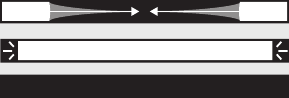 | Cancellazione dell'elenco dei dispositivi |
STATO AUX
Mostra lo stato della connessione per i dispositivi collegati tramite un cavo AUX.
| ATTIVITÀ DELLA BARRA LUMINOSA | STATO DEL SISTEMA | |
| Bianco fisso, quindi sfuma al nero | | Connesso alla sorgente AUX |
STATO DELL'ASSISTENTE VOCALE
Mostra lo stato dell'assistente vocale.
| ATTIVITÀ DELLA BARRA LUMINOSA | STATO DEL SISTEMA | |
| Spento (Off) |  | L'assistente vocale è inattivo |
| La luce bianca scorre verso il centro, quindi si illumina fissa |  | L'assistente vocale è in ascolto |
| La luce bianca scorre verso i lati |  | L'assistente vocale sta pensando |
| Bianco pulsante (completo) |  | L'assistente vocale sta parlando |
| Giallo pulsante |  | Notifica dall'assistente vocale |
Indicatore del microfono disattivato
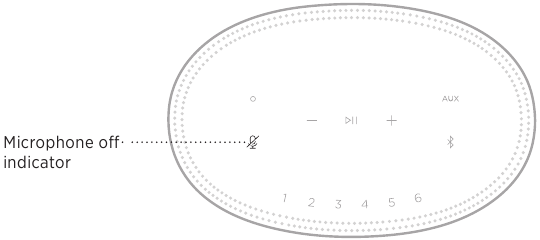
| ATTIVITÀ DELL'INDICATORE | STATO DEL SISTEMA |
| Rosso fisso | Il microfono è disattivato |
RIPRODUZIONE MULTIMEDIALE E VOLUME
Mostra lo stato dell'altoparlante durante il controllo della riproduzione multimediale e del volume.
| ATTIVITÀ DELLA BARRA LUMINOSA | STATO DEL SISTEMA | |
| Due luci centrali si illuminano di bianco fisso |  | Play/Pause (Riproduci/Pausa) |
| L'estremità destra della barra luminosa pulsa di bianco |  | Volume su |
| L'estremità sinistra della barra luminosa pulsa di bianco |  | Volume giù |
AGGIORNAMENTI ED ERRORI
Mostra lo stato degli aggiornamenti software e degli avvisi di errore.
| ATTIVITÀ DELLA BARRA LUMINOSA | STATO DEL SISTEMA | |
| Ambra fisso |  | Configurazione Wi-Fi in corso |
| La luce bianca scorre da destra a sinistra |  | Download dell'aggiornamento |
| La luce bianca scorre da sinistra a destra |  | Aggiornamento dell'altoparlante |
| Pulsa in ambra quattro volte |  | Errore di origine: fare riferimento all'app Bose Music |
| Pulsa in rosso quattro volte |  | La richiesta non è temporaneamente disponibile: riprovare più tardi |
| Rosso fisso |  | Errore dell'altoparlante: contattare il servizio clienti Bose |
DISPLAY DELL'ALTOPARLANTE
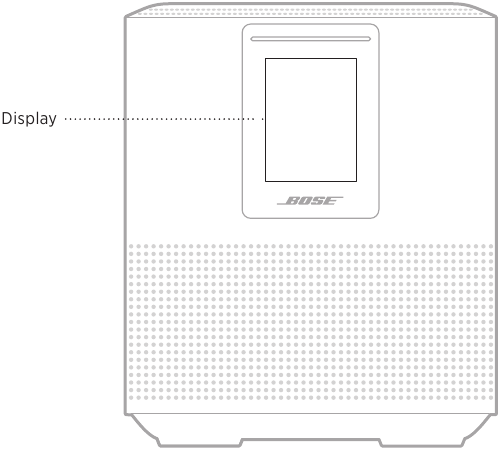
Il display dell'altoparlante mostra le informazioni e le icone dell'altoparlante, nonché il servizio di streaming, l'album e l'artista attualmente in riproduzione.
IMPOSTARE L'OROLOGIO
Utilizzare l'app Bose Music per impostare l'orologio del display.
SPEGNERE IL DISPLAY
Il display è sempre acceso. Per spegnere il display:
- Disabilitare l'orologio utilizzando l'app Bose Music.
- Impostare manualmente l'altoparlante in standby di rete.
FUNZIONI AVANZATE
AGGIORNARE L'ALTOPARLANTE
L'altoparlante si aggiorna automaticamente quando è connesso all'app Bose Music e alla rete Wi-Fi.
DISABILITARE/ABILITARE IL WI-FI
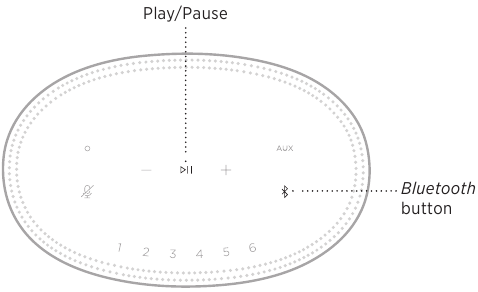
Tenere premuto Play/Pause (Riproduci/Pausa)  e il pulsante Bluetooth
  per 5 secondi finché la luce bianca non si riempie al centro, pulsa due volte, quindi sfuma al nero.
COLLEGARE PRODOTTI BOSE
COLLEGARE UN ALTOPARLANTE BOSE SOUNDLINK BLUETOOTH O CUFFIE BOSE
Con la tecnologia Bose SimpleSync, è possibile collegare determinati altoparlanti Bose SoundLink Bluetooth o cuffie Bose al Bose Home Speaker 500 per un nuovo modo di ascoltare la musica.
Vantaggi
- Un'altra stanza di audio: ascoltare la stessa canzone in due stanze diverse contemporaneamente collegando l'altoparlante Bose SoundLink Bluetooth al Bose Home Speaker 500.
- Un'esperienza di ascolto personale: ascoltare la musica chiaramente dalla stanza accanto collegando le cuffie Bose al Bose Home Speaker 500. Utilizzare i controlli del volume indipendenti su ciascun prodotto per abbassare o disattivare l'audio dell'altoparlante mentre si ascolta con le cuffie in casa.
NOTA: La tecnologia SimpleSync ha una portata Bluetooth di 9 m (30 piedi). Muri e materiali da costruzione possono influire sulla ricezione.
Prodotti compatibili
È possibile collegare la maggior parte degli altoparlanti Bose SoundLink Bluetooth e selezionare le cuffie Bose al Bose Home Speaker 500.
I prodotti compatibili più diffusi includono:
- Altoparlante Bose SoundLink Revolve+ Bluetooth
- Altoparlante Bose SoundLink Mini Bluetooth
- Altoparlante Bose SoundLink Color Bluetooth
- Cuffie Bose Noise Cancelling Headphones 700
- Cuffie wireless Bose QuietComfort 35
Nuovi prodotti vengono aggiunti periodicamente. Per un elenco completo e ulteriori informazioni, visitare: worldwide.Bose.com/Support/Groups
Connetti utilizzando l'app Bose Music
Utilizzare l'app Bose Music per collegare l'altoparlante Bose SoundLink Bluetooth o le cuffie Bose al Bose Home Speaker 500. Per ulteriori informazioni, visitare: worldwide.Bose.com/Support/Groups
NOTE:
- Assicurarsi che il prodotto a cui ci si sta connettendo sia acceso, entro 9 m (30 piedi) dal Bose Home Speaker 500 e pronto per connettersi a un altro dispositivo. Per ulteriori informazioni, consultare la guida del proprietario del prodotto.
- È possibile collegare un solo prodotto alla volta al Bose Home Speaker 500.
RICONNETTERE UN ALTOPARLANTE BOSE SOUNDLINK BLUETOOTH O CUFFIE BOSE
Accendere l'altoparlante Bose SoundLink Bluetooth o le cuffie Bose.
L'altoparlante o le cuffie tentano di connettersi al dispositivo Bluetooth connesso più di recente, incluso il Bose Home Speaker 500.
NOTE:
- Il Bose Home Speaker 500 deve essere entro la portata (9 m o 30 piedi) e acceso.
- Se l'altoparlante o le cuffie non si connettono, vedere "L'altoparlante non si riconnette a un altoparlante Bose SoundLink Bluetooth o cuffie Bose precedentemente connessi".
CURA E MANUTENZIONE
PULIRE L'ALTOPARLANTE
Pulire la superficie dell'altoparlante con un panno morbido e asciutto.

- NON utilizzare spray vicino all'altoparlante. NON utilizzare solventi, prodotti chimici o soluzioni detergenti contenenti alcol, ammoniaca o abrasivi.
- NON permettere che liquidi si rovescino nelle aperture.
PARTI DI RICAMBIO E ACCESSORI
Le parti di ricambio e gli accessori possono essere ordinati tramite il servizio clienti Bose.
Visitare: worldwide.Bose.com/Support/HS500
GARANZIA LIMITATA
L'altoparlante è coperto da una garanzia limitata. Visitare il nostro sito Web all'indirizzo global.Bose.com/warranty per i dettagli della garanzia limitata.
Per registrare il prodotto, visitare global.Bose.com/register per le istruzioni. La mancata registrazione non influirà sui diritti di garanzia limitata.
RISOLUZIONE DEI PROBLEMI
PROVARE PRIMA QUESTE SOLUZIONI
Se si verificano problemi con l'altoparlante, provare prima queste soluzioni:
- Assicurarsi che l'altoparlante sia collegato a una presa di corrente CA (di rete) funzionante.
- Fissare tutti i cavi.
- Verificare lo stato della barra luminosa.
- Scaricare l'app Bose Music e installare gli aggiornamenti software disponibili.
- Allontanare l'altoparlante e il dispositivo mobile da possibili interferenze (router wireless, telefoni cordless, televisori, microonde, ecc.).
- Posizionare l'altoparlante entro il raggio d'azione consigliato del router wireless o del dispositivo mobile per un corretto funzionamento.
ALTRE SOLUZIONI
Se non si riesce a risolvere il problema, consultare la tabella seguente per identificare i sintomi e le soluzioni ai problemi più comuni. Se non si riesce a risolvere il problema, contattare il servizio clienti Bose.
Visitare: worldwide.Bose.com/contact
| SINTOMO | SOLUZIONE |
| L'altoparlante non si accende | Collegare il cavo di alimentazione a una presa di corrente CA (di rete) diversa. Scollegare il cavo di alimentazione, attendere 30 secondi e ricollegarlo saldamente alla presa di corrente CA (di rete). |
| L'altoparlante non risponde durante la configurazione | Assicurarsi di utilizzare l'app Bose Music per la configurazione. NOTA: se l'app non richiede la configurazione, andare alla schermata I miei prodotti e aggiungere l'altoparlante. Scollegare il cavo di alimentazione, attendere 30 secondi e ricollegarlo saldamente alla presa di corrente CA (di rete). |
| L'app Bose Music non funziona sul dispositivo mobile | Assicurarsi che il dispositivo mobile sia compatibile con l'app Bose Music e soddisfi i requisiti minimi di sistema. Per ulteriori informazioni, consultare l'app store sul dispositivo mobile. Disinstallare l'app Bose Music sul dispositivo mobile e reinstallarla. |
| L'altoparlante non si connette alla rete Wi-Fi | Nell'app Bose Music, selezionare il nome di rete corretto e immettere la password di rete. Assicurarsi che l'altoparlante e il dispositivo mobile siano connessi alla stessa rete Wi-Fi. Se le informazioni sulla rete sono cambiate. Abilitare il Wi-Fi sul dispositivo che si sta utilizzando per la configurazione. Chiudere altre applicazioni aperte sul dispositivo mobile. Se il router supporta sia le bande a 2,4 GHz che a 5 GHz, assicurarsi che sia il dispositivo mobile che l'altoparlante siano connessi alla stessa banda. NOTA: assegnare a ciascuna banda un nome univoco per assicurarsi di connettersi alla banda corretta. Resettare il router. Disinstallare l'app Bose Music sul dispositivo mobile. Scollegare il cavo di alimentazione, attendere 30 secondi e ricollegarlo saldamente alla presa di corrente CA (di rete). Scaricare l'app e riavviare la configurazione. |
| Audio intermittente o assente | Aumentare il volume sull'altoparlante e sul dispositivo mobile. Arrestare altre applicazioni di streaming audio o video. Passare a una sorgente diversa. Riprodurre audio da un'applicazione o un servizio musicale diverso. Assicurarsi di utilizzare un dispositivo mobile Bluetooth compatibile. Riavviare il dispositivo mobile. Scollegare il cavo di alimentazione, attendere 30 secondi e ricollegarlo saldamente alla presa di corrente CA (di rete). |
| L'altoparlante non si connette al dispositivo Bluetooth | Sul dispositivo mobile, disattivare e riattivare la funzione Bluetooth. Rimuovere l'altoparlante dal menu Bluetooth. Connettersi di nuovo. Connettere un dispositivo mobile diverso. Assicurarsi di utilizzare un dispositivo mobile Bluetooth compatibile. Rimuovere l'altoparlante dall'elenco dei dispositivi Bluetooth del dispositivo mobile e connettersi di nuovo. Cancellare l'elenco dei dispositivi dell'altoparlante. |
| L'altoparlante non riproduce audio in streaming tramite AirPlay | Assicurarsi che l'altoparlante sia acceso e nel raggio d'azione. Assicurarsi che il dispositivo Apple e l'altoparlante siano connessi alla stessa rete Wi-Fi. Aggiornare il dispositivo Apple. Assicurarsi che l'altoparlante sia aggiornato. Se non si riesce a trovare l'icona di AirPlay  nell'app musicale da cui si sta riproducendo in streaming, riprodurre audio in streaming dal Centro di controllo. nell'app musicale da cui si sta riproducendo in streaming, riprodurre audio in streaming dal Centro di controllo.Per ulteriore supporto, visitare: https://www.apple.com/airplay |
| L'altoparlante non è visibile per essere aggiunto a un altro account Bose | Assicurarsi che la condivisione sia abilitata sull'altoparlante tramite l'app Bose Music. Assicurarsi che l'altoparlante e il dispositivo mobile siano connessi alla stessa rete Wi-Fi. |
| Amazon Alexa non risponde | Assicurarsi che Alexa sia stata configurata tramite l'app Bose Music. NOTA: l'altoparlante deve essere configurato e connesso alla rete Wi-Fi tramite l'app Bose Music. Assicurarsi di trovarsi in un paese in cui Alexa è disponibile. Assicurarsi che il pulsante di disattivazione del microfono  non sia illuminato di rosso. Toccare per attivare il microfono. non sia illuminato di rosso. Toccare per attivare il microfono.Assicurarsi di pronunciare il nome assegnato nell'app Bose Music. Se più altoparlanti hanno lo stesso nome, utilizzare il nome assegnato nell'app Alexa o modificare il nome nell'app Bose Music. Alexa potrebbe non supportare la richiesta. Nuove funzionalità vengono aggiunte periodicamente. Per ulteriore supporto, visitare: https://www.amazon.com/usealexa |
| L'Assistente Google non risponde o non riproduce audio |
Assicurarsi che l'Assistente Google sia stato configurato tramite l'app Bose Music. Connettere il dispositivo mobile al Wi-Fi. Assicurarsi di trovarsi in un paese in cui l'Assistente Google è disponibile. Assicurarsi di utilizzare la versione più aggiornata dell'app Assistente Google. Assicurarsi che il dispositivo mobile sia compatibile. Rimuovere l'Assistente Google dall'altoparlante tramite l'app Bose Music. Quindi, aggiungere di nuovo l'Assistente Google. Scegliere Pandora o Spotify come servizio audio predefinito. Assicurarsi di utilizzare lo stesso account del servizio audio sull'app Bose Music e sull'app Assistente Google. L'Assistente Google potrebbe non supportare la richiesta. Nuove funzionalità vengono aggiunte periodicamente. Per ulteriore supporto, visitare: https://support.google.com/assistant |
| Modificare le impostazioni dei risultati personali dell'Assistente Google | Per disattivare i risultati personali o modificare l'account per i risultati personali, utilizzare il menu Impostazioni nell'app Assistente Google. |
| L'altoparlante non si connette a un altoparlante Bose SoundLink Bluetooth o a cuffie Bose | Assicurarsi che l'altoparlante o le cuffie Bose SoundLink Bluetooth siano accesi, entro 9 m (30 piedi) dal Bose Home Speaker 500 e pronti per la connessione a un altro dispositivo. Per ulteriori informazioni, consultare la guida per l'utente del prodotto. |
| L'altoparlante non si riconnette a un altoparlante Bose SoundLink Bluetooth o a cuffie Bose precedentemente connessi | Sull'altoparlante o sulle cuffie Bose SoundLink Bluetooth, utilizzare i comandi del prodotto per scorrere l'elenco dei dispositivi del prodotto finché non si sente il nome del Bose Home Speaker 500. Per istruzioni specifiche per il prodotto, consultare la guida per l'utente del prodotto. NOTA: alcuni altoparlanti e cuffie, tra cui le cuffie Bose Noise Cancelling Headphones 700, non supportano la possibilità di scorrere l'elenco dei dispositivi del prodotto. Per riconnettere tali prodotti, vedere "Connetti tramite l'app Bose Music". |
| Audio ritardato da un altoparlante Bose SoundLink Bluetooth o da cuffie Bose collegate | Non tutti gli altoparlanti e le cuffie Bose SoundLink Bluetooth possono riprodurre audio in perfetta sincronia quando sono connessi all'altoparlante. Per verificare se il prodotto è compatibile, visitare: worldwide.Bose.com/Support/Groups Installare eventuali aggiornamenti software disponibili per l'altoparlante o le cuffie Bose SoundLink Bluetooth. Per verificare la disponibilità di aggiornamenti, aprire l'app Bose appropriata per il prodotto sul dispositivo mobile o visitare btu.Bose.com sul computer. |
RIPRISTINARE L'ALTOPARLANTE
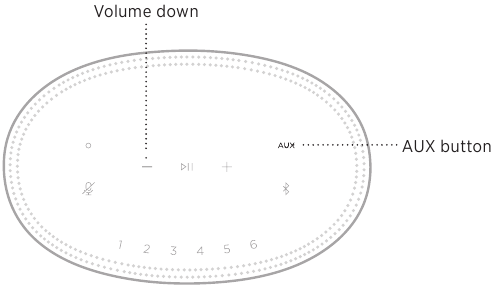
Il ripristino delle impostazioni di fabbrica cancella tutte le impostazioni di sorgente, volume e rete dall'altoparlante e lo riporta alle impostazioni di fabbrica originali.
Tenere premuti contemporaneamente il pulsante di riduzione del volume z e il pulsante AUX per 10 secondi finché la luce bianca non riempie il centro, pulsa due volte di bianco e poi svanisce nel nero.
L'altoparlante si riavvia. Al termine del ripristino, la barra luminosa si illumina di arancione fisso.
Ripristinare le impostazioni di rete e audio dell'altoparlante
Configurare l'altoparlante utilizzando l'app Bose Music.

Riferimenti
Assistenza clienti
![www.apple.com]() App Store - Apple
App Store - Apple![play.google.com]() Google Play
Google Playhttps://www.amazon.com/usealexa
Guida di Assistente Google
AirPlay - Apple
![worldwide.bose.com]() Prodotti che supportano SimpleSync
Prodotti che supportano SimpleSyncGaranzie | Bose
Registrazione del prodotto
Assistenza clienti
Bose Software Updater per: QuietComfort, QuietControl, SoundSport, SoundWear, SoundLink e prodotti BOSEbuild


Scarica manuale
Qui puoi scaricare la versione completa in PDF del manuale, può contenere ulteriori istruzioni di sicurezza, informazioni sulla garanzia, regole FCC, ecc.
Scarica Bose Home Speaker 500 - Manuale dell'altoparlante intelligente Bluetooth