Bose Home Speaker 500 - Bluetooth Akıllı Hoparlör Kullanım Kılavuzu
- 1 KUTU İÇERİĞİ
- 2 HOPARLÖR YERLEŞİMİ
- 3 GÜÇ
- 4 BOSE MUSIC UYGULAMASI KURULUMU
- 5 MEVCUT BOSE MUSIC UYGULAMASI KULLANICILARI
- 6 HOPARLÖR KONTROLLERİ
- 7 SESLİ ASİSTAN
- 8 ÖN AYAR KİŞİSELLEŞTİRME
- 9 BLUETOOTH BAĞLANTILARI
- 10 AIRPLAY İLE SES AKIŞI YAPIN
- 11 KABLOLU BAĞLANTILAR
- 12 HOPARLÖR DURUMU
- 13 HOPARLÖR EKRANI
- 14 GELİŞMİŞ ÖZELLİKLER
- 15 BOSE ÜRÜNLERİNİ BAĞLAMA
- 16 BAKIM VE ONARIM
- 17 SORUN GİDERME
- 18 Referanslar
- 19 Kılavuzu indir
- 20 Diğer Dillerde
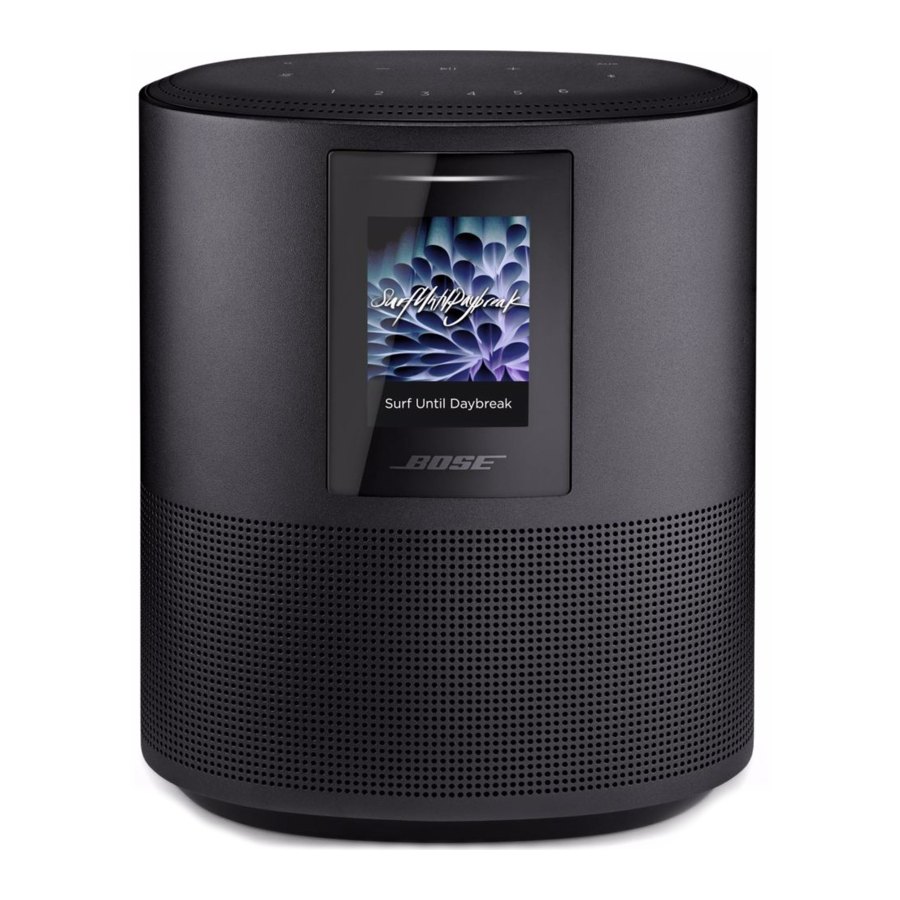
KUTU İÇERİĞİ
İÇİNDEKİLER
Aşağıdaki parçaların dahil olduğunu doğrulayın:
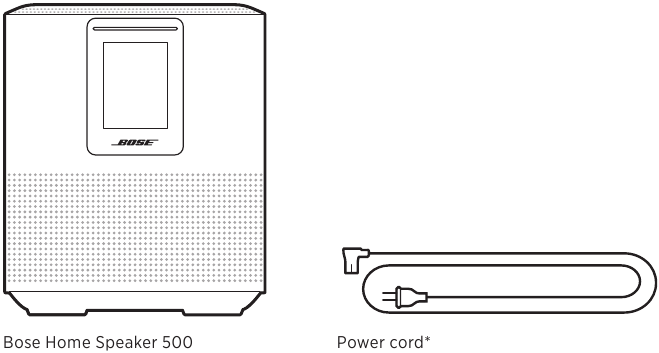
*Birden fazla güç kablosuyla gönderilebilir. Bölgeniz için olan güç kablosunu kullanın.
NOT: Ürünün herhangi bir parçası hasar görmüşse, kullanmayın. Yetkili Bose bayinizle veya Bose müşteri hizmetleriyle iletişime geçin.
Ziyaret edin: worldwide.Bose.com/Support/HS500
HOPARLÖR YERLEŞİMİ
ÖNERİLER
En iyi performans için, hoparlörü yerleştirirken şu önerileri izleyin:
- Hoparlörü ses/video ekipmanlarının (alıcılar, TV'ler vb.) veya ısı üretebilecek diğer nesnelerin üzerine YERLEŞTİRMEYİN. Bu öğeler tarafından üretilen ısı, hoparlörün performansının düşmesine neden olabilir.
- Hoparlörün üzerine veya önüne herhangi bir nesne YERLEŞTİRMEYİN.
- Paraziti önlemek için, diğer kablosuz ekipmanları hoparlörden 1 – 3 ft. (0,3 – 0,9 m) uzakta tutun. Hoparlörü metal dolapların dışına ve uzağına ve doğrudan ısı kaynaklarından uzağa yerleştirin.
- Hoparlörü, kauçuk tabanı üzerinde, sabit ve düz bir yüzeye yerleştirin.
- Yakınlarda bir AC (şebeke) prizi olduğundan emin olun.
GÜÇ
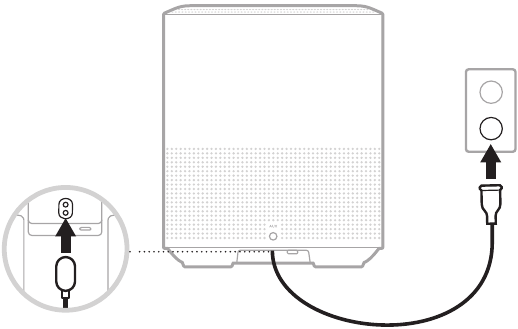
HOPARLÖRÜ GÜCE BAĞLAYIN
- Güç kablosunu hoparlör üzerindeki güç konektörüne bağlayın.

- Güç kablosunun diğer ucunu bir AC (şebeke) prizine takın.
Hoparlör açılır ve ışık çubuğu sabit kehribar renginde yanar.
AĞ BEKLEME
Ses durduğunda ve 20 dakika veya daha uzun süre herhangi bir düğmeye basmadığınızda hoparlör ağ bekleme moduna geçer. Hoparlörü ağ bekleme modundan uyandırmak için:
- Hoparlör üzerindeki herhangi bir düğmeye dokunun.
- Mobil cihazınızı veya Bose Music uygulamasını kullanarak sesi çalın veya devam ettirin.
- Amazon Alexa veya Google Assistant ile konuşun.
NOT: Ağ bekleme modunda sesli asistanınıza erişmek için, hoparlörün Bose Music uygulaması kullanılarak kurulduğundan ve mikrofonun açık olduğundan emin olun.
Hoparlörü manuel olarak ağ bekleme moduna ayarlayın
Ekran saat olarak değişene veya siyaha dönene kadar Çal/Duraklat (Play/Pause) düğmesi F öğesine dokunun ve basılı tutun.
BOSE MUSIC UYGULAMASI KURULUMU
Bose Music uygulaması, hoparlörü akıllı telefon veya tablet gibi herhangi bir mobil cihazdan kurmanıza ve kontrol etmenize olanak tanır.
Uygulamayı kullanarak müzik akışı yapabilir, ön ayarları ayarlayabilir ve değiştirebilir, müzik servisleri ekleyebilir, internet radyo istasyonlarını keşfedebilir, Amazon Alexa veya Google Assistant'ı yapılandırabilir ve hoparlör ayarlarını yönetebilirsiniz.
NOT: Başka bir Bose ürünü için uygulamada zaten bir Bose hesabı oluşturduysanız, "Mevcut Bose Music uygulaması kullanıcıları" bölümüne bakın.
BOSE MUSIC UYGULAMASINI İNDİRİN
- Mobil cihazınızda Bose Music uygulamasını indirin.
![]()



- Uygulama talimatlarını izleyin.
MEVCUT BOSE MUSIC UYGULAMASI KULLANICILARI
HOPARLÖRÜ MEVCUT BİR HESABA EKLEYİN
Bose Music uygulamasında, Ürünlerim (My Products) ekranına gidin ve Bose Home Speaker 500'ünüzü ekleyin.
FARKLI BİR WI-FI AĞINA BAĞLANIN
Ağ adınız veya şifreniz değiştiyse veya başka bir ağ değiştirmek veya eklemek istiyorsanız farklı bir ağa bağlanın.
- Hoparlörde, ışık çubuğu kehribar renginde yanana kadar AUX düğmesini ve Çal/Duraklat (Play/Pause) düğmesi F öğesini basılı tutun.
- Mobil cihazınızda, Wi-Fi ayarlarınızı açın.
- Bose Home Speaker 500'ü seçin.
- Bose Music uygulamasını açın ve uygulama talimatlarını izleyin.
NOT: Uygulama kurulum için size sormazsa, Ürünlerim (My Products) ekranına gidin ve hoparlörünüzü ekleyin.
HOPARLÖR KONTROLLERİ
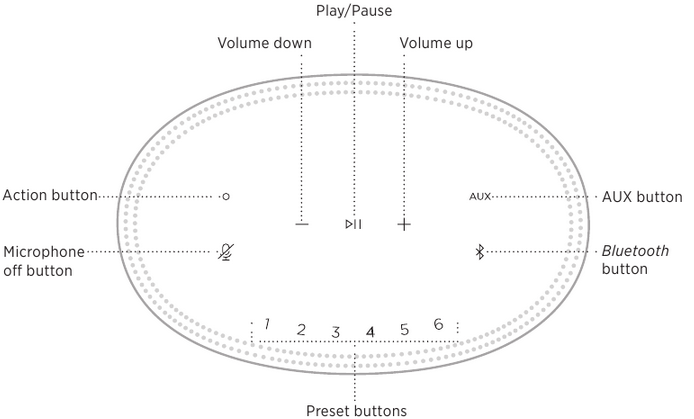
HOPARLÖR FONKSİYONLARI
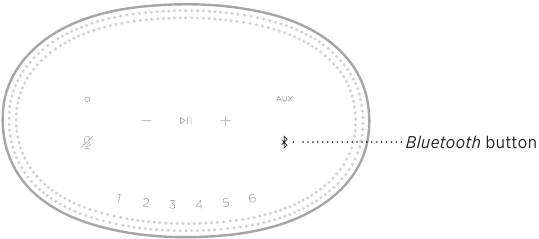
Hoparlör kontrolleri, hoparlörün üst kısmında bulunur.
NOT: Hoparlörünüzü Bose Music uygulamasını kullanarak da kontrol edebilirsiniz.
Medya oynatma ve ses düzeyi
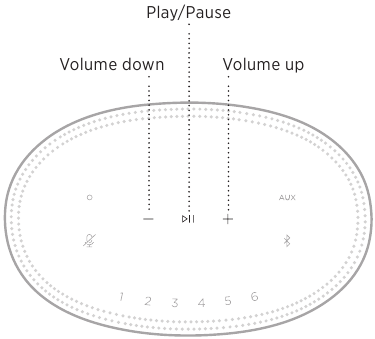
| FONKSİYON | NE YAPILMALI |
| Çal/Duraklat (Play/Pause) | Dokunun  . .Ses devam edene kadar ışık çubuğunun kenarları sabit beyaz renkte yanar. |
| İleri atla | Çift dokunun . |
| Geri atla | Üç kez dokunun . |
| Sesi kıs | - öğesine dokunun. NOT: Sesi hızla azaltmak için - öğesine dokunun ve basılı tutun. |
| Sesi aç | + öğesine dokunun. NOT: Sesi hızla artırmak için + öğesine dokunun ve basılı tutun. |
SESLİ ASİSTAN KONTROLLERİ
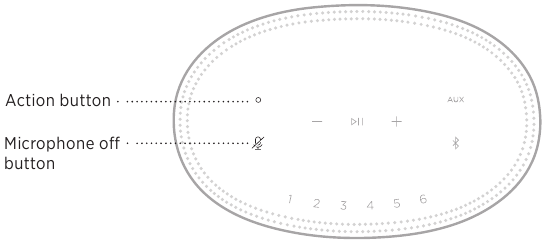
Amazon Alexa veya Google Assistant'ı kontrol etmek için Eylem (Action) düğmesi  ve Mikrofon kapalı (Microphone off) düğmesi
  öğesini kullanabilirsiniz.
ÖN AYARLAR
Hoparlör, en sevdiğiniz müzik servislerinden ses çalmak için ayarlayabileceğiniz altı ön ayar içerir. Ayarlandıktan sonra, müziğinize istediğiniz zaman, basit bir düğme dokunuşuyla veya Bose Music uygulamasını kullanarak erişebilirsiniz.
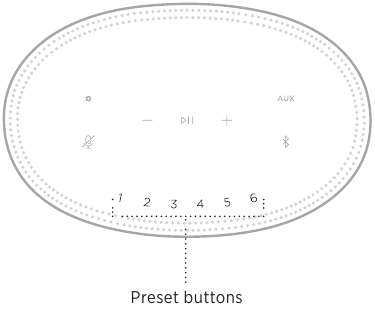
Ön ayarları ayarlama ve kullanma hakkında daha fazla bilgi için, "Ön Ayar Kişiselleştirme" bölümüne bakın.
SESLİ ASİSTAN
SESLİ ASİSTAN SEÇENEKLERİ
Hoparlörünüzü Amazon Alexa veya Google Assistant'a hızlı ve kolay bir şekilde erişecek şekilde programlayabilirsiniz.
NOT: Amazon Alexa ve Google Assistant bazı dil ve ülkelerde kullanılamamaktadır.
| SEÇENEKLER | NASIL KULLANILIR |
| Amazon Alexa | Sesinizi ve/veya Eylem düğmesini kullanın.
|
| Google Assistant | Sesi ve/veya Eylem düğmesini kullanın.
|
NOT: Hoparlörü aynı anda Amazon Alexa ve Google Assistant'a erişecek şekilde ayarlayamazsınız.
SESLİ ASİSTANINIZI AYARLAYIN
Başlamadan önce, mobil cihazınızın ve hoparlörün aynı Wi-Fi ağına bağlı olduğundan emin olun.
Sesli asistanınızı ayarlamak için Bose Music uygulamasını kullanın. Bu seçeneğe Ayarlar menüsünden erişebilirsiniz.
NOT: Sesli asistanınızı ayarlarken, Bose Music uygulamasında kullandığınız aynı ses hizmeti hesabını kullandığınızdan emin olun.
ALEXA'YA ERİŞİM
Hoparlör, Amazon Alexa özelliklidir. Alexa ile müzik çalmasını isteyebilir, haberleri dinleyebilir, havayı kontrol edebilir, akıllı ev cihazlarını kontrol edebilir ve daha fazlasını yapabilirsiniz. Hoparlörünüzde Alexa'yı kullanmak sormak kadar basittir. Sadece sorun veya Eylem düğmesini kullanın ve Alexa anında yanıt verir.
Alexa'nın neler yapabileceği hakkında daha fazla bilgi için şu adresi ziyaret edin:
https://www.amazon.com/usealexa
NOT: Alexa bazı dil ve ülkelerde kullanılamamaktadır.
Sesinizi kullanın
"Alexa" ile başlayın, ardından şunu söyleyin:
| DENENECEK ŞEYLER | SÖYLENECEK ŞEYLERE ÖRNEKLER |
| Alexa ile konuşun | Hava nasıl? |
| Ses çalın | Beethoven çal. NOT: Amazon Music, varsayılan müzik hizmeti olarak ayarlanmıştır. Varsayılan müzik hizmetini değiştirmek için Alexa uygulamasını kullanın. |
| Sesi kontrol edin | Sesi aç. |
| Belirli bir ses hizmetinden çalın | TuneIn'de NPR çal. NOT: Amazon Alexa tüm ses hizmetlerini desteklemez. |
| Belirli bir hoparlörde çalın | Salonda funk çal. NOT: Bose Music uygulamasında atadığınız hoparlör adını söylediğinizden emin olun. Birden fazla hoparlör aynı ada sahipse, Alexa uygulamasında atanan adı kullanın veya Bose Music uygulamasında adı değiştirin. |
| Sonraki şarkıya geçin | Sonraki şarkı. |
| Zamanlayıcı ayarlayın | 5 dakika için bir zamanlayıcı ayarlayın. |
| Daha fazla beceri keşfedin | Hangi yeni becerilere sahipsin? |
| Alexa'yı durdurun | Durdur. |
Hoparlör kontrollerini kullanın
Eylem düğmesi ve Mikrofon kapalı düğmesi Alexa'yı kontrol etmek için kullanılır.
Hoparlörün üst kısmında bulunurlar.
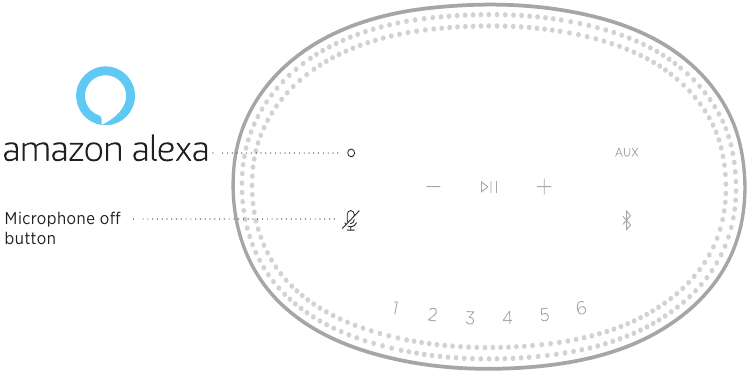
| DENENECEK ŞEYLER | NE YAPILMALI |
| Alexa ile konuşun | Dokunun ardından isteğinizi söyleyin. Denenecek şeyler listesi için şu adresi ziyaret edin: https://www.amazon.com/usealexa |
| Alarmları ve zamanlayıcıları durdurun | Dokunun. |
| Alexa'yı durdurun | Dokunun. |
| Mikrofonu açın/kapatın | Dokunun. NOT: Mikrofon kapalıyken, kırmızı renkte yanar ve Alexa'ya erişemezsiniz.
|
GOOGLE ASSISTANT'A ERİŞİM
Bose Home Speaker 500'ünüz ile evde kolayca müziğin keyfini çıkarmak için Google ile konuşun; en sevdiğiniz müziği çalabilir, sesi kontrol edebilir ve dinlediğiniz şarkı hakkında bilgi bulabilirsiniz, hem de eller serbest. Ayrıca gününüzü planlayabilir, alarmlar kurabilir ve evinizdeki akıllı cihazları kontrol edebilirsiniz - sadece sesinizi kullanarak.
Google Assistant'ın neler yapabileceği hakkında daha fazla bilgi için şu adresi ziyaret edin:
https://support.google.com/assistant
NOTLAR:
- Google Assistant bazı dil ve ülkelerde kullanılamamaktadır.
- Google Assistant ile ses çalma hakkında daha fazla bilgi için.
Sesinizi kullanın
"Hey Google" ile başlayın, ardından şunu söyleyin:
| DENENECEK ŞEYLER | SÖYLENECEK ŞEYLERE ÖRNEKLER |
| Eğlencenin tadını çıkarın | Biraz müzik çal |
| Gününüzü planlayın | Bugün takvimimde ne var? |
| Görevleri yönetin | Yarın sabah 7 için bir alarm kur |
| Evinizi kontrol edin | Işıkları aç |
| Cevaplar alın | En son haberler neler? |
| İşleri halledin | Bu gece süt almamı hatırlat |
| Eğlenceli şeyler deneyin | Bana eğlenceli bir gerçek söyle |
Hoparlör kontrollerini kullanın
Google Assistant'ı kontrol etmek için Eylem düğmesini ve Mikrofon kapalı düğmesini kullanabilirsiniz. Hoparlörün üst kısmında bulunurlar.
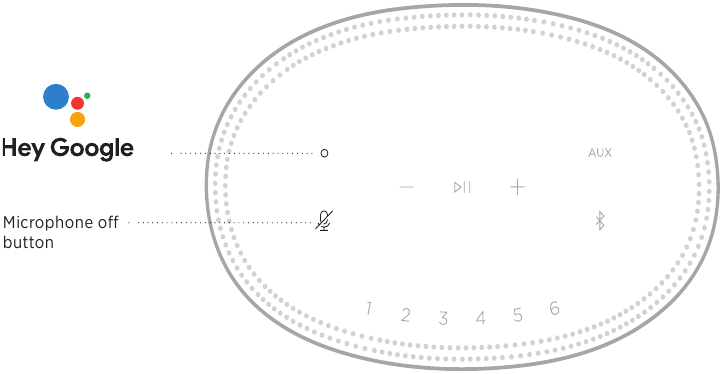
| DENENECEK ŞEYLER | NE YAPILMALI |
| Google Assistant ile konuşun | Dokunun ardından isteğinizi söyleyin. Denenecek şeyler listesi için şu adresi ziyaret edin: https://support.google.com/assistant |
| Alarmları ve zamanlayıcıları durdurun | Dokunun. |
| Google Assistant'ı durdurun | Dokunun. |
| Mikrofonu açın/kapatın | Dokunun. Mikrofon kapalıyken, kırmızı renkte yanar ve Google Assistant'a erişemezsiniz.
|
GOOGLE ASSISTANT İLE MÜZİK ÇALIN
Google'dan varsayılan ses hizmetinizden veya belirli bir ses hizmetinden müzik çalmasını isteyin.
"Hey Google" ile başlayın, ardından şunu söyleyin:
| DENENECEK ŞEYLER | SÖYLENECEK ŞEYLERE ÖRNEKLER |
| Müzik çalın | Biraz müzik çal. NOT: Google Assistant, varsayılan ses hizmetinizi kullanır. Bir hata mesajı alırsanız, varsayılan ses hizmetinizi değiştirmeniz gerekebilir. Bu ayarı değiştirmek için Google Assistant uygulamasını kullanın. |
| Hoparlörünüzü kontrol edin | Sesi açın. |
| Belirli bir ses hizmetinden çalın | TuneIn'de NPR çalın. NOT: Google Assistant tüm ses hizmetlerini desteklemez. |
| Belirli bir hoparlörde çalın | Salon hoparlörlerinde biraz caz çalın. NOT: Bose Music uygulamasında atadığınız hoparlör adını söylediğinizden emin olun. Birden fazla hoparlör aynı ada sahipse, Google Assistant uygulamasında atanan adı kullanın veya Bose Music uygulamasında adı değiştirin. |
Varsayılan bir ses hizmeti seçin
Google Assistant için ilk kurulum sırasında, Google Assistant uygulaması sizden varsayılan bir ses hizmeti seçmenizi ister. Google'dan Bose ürünlerinde müzik çalmasını isterken, yalnızca Pandora ve Spotify varsayılan hizmetler olarak desteklenir. Diğer ses hizmetleri kurulum sırasında mevcut olarak listelenmesine rağmen, desteklenmezler.
En iyi deneyim için Pandora veya Spotify'ı varsayılan ses hizmetiniz olarak seçin. Desteklenmeyen bir ses hizmeti seçerseniz, ses çalma isteğinde bulunduğunuzda bir hata mesajı duyarsınız.
ÖN AYAR KİŞİSELLEŞTİRME
Ön ayarları Bose Music uygulamasını veya hoparlörün üstündeki düğmeleri kullanarak kontrol edebilirsiniz.
NOT: Ön ayarları Bluetooth modunda veya AUX modunda ayarlayamazsınız.
BİR ÖN AYAR AYARLAYIN
- Bose Music uygulamasını kullanarak müzik akışı yapın.
- Müzik çalarken, bir ton duyana kadar hoparlördeki bir ön ayar düğmesine dokunun ve basılı tutun.

Ekran, ön ayarın ayarlandığını gösterir.
BİR ÖN AYAR ÇALIN
Ön ayarları kişiselleştirdikten sonra, müzik çalmak için bir ön ayar düğmesine dokunun.
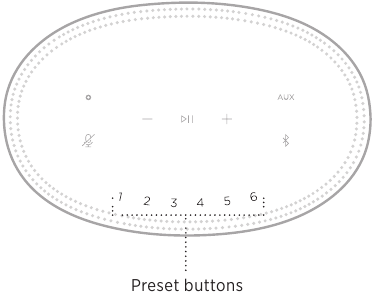
Ekran, seçilen ön ayarı gösterir.
BLUETOOTH BAĞLANTILARI
Bluetooth kablosuz teknolojisi, akıllı telefonlar, tabletler ve dizüstü bilgisayarlar gibi mobil cihazlardan müzik akışı yapmanızı sağlar. Bir cihazdan müzik akışı yapabilmeniz için önce cihazınızı hoparlöre bağlamanız gerekir.
BİR MOBİL CİHAZ BAĞLAYIN
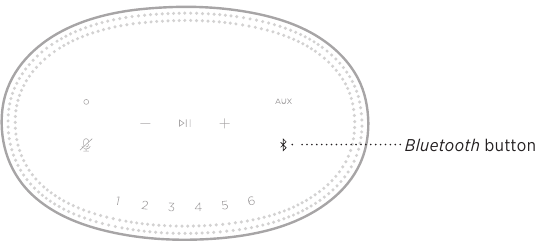
- Bluetooth düğmesine
![]() dokunun.
dokunun.
Işık çubuğu mavi renkte yanıp söner.

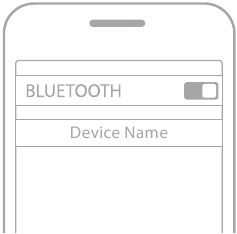
- Cihazınızda Bluetooth özelliğini açın.
İPUCU: Bluetooth menüsü genellikle Ayarlar menüsünde bulunur. - Cihaz listesinden hoparlörünüzü seçin.
![]()
İPUCU: Bose Music uygulamasında hoparlörünüz için girdiğiniz adı arayın. Hoparlörünüze ad vermediyseniz, varsayılan ad görünür.
Bağlandıktan sonra bir ton duyarsınız. Işık çubuğu sabit beyaz renkte yanar, ardından siyaha döner ve hoparlörünüzün adı mobil cihaz listesinde görünür.
BİR MOBİL CİHAZIN BAĞLANTISINI KESİN
Mobil cihazınızın bağlantısını kesmek için Bose Music uygulamasını kullanın.
NOT: Ayrıca mobil cihazınızdaki Bluetooth ayarlarını da kullanabilirsiniz. Bluetooth özelliğinin devre dışı bırakılması, diğer tüm cihazların bağlantısını keser.
BİR MOBİL CİHAZI YENİDEN BAĞLAYIN
- Bluetooth düğmesine
![]() dokunun.
dokunun.
NOT: Mobil cihazınızda Bluetooth özelliğinin etkinleştirildiğinden emin olun.
Ekran, şu anda hangi cihazın bağlı olduğunu gösterir. - Bağlı mobil cihazda ses çalın.
EK BİR MOBİL CİHAZ BAĞLAYIN
Hoparlör cihaz listesinde en fazla sekiz cihaz saklayabilirsiniz ve hoparlör aynı anda iki cihaza aktif olarak bağlanabilir.
NOT: Aynı anda yalnızca bir cihazdan ses çalabilirsiniz.
- Işık çubuğu mavi renkte yanıp sönene kadar
![]() öğesine dokunun ve basılı tutun.
öğesine dokunun ve basılı tutun.

- Mobil cihazınızda, cihaz listesinden hoparlörü seçin.
NOT: Mobil cihazınızda Bluetooth özelliğinin etkinleştirildiğinden emin olun.
HOPARLÖR CİHAZ LİSTESİNİ TEMİZLEYİN
- Işık çubuğu merkeze dolana, iki kez beyaz renkte yanıp sönene ve ardından siyaha dönene kadar
![]() öğesine 10 saniye boyunca dokunun ve basılı
tutun.
öğesine 10 saniye boyunca dokunun ve basılı
tutun.
Işık çubuğu mavi renkte yanıp söner. - Cihazınızdaki Bluetooth listesinden hoparlörü silin.
Tüm cihazlar temizlenir ve hoparlör bağlanmaya hazırdır.
AIRPLAY İLE SES AKIŞI YAPIN
Hoparlör, Apple cihazınızdan hoparlöre veya birden fazla hoparlöre hızlı bir şekilde ses akışı yapmanızı sağlayan AirPlay 2 ses çalma özelliğine sahiptir.
NOTLAR:
- AirPlay 2'yi kullanmak için, iOS 11.4 veya sonraki bir sürümünü çalıştıran bir Apple cihazına ihtiyacınız vardır.
- Apple cihazınız ve hoparlörünüz aynı Wi-Fi ağına bağlı olmalıdır.
- AirPlay hakkında daha fazla bilgi için şu adresi ziyaret edin: https://www.apple.com/airplay
KONTROL MERKEZİNDEN SES AKIŞI YAPIN
- Apple cihazınızda Kontrol Merkezini açın. A
- Ekranın sağ üst köşesindeki ses kartına dokunun ve basılı tutun, ardından AirPlay simgesine
![]() dokunun.
dokunun. - Hoparlörünüzü veya hoparlörlerinizi seçin.
 dokunun.
BİR UYGULAMADAN SES AKIŞI YAPIN
- Bir müzik uygulaması (Apple Music gibi) açın ve çalmak için bir parça seçin.
![]() öğesine dokunun.
öğesine dokunun.- Hoparlörünüzü veya hoparlörlerinizi seçin.
KABLOLU BAĞLANTILAR
SES KABLOSU BAĞLAMA
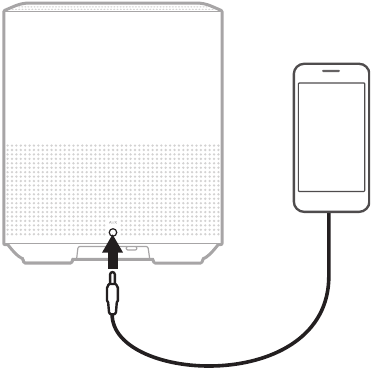
Bir akıllı telefon, tablet, bilgisayar veya başka bir mobil cihaz türünü 3,5 mm ses kablosu (ürünle verilmez) kullanarak hoparlöre bağlayabilirsiniz.
- 3,5 mm ses kablosunun (ürünle verilmez) bir ucunu mobil cihazınızdaki kulaklık girişine bağlayın.
- 3,5 mm ses kablosunun diğer ucunu hoparlörün arkasındaki AUX konektörüne bağlayın.

- Hoparlörün üst kısmında AUX'a dokunun.
Işık çubuğu sabit beyaz yanar ve ardından siyaha döner.
HOPARLÖR DURUMU
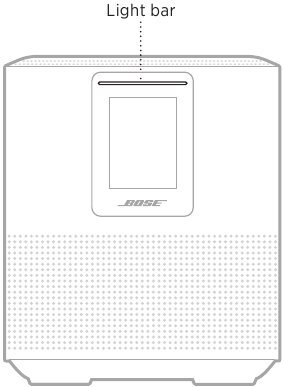
Hoparlörün ön tarafında bulunan LED ışık çubuğu, hoparlörün durumunu gösterir.
WI-FI DURUMU
Hoparlörün Wi-Fi bağlantı durumunu gösterir.
| IŞIK ÇUBUĞU HAREKETİ | SİSTEM DURUMU | |
| Beyaz renkte atıyor |  | Wi-Fi'ye bağlanıyor |
| Sabit beyaz, ardından siyaha dönüyor |  | Wi-Fi'ye bağlı |
BLUETOOTH BAĞLANTI DURUMU
Mobil cihazlar için Bluetooth bağlantı durumunu gösterir.
| IŞIK ÇUBUĞU HAREKETİ | SİSTEM DURUMU | |
| Mavi renkte atıyor |  | Bir mobil cihaza bağlanmaya hazır |
| Beyaz renkte atıyor | | Bir mobil cihaza bağlanıyor |
| Sabit beyaz, ardından siyaha dönüyor | | Bir mobil cihaza bağlı |
| Beyaz ışık merkeze doğru doluyor, iki kez atıyor ve ardından siyaha dönüyor | 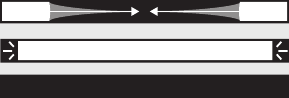 | Cihaz listesi temizleniyor |
AUX DURUMU
Bir AUX kablosu kullanılarak bağlanan cihazlar için bağlantı durumunu gösterir.
| IŞIK ÇUBUĞU HAREKETİ | SİSTEM DURUMU | |
| Sabit beyaz, ardından siyaha dönüyor | | AUX kaynağına bağlı |
SESLİ ASİSTAN DURUMU
Sesli asistanınızın durumunu gösterir.
| IŞIK ÇUBUĞU HAREKETİ | SİSTEM DURUMU | |
| Kapalı |  | Sesli asistan boşta |
| Beyaz ışık merkeze kayıyor ve ardından sabit yanıyor |  | Sesli asistan dinliyor |
| Beyaz ışık yanlara kayıyor |  | Sesli asistan düşünüyor |
| Beyaz renkte atıyor (tam) |  | Sesli asistan konuşuyor |
| Sarı renkte atıyor |  | Sesli asistandan bildirim |
Mikrofon kapalı göstergesi
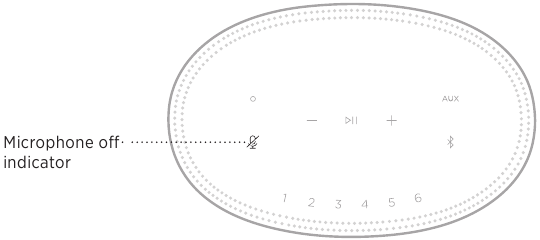
| GÖSTERGE HAREKETİ | SİSTEM DURUMU |
| Sabit kırmızı | Mikrofon kapalı |
MEDYA OYNATMA VE SES DÜZEYİ
Medya oynatmayı ve ses düzeyini kontrol ederken hoparlörün durumunu gösterir.
| IŞIK ÇUBUĞU HAREKETİ | SİSTEM DURUMU | |
| İki orta ışık sabit beyaz yanıyor |  | Oynat/Duraklat ("Play/Pause") |
| Işık çubuğunun sağ ucu beyaz renkte atıyor |  | Ses düzeyi yukarı |
| Işık çubuğunun sol ucu beyaz renkte atıyor |  | Ses düzeyi aşağı |
GÜNCELLEMELER VE HATALAR
Yazılım güncellemelerinin ve hata uyarılarının durumunu gösterir.
| IŞIK ÇUBUĞU HAREKETİ | SİSTEM DURUMU | |
| Sabit kehribar rengi |  | Wi-Fi kurulumu devam ediyor |
| Beyaz ışık sağdan sola kayıyor |  | Güncelleme indiriliyor |
| Beyaz ışık soldan sağa kayıyor |  | Hoparlör güncelleniyor |
| Dört kez kehribar renginde atıyor |  | Kaynak hatası – Bose Music uygulamasına bakın |
| Dört kez kırmızı renkte atıyor |  | İstek geçici olarak kullanılamıyor – daha sonra tekrar deneyin |
| Sabit kırmızı |  | Hoparlör hatası – Bose müşteri hizmetleriyle iletişime geçin |
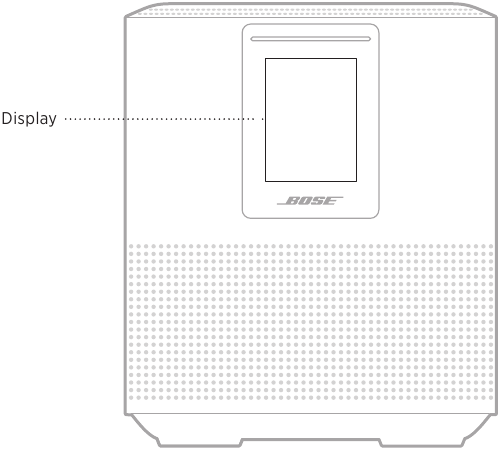
HOPARLÖR EKRANI
Hoparlör ekranı, hoparlör bilgilerini ve simgelerini, ayrıca akış hizmetini, albümü ve şu anda çalınan sanatçıyı gösterir.
SAATİ AYARLAMA
Ekran saatini ayarlamak için Bose Music uygulamasını kullanın.
EKRANI KAPATMA
Ekran her zaman yanar. Ekranı kapatmak için:
- Bose Music uygulamasını kullanarak saati devre dışı bırakın.
- Hoparlörü manuel olarak ağ bekleme moduna ayarlayın.
GELİŞMİŞ ÖZELLİKLER
HOPARLÖRÜ GÜNCELLEME
Hoparlör, Bose Music uygulamasına ve Wi-Fi ağınıza bağlandığında otomatik olarak güncellenir.
WI-FI'YI DEVRE DIŞI BIRAKMA/ETKİNLEŞTİRME
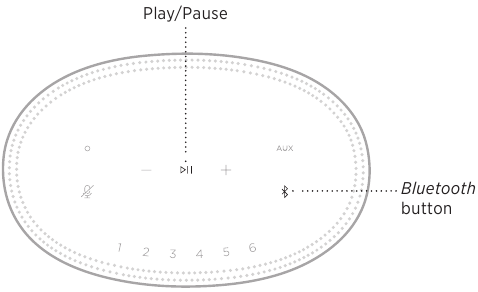
Beyaz ışık merkeze doğru dolana, iki kez atana ve ardından siyaha dönene kadar Oynat/Duraklat ("Play/Pause")  ve Bluetooth düğmesini
  5 saniye basılı tutun.
BOSE ÜRÜNLERİNİ BAĞLAMA
BİR BOSE SOUNDLINK BLUETOOTH HOPARLÖR VEYA BOSE KULAKLIK BAĞLAMA
Bose SimpleSync teknolojisiyle, müziğinizi duymanın yeni bir yolu için belirli Bose SoundLink Bluetooth hoparlörlerini veya Bose kulaklıklarını Bose Home Speaker 500'ünüze bağlayabilirsiniz.
Faydalar
- Başka bir ses odası: Bose SoundLink Bluetooth hoparlörünüzü Bose Home Speaker 500'ünüze bağlayarak aynı şarkıyı aynı anda iki farklı odada dinleyin.
- Kişisel bir dinleme deneyimi: Bose kulaklıklarınızı Bose Home Speaker 500'ünüze bağlayarak müziğinizi diğer odadan net bir şekilde duyun. Evinizde kulaklığınızla dinlerken hoparlörünüzü kısmak veya sessize almak için her üründe bağımsız ses düzeyi kontrollerini kullanın.
NOT: SimpleSync teknolojisinin Bluetooth menzili 9 m'dir (30 ft). Duvarlar ve inşaat malzemeleri alımı etkileyebilir.
Uyumlu ürünler
Çoğu Bose SoundLink Bluetooth hoparlörünü ve belirli Bose kulaklıklarını Bose Home Speaker 500'ünüze bağlayabilirsiniz.
Popüler uyumlu ürünler şunlardır:
- Bose SoundLink Revolve+ Bluetooth hoparlör
- Bose SoundLink Mini Bluetooth hoparlör
- Bose SoundLink Color Bluetooth hoparlör
- Bose Noise Cancelling Headphones 700
- Bose QuietComfort 35 kablosuz kulaklık
Periyodik olarak yeni ürünler eklenir. Eksiksiz bir liste ve daha fazla bilgi için şu adresi ziyaret edin: worldwide.Bose.com/Support/Groups
Bose Music uygulamasını kullanarak bağlanın
Bose SoundLink Bluetooth hoparlörünüzü veya Bose kulaklıklarınızı Bose Home Speaker 500'ünüze bağlamak için Bose Music uygulamasını kullanın. Daha fazla bilgi için şu adresi ziyaret edin: worldwide.Bose.com/Support/Groups
NOTLAR:
- Bağlandığınız ürünün açık olduğundan, Bose Home Speaker 500'ünüzden 9 m (30 ft) uzakta olduğundan ve başka bir cihaza bağlanmaya hazır olduğundan emin olun. Daha fazla bilgi için ürününüzün kullanım kılavuzuna bakın.
- Bose Home Speaker 500'ünüze aynı anda yalnızca bir ürün bağlayabilirsiniz.
BİR BOSE SOUNDLINK BLUETOOTH HOPARLÖR VEYA BOSE KULAKLIĞI YENİDEN BAĞLAMA
Bose SoundLink Bluetooth hoparlörünüzü veya Bose kulaklıklarınızı açın.
Hoparlörünüz veya kulaklıklarınız, Bose Home Speaker 500'ünüz dahil olmak üzere en son bağlanan Bluetooth cihazına bağlanmaya çalışır.
NOTLAR:
- Bose Home Speaker 500'ünüz menzil içinde (9 m veya 30 ft) olmalı ve açık olmalıdır.
- Hoparlörünüz veya kulaklıklarınız bağlanmazsa, "Hoparlör daha önce bağlanmış bir Bose SoundLink Bluetooth hoparlöre veya Bose kulaklığa yeniden bağlanmıyor" bölümüne bakın.
BAKIM VE ONARIM
HOPARLÖRÜ TEMİZLEME
Hoparlörün yüzeyini yumuşak, kuru bir bezle temizleyin.

- Hoparlörün yakınında herhangi bir sprey KULLANMAYIN. Alkol, amonyak veya aşındırıcılar içeren herhangi bir çözücü, kimyasal veya temizleme solüsyonu KULLANMAYIN.
- Açıklıklara sıvıların dökülmesine İZİN VERMEYİN.
YEDEK PARÇALAR VE AKSESUARLAR
Yedek parçalar ve aksesuarlar Bose müşteri hizmetleri aracılığıyla sipariş edilebilir.
Ziyaret edin: worldwide.Bose.com/Support/HS500
SINIRLI GARANTİ
Hoparlör, sınırlı bir garanti kapsamındadır. Sınırlı garantinin ayrıntıları için global.Bose.com/warranty adresindeki web sitemizi ziyaret edin.
Ürününüzü kaydetmek için talimatlar için global.Bose.com/register adresini ziyaret edin. Kayıt olmaması, sınırlı garanti haklarınızı etkilemez.
SORUN GİDERME
ÖNCE BU ÇÖZÜMLERİ DENEYİN
Hoparlörle ilgili sorunlar yaşıyorsanız, önce bu çözümleri deneyin:
- Hoparlörün çalışan bir AC (şebeke) prizine bağlı olduğundan emin olun.
- Tüm kabloları sabitleyin.
- Işık çubuğunun durumunu doğrulayın.
- Bose Music uygulamasını indirin ve mevcut yazılım güncellemelerini çalıştırın.
- Hoparlörü ve mobil cihazı olası parazit kaynaklarından (kablosuz yönlendiriciler, telsiz telefonlar, televizyonlar, mikrodalga fırınlar vb.) uzaklaştırın.
- Düzgün çalışması için hoparlörü, kablosuz yönlendiricinizin veya mobil cihazınızın önerilen aralığına getirin.
DİĞER ÇÖZÜMLER
Sorununuzu çözemediyseniz, yaygın sorunlara ilişkin belirtileri ve çözümleri belirlemek için aşağıdaki tabloya bakın. Sorununuzu çözemezseniz, Bose müşteri hizmetleriyle iletişime geçin.
Ziyaret edin: worldwide.Bose.com/contact
| BELİRTİ | ÇÖZÜM |
| Hoparlör açılmıyor | Güç kablosunu farklı bir AC (şebeke) prizine takın. Güç kablosunu çıkarın, 30 saniye bekleyin ve AC (şebeke) prizine sıkıca geri takın. |
| Hoparlör kurulum sırasında yanıt vermiyor | Kurulum için Bose Music uygulamasını kullandığınızdan emin olun. NOT: Uygulama size kurulum için sormazsa, Ürünlerim ekranına gidin ve hoparlörünüzü ekleyin. Güç kablosunu çıkarın, 30 saniye bekleyin ve AC (şebeke) prizine sıkıca geri takın. |
| Bose Music uygulaması mobil cihazda çalışmıyor | Mobil cihazınızın Bose Music uygulamasıyla uyumlu olduğundan ve minimum sistem gereksinimlerini karşıladığından emin olun. Daha fazla bilgi için mobil cihazınızdaki uygulama mağazasına bakın. Bose Music uygulamasını mobil cihazınızdan kaldırın ve ardından uygulamayı yeniden yükleyin. |
| Hoparlör Wi-Fi ağına bağlanmıyor | Bose Music uygulamasında, doğru ağ adını seçin ve ağ parolasını girin. Hoparlörün ve mobil cihazınızın aynı Wi-Fi ağına bağlı olduğundan emin olun. Ağ bilgileriniz değiştiyse. Kurulum için kullandığınız cihazda Wi-Fi'yi etkinleştirin. Mobil cihazınızdaki diğer açık uygulamaları kapatın. Yönlendiriciniz hem 2,4 GHz hem de 5 GHz bantlarını destekliyorsa, hem mobil cihazınızın hem de hoparlörün aynı banda bağlandığından emin olun. NOT: Doğru banda bağlandığınızdan emin olmak için her banda benzersiz bir ad verin. Yönlendiriciyi sıfırlayın. Bose Music uygulamasını mobil cihazınızdan kaldırın. Güç kablosunu çıkarın, 30 saniye bekleyin ve AC (şebeke) prizine sıkıca takın. Uygulamayı indirin ve kurulumu yeniden başlatın. |
| Kesintili veya hiç ses yok | Hoparlörün ve mobil cihazın sesini yükseltin. Diğer ses veya video akışı uygulamalarını durdurun. Farklı bir kaynağa geçin. Farklı bir uygulamadan veya müzik hizmetinden ses çalın. Uyumlu bir Bluetooth mobil cihazı kullandığınızdan emin olun. Mobil cihazınızı yeniden başlatın. Güç kablosunu çıkarın, 30 saniye bekleyin ve AC (şebeke) prizine sıkıca geri takın. |
| Hoparlör Bluetooth cihazına bağlanmıyor | Mobil cihazınızda Bluetooth özelliğini kapatıp tekrar açın. Hoparlörü Bluetooth menüsünden kaldırın. Tekrar bağlanın. Farklı bir mobil cihaz bağlayın. Uyumlu bir Bluetooth mobil cihazı kullandığınızdan emin olun. Hoparlörü mobil cihazınızın Bluetooth cihaz listesinden kaldırın ve tekrar bağlanın. Hoparlör cihaz listesini temizleyin. |
| Hoparlör AirPlay kullanarak ses akışı yapmıyor | Hoparlörünüzün açık ve kapsama alanında olduğundan emin olun. Apple cihazınızın ve hoparlörünüzün aynı Wi-Fi ağına bağlı olduğundan emin olun. Apple cihazınızı güncelleyin. Hoparlörün güncel olduğundan emin olun. AirPlay simgesini bulamıyorsanız  akış yaptığınız müzik uygulamasında, Kontrol Merkezi'nden ses akışı yapın. akış yaptığınız müzik uygulamasında, Kontrol Merkezi'nden ses akışı yapın.Ek destek için ziyaret edin: https://www.apple.com/airplay |
| Hoparlör başka bir Bose hesabına eklemek için görünür değil | Bose Music uygulamasını kullanarak hoparlörde paylaşımın etkinleştirildiğinden emin olun. Hoparlörün ve mobil cihazınızın aynı Wi-Fi ağına bağlı olduğundan emin olun. |
| Amazon Alexa yanıt vermiyor | Alexa'nın Bose Music uygulaması kullanılarak kurulduğundan emin olun. NOT: Hoparlörün Bose Music uygulaması kullanılarak kurulmuş ve Wi-Fi ağınıza bağlı olması gerekir. Alexa'nın kullanılabildiği bir ülkede olduğunuzdan emin olun. Mikrofon kapalı düğmesinin  kırmızı renkte yanmadığından emin olun. Mikrofonu açmak için öğesine dokunun. kırmızı renkte yanmadığından emin olun. Mikrofonu açmak için öğesine dokunun.Bose Music uygulamasında atadığınız adı söylediğinizden emin olun. Birden fazla hoparlör aynı ada sahipse, Alexa uygulamasında atanan adı kullanın veya Bose Music uygulamasında adı değiştirin. Alexa isteğinizi desteklemeyebilir. Periyodik olarak yeni özellikler eklenir. Ek destek için ziyaret edin: https://www.amazon.com/usealexa |
| Google Assistant yanıt vermiyor veya ses çalmıyor |
Google Assistant'ın Bose Music uygulaması kullanılarak kurulduğundan emin olun. Mobil cihazınızı Wi-Fi'ye bağlayın. Google Assistant'ın kullanılabildiği bir ülkede olduğunuzdan emin olun. Google Assistant uygulamasının en güncel sürümünü kullandığınızdan emin olun. Mobil cihazınızın uyumlu olduğundan emin olun. Bose Music uygulamasını kullanarak Google Assistant'ı hoparlörden kaldırın. Ardından, Google Assistant'ı tekrar ekleyin. Varsayılan ses hizmetiniz olarak Pandora veya Spotify'ı seçin. Bose Music uygulamasında ve Google Assistant uygulamasında aynı ses hizmeti hesabını kullandığınızdan emin olun. Google Assistant isteğinizi desteklemeyebilir. Periyodik olarak yeni özellikler eklenir. Ek destek için ziyaret edin: https://support.google.com/assistant |
| Google Assistant kişisel sonuç ayarlarını değiştirin | Kişisel sonuçları kapatmak veya kişisel sonuçlar için hesabı değiştirmek için Google Assistant uygulamasındaki Ayarlar menüsünü kullanın. |
| Hoparlör bir Bose SoundLink Bluetooth hoparlöre veya Bose kulaklıklara bağlanmıyor | Bose SoundLink Bluetooth hoparlörünüzün veya kulaklıklarınızın açık olduğundan, Bose Home Speaker 500'ünüzden 9 m (30 ft) mesafede olduğundan ve başka bir cihaza bağlanmaya hazır olduğundan emin olun. Daha fazla bilgi için ürün sahibi kılavuzunuza bakın. |
| Hoparlör önceden bağlanmış bir Bose SoundLink Bluetooth hoparlöre veya Bose kulaklıklara yeniden bağlanmıyor | Bose SoundLink Bluetooth hoparlörünüzde veya kulaklıklarınızda, Bose Home Speaker 500'ünüzün adını duyana kadar ürün cihaz listesinde gezinmek için ürün kontrollerini kullanın. Ürüne özel talimatlar için ürün sahibi kılavuzunuza bakın. NOT: Bose Noise Cancelling Headphones 700 dahil olmak üzere belirli hoparlörler ve kulaklıklar, ürün cihaz listesinde gezinme özelliğini desteklemez. Bu ürünlere yeniden bağlanmak için "Bose Music uygulamasını kullanarak bağlan" bölümüne bakın. |
| Bağlı bir Bose SoundLink Bluetooth hoparlörden veya Bose kulaklıklardan gelen ses gecikmeli | Hoparlöre bağlandığında tüm Bose SoundLink Bluetooth hoparlörler ve kulaklıklar sesi mükemmel bir şekilde senkronize olarak çalamaz. Ürününüzün uyumlu olup olmadığını kontrol etmek için ziyaret edin: worldwide.Bose.com/Support/Groups Bose SoundLink Bluetooth hoparlörünüz veya kulaklıklarınız için mevcut tüm yazılım güncellemelerini yükleyin. Güncellemeleri kontrol etmek için, mobil cihazınızdaki ürününüze uygun Bose uygulamasını açın veya bilgisayarınızda btu.Bose.com adresini ziyaret edin. |
HOPARLÖRÜ SIFIRLA
Fabrika ayarlarına sıfırlama, tüm kaynak, ses düzeyi ve ağ ayarlarını hoparlörden siler ve orijinal fabrika ayarlarına döndürür.
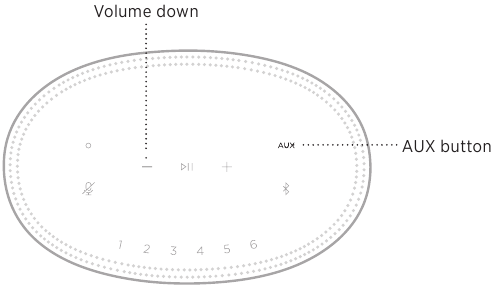
Beyaz ışık merkeze dolana, iki kez beyaz renkte yanıp sönene ve ardından siyaha dönene kadar Ses kısma düğmesi z ve AUX düğmesini 10 saniye basılı tutun.
Hoparlör yeniden başlatılır. Sıfırlama tamamlandığında, ışık çubuğu sabit kehribar renginde yanar.
Hoparlör ağ ve ses ayarlarını geri yükleyin
Bose Music uygulamasını kullanarak hoparlörü kurun.

Referanslar
Müşteri Desteği
![www.apple.com]() App Store - Apple
App Store - Apple![play.google.com]() Google Play
Google Playhttps://www.amazon.com/usealexa
Google Assistant Yardımı
AirPlay - Apple
![worldwide.bose.com]() SimpleSync'i destekleyen ürünler
SimpleSync'i destekleyen ürünlerGarantiler | Bose
Ürün kaydı
Müşteri Desteği
Şunlar için Bose Yazılım Güncelleyici: QuietComfort, QuietControl, SoundSport, SoundWear, SoundLink ve BOSEbuild ürünleri


Kılavuzu indir
Burada kılavuzun tam PDF sürümünü indirebilirsiniz, ek güvenlik talimatları, garanti bilgileri, FCC kuralları vb. içerebilir.
Bose Home Speaker 500 - Bluetooth Akıllı Hoparlör Kullanım Kılavuzu indir


