Bose SoundLink Flex II'nizi Windows Dizüstü Bilgisayarınıza Nasıl Bağlarsınız
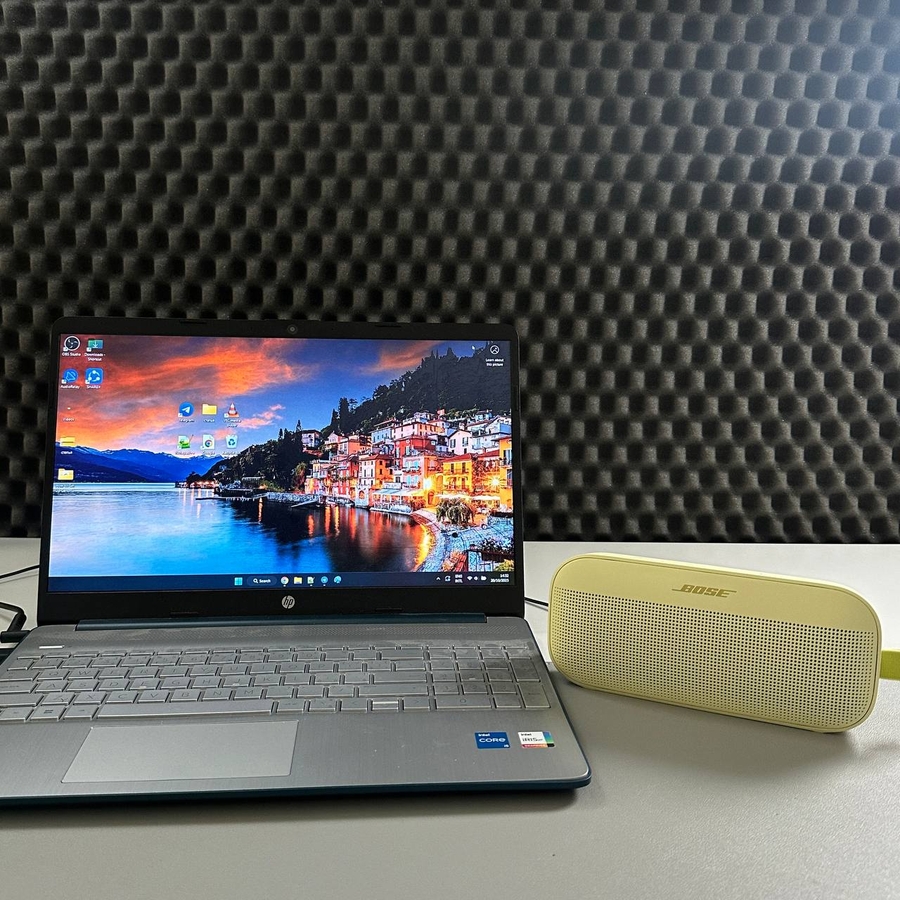
Bose SoundLink Flex II hoparlörünüzü bir Windows dizüstü bilgisayara veya PC'ye sorunsuz bir şekilde bağlama kılavuzumuza hoş geldiniz. En sevdiğiniz melodilerin keyfini kablosuz olarak çıkarmaya başlamak için bu basit adımları izleyin.
Adım 1: Windows Dizüstü Bilgisayarınızda Bluetooth Ayarlarını Açın
Başlamak için, Windows dizüstü bilgisayarınızda genellikle ekranınızın sağ alt köşesinde bulunan ve bir WiFi simgesiyle görüntülenen WiFi Bağlantısı menüsünü bulun. Üzerine tıklayın ve ardından Bluetooth seçeneğini arayın.

Adım 2: Bluetooth Ayarlarına Gidin
Bağlantı menüsüne girdikten sonra, Bluetooth'u bulun ve tıklayın.

Adım 3: Bose SoundLink Flex II Hoparlörünüzü Açın
Bose SoundLink Flex II hoparlörünüzü açın. Eşleştirme moduna almak için, hoparlör üzerindeki Bluetooth düğmesini Bluetooth gösterge ışığının mavi renkte yanıp sönmeye başladığını görene kadar basılı tutun. Bu, hoparlörünüzün yeni cihazlarla eşleşmeye hazır olduğunu gösterir.

Adım 4: Hoparlörü Dizüstü Bilgisayarınıza Bağlayın
Windows dizüstü bilgisayarınıza geri dönün, kullanılabilir Bluetooth cihazları listesinde Bose SoundLink Flex II hoparlörünüzün göründüğünü görmelisiniz. Bağlantı işlemini başlatmak için adına tıklayın. Hoparlörünüz başarıyla bağlandığında sabit beyaz bir ışık gösterecek ve dizüstü bilgisayarınız cihazın kullanıma hazır olduğunu size bildirecektir.


İşte bu kadar! Artık bağlandınız ve Bose SoundLink Flex II hoparlörünüz aracılığıyla müziğinizin veya diğer seslerin keyfini çıkarabilirsiniz.


