Hogyan csatlakoztassuk a Bose SoundLink Flex II-t a Windows Laptophoz
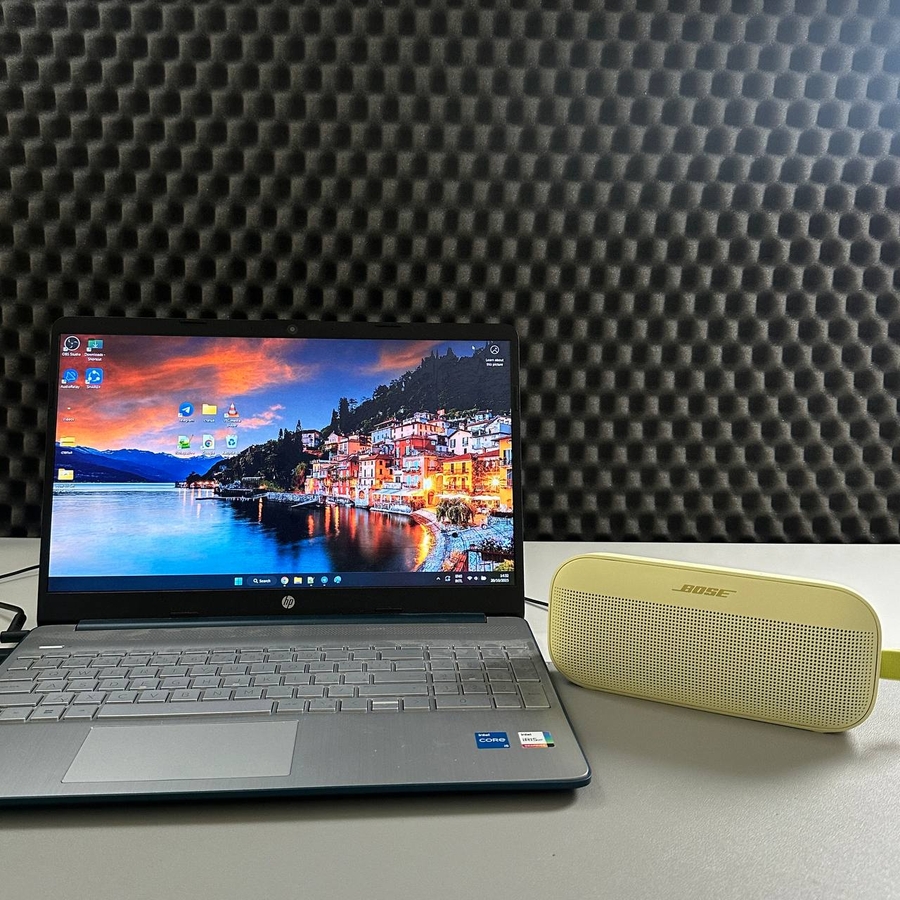
Üdvözlünk útmutatónkban, amely bemutatja, hogyan csatlakoztathatod zökkenőmentesen a Bose SoundLink Flex II hangszóródat egy Windows laptophoz vagy PC-hez. Kövesd ezeket az egyszerű lépéseket, hogy vezeték nélkül élvezhesd kedvenc zenéidet.
1. lépés: A Bluetooth beállítások megnyitása a Windows laptopon
Kezdésként keresd meg a WiFi kapcsolat menüt a Windows laptopodon, amely általában a képernyő jobb alsó sarkában található, egy WiFi ikonnal jelölve. Kattints rá, majd keresd meg a Bluetooth opciót.

2. lépés: Navigálás a Bluetooth beállításokhoz
Miután beléptél a Kapcsolat menübe, keresd meg és kattints a Bluetooth-ra.

3. lépés: Kapcsold be a Bose SoundLink Flex II hangszórót
Kapcsold be a Bose SoundLink Flex II hangszórót. A párosítási módba lépéshez tartsd lenyomva a Bluetooth gombot a hangszórón, amíg a Bluetooth jelzőfény kéken villogni nem kezd. Ez azt jelzi, hogy a hangszóró készen áll az új eszközökkel való párosításra.

4. lépés: Csatlakoztasd a hangszórót a laptopodhoz
Visszatérve a Windows laptopodra, a rendelkezésre álló Bluetooth eszközök listájában meg kell jelennie a Bose SoundLink Flex II hangszórónak. Kattints a nevére a csatlakozási folyamat elindításához. A hangszóró folyamatos fehér fényt fog mutatni, amint sikeresen csatlakozik, és a laptopod értesítést küld arról, hogy az eszköz használatra kész.


És tessék! Most már csatlakoztál, és élvezheted a zenét vagy bármilyen más hanganyagot a Bose SoundLink Flex II hangszórón keresztül.


