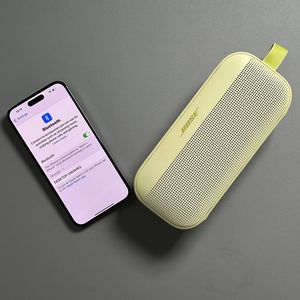
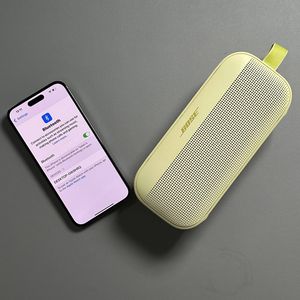
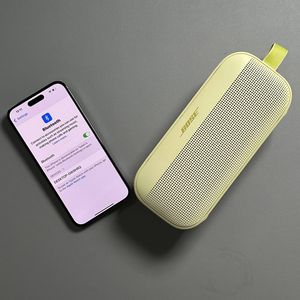
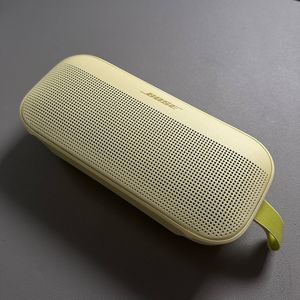
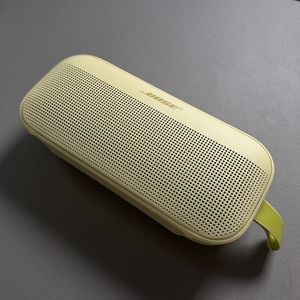
Как подключить Bose SoundLink Flex II к ноутбуку с Windows
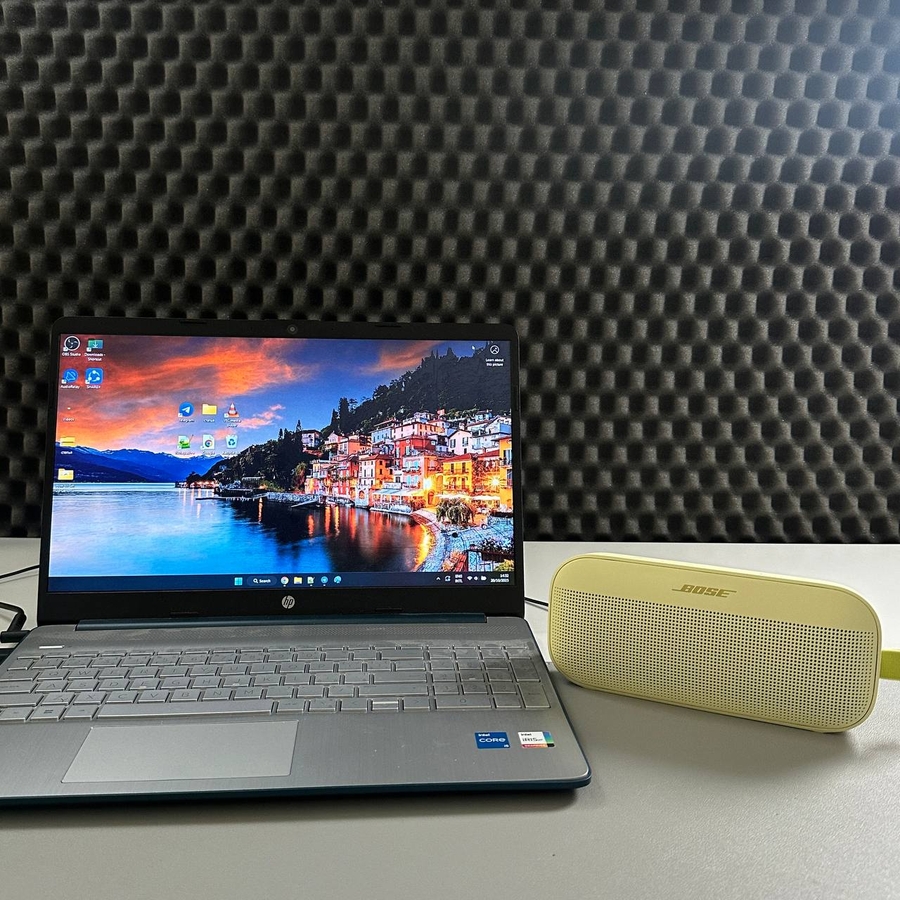
Добро пожаловать в наше руководство по простому подключению колонки Bose SoundLink Flex II к ноутбуку или ПК с Windows. Следуйте этим простым шагам, чтобы начать наслаждаться любимыми мелодиями по беспроводной сети.
Шаг 1: Откройте настройки Bluetooth на ноутбуке с Windows
Для начала найдите меню подключения WiFi на своем ноутбуке с Windows, которое обычно находится в правом нижнем углу экрана и отображается значком WiFi. Нажмите на него, а затем найдите опцию Bluetooth.

Шаг 2: Перейдите к настройкам Bluetooth
Как только вы окажетесь в меню "Подключение" ("Connection menu"), найдите и нажмите на Bluetooth.

Шаг 3: Включите колонку Bose SoundLink Flex II
Включите колонку Bose SoundLink Flex II. Чтобы перевести ее в режим сопряжения, нажмите и удерживайте кнопку Bluetooth на колонке, пока не заметите, что индикатор Bluetooth начал мигать синим цветом. Это означает, что ваша колонка готова к сопряжению с новыми устройствами.

Шаг 4: Подключите колонку к ноутбуку
Вернувшись к ноутбуку с Windows, в списке доступных устройств Bluetooth вы должны увидеть свою колонку Bose SoundLink Flex II. Нажмите на ее название, чтобы начать процесс подключения. Ваша колонка отобразит непрерывный белый свет после успешного подключения, а ваш ноутбук уведомит вас о том, что устройство готово к использованию.


Вот и все! Теперь вы подключены и можете наслаждаться музыкой или любым другим звуком через колонку Bose SoundLink Flex II.