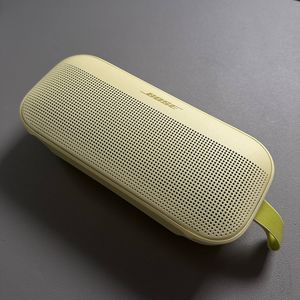
Cum să conectezi Bose SoundLink Flex II la laptopul tău Windows
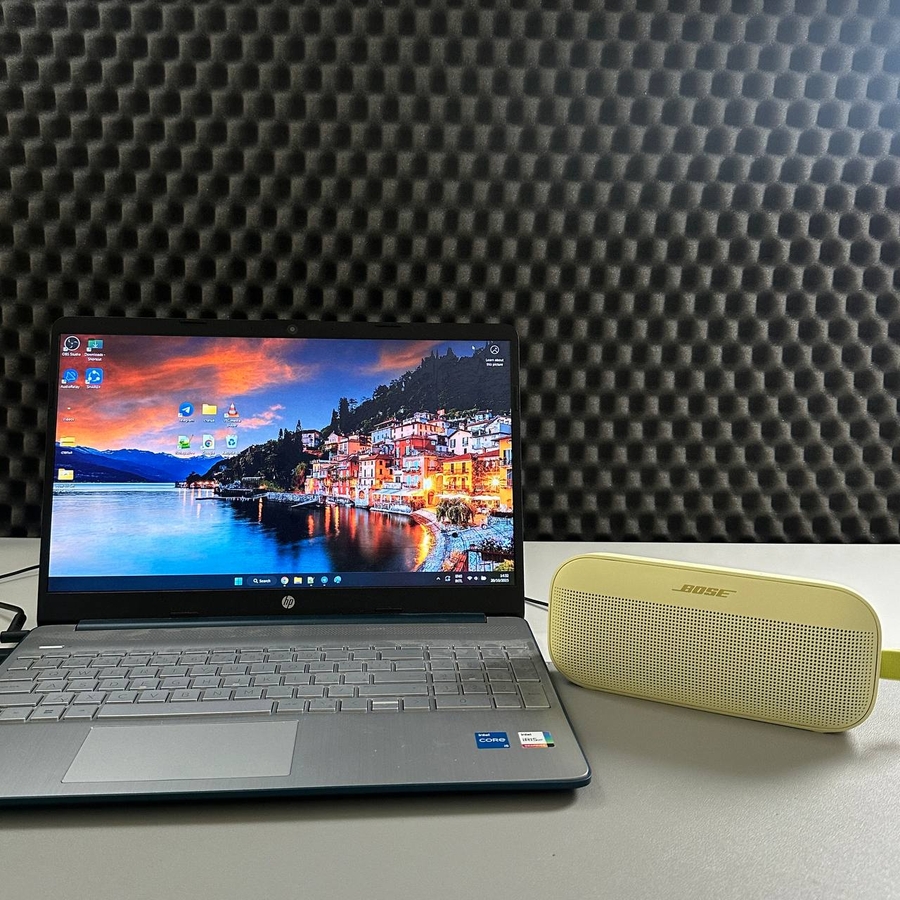
Bine ați venit la ghidul nostru despre conectarea perfectă a boxei tale Bose SoundLink Flex II la un laptop sau PC cu Windows. Urmați acești pași simpli pentru a începe să vă bucurați wireless de melodiile preferate.
Pasul 1: Deschide Setările Bluetooth pe Laptopul tău Windows
Pentru a începe, localizați meniul de Conexiune WiFi pe laptopul tău Windows, care se găsește de obicei în colțul din dreapta jos al ecranului tău, afișat cu o pictogramă WiFi. Dați clic pe el și apoi căutați opțiunea Bluetooth.

Pasul 2: Navighează la Setările Bluetooth
Odată ce sunteți în meniul Conexiune, găsiți și dați clic pe Bluetooth.

Pasul 3: Pornește Boxa ta Bose SoundLink Flex II
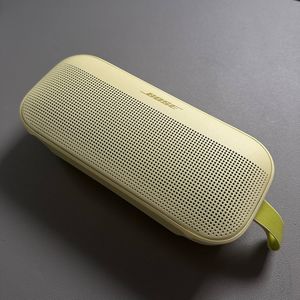
Pornește boxa ta Bose SoundLink Flex II. Pentru a o pune în modul de împerechere, apasă și menține apăsat butonul Bluetooth de pe boxă până când observi că indicatorul luminos Bluetooth începe să clipească albastru. Acest lucru semnifică faptul că boxa ta este gata să se împerecheze cu dispozitive noi.

Pasul 4: Conectează Boxa la Laptopul tău
Înapoi pe laptopul tău Windows, în lista de dispozitive Bluetooth disponibile, ar trebui să vezi boxa ta Bose SoundLink Flex II apărând. Dă clic pe numele său pentru a iniția procesul de conectare. Boxa ta va afișa o lumină albă continuă odată ce se conectează cu succes, iar laptopul tău te va anunța că dispozitivul este gata de utilizare.


Și iată! Acum ești conectat și te poți bucura de muzica ta sau de orice alt audio prin boxa ta Bose SoundLink Flex II.