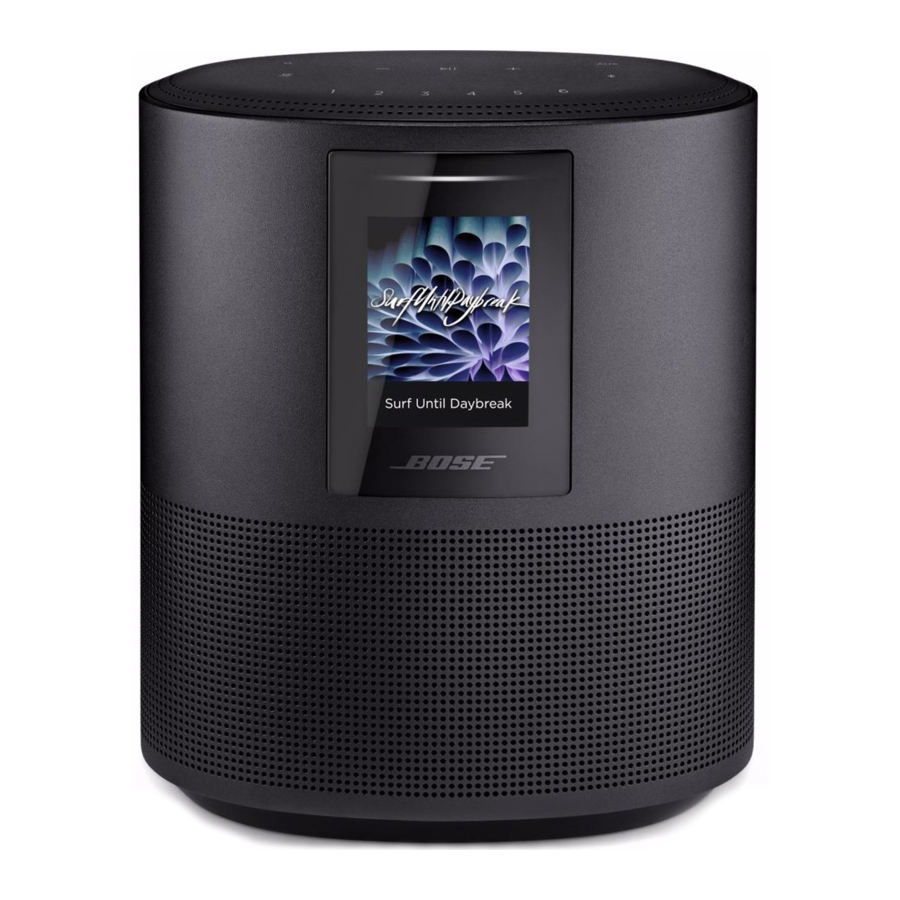
Bose Home Speaker 500 - Manuál k chytrému reproduktoru Bluetooth
- 1 CO JE V BALENÍ
- 2 UMÍSTĚNÍ REPRODUKTORU
- 3 NAPÁJENÍ
- 4 NASTAVENÍ APLIKACE BOSE MUSIC
- 5 STÁVAJÍCÍ UŽIVATELÉ APLIKACE BOSE MUSIC
- 6 OVLÁDACÍ PRVKY REPRODUKTORU
- 7 HLASOVÝ ASISTENT
- 8 PŘEDNASTAVENÉ OSOBNÍ NASTAVENÍ
- 9 BLUETOOTH PŘIPOJENÍ
- 10 STREAMOVÁNÍ ZVUKU POMOCÍ AIRPLAY
- 11 KABELOVÉ PŘIPOJENÍ
- 12 STAV REPRODUKTORU
- 13 DISPLEJ REPRODUKTORU
- 14 POKROČILÉ FUNKCE
- 15 PŘIPOJENÍ PRODUKTŮ BOSE
- 16 PÉČE A ÚDRŽBA
- 17 ODSTRAŇOVÁNÍ PROBLÉMŮ
- 18 Reference
- 19 Stáhnout návod
- 20 V jiných jazycích
CO JE V BALENÍ
OBSAH
Ujistěte se, že jsou součástí balení následující díly:
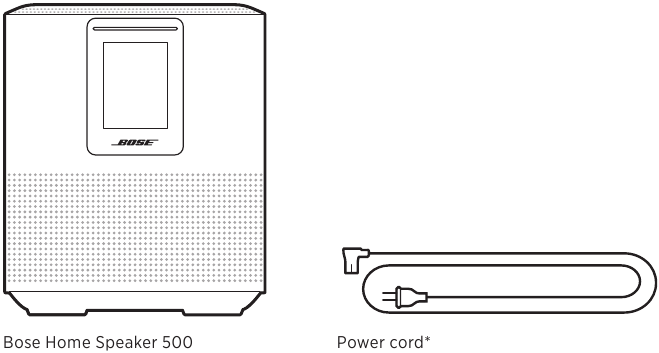
*Může být dodáváno s více napájecími kabely. Použijte napájecí kabel pro vaši oblast.
POZNÁMKA: Pokud je některá část produktu poškozena, nepoužívejte ji. Kontaktujte autorizovaného prodejce Bose nebo zákaznický servis Bose.
Navštivte: worldwide.Bose.com/Support/HS500
UMÍSTĚNÍ REPRODUKTORU
DOPORUČENÍ
Pro nejlepší výkon dodržujte při umisťování reproduktoru tato doporučení:
- NEUMISŤUJTE reproduktor na audio/video zařízení (přijímače, televizory atd.) nebo na jiný předmět, který může generovat teplo. Teplo generované těmito předměty může vést ke špatnému výkonu reproduktoru.
- NEUMISŤUJTE žádné předměty na reproduktor nebo před něj.
- Abyste předešli rušení, udržujte ostatní bezdrátová zařízení 1–3 stopy (0,3–0,9 m) od reproduktoru. Umístěte reproduktor mimo dosah kovových skříní a přímých zdrojů tepla.
- Umístěte reproduktor na jeho gumovou základnu na stabilní a rovnou plochu.
- Ujistěte se, že je poblíž zásuvka střídavého proudu (síťová zásuvka).
NAPÁJENÍ
PŘIPOJENÍ REPRODUKTORU K NAPÁJENÍ
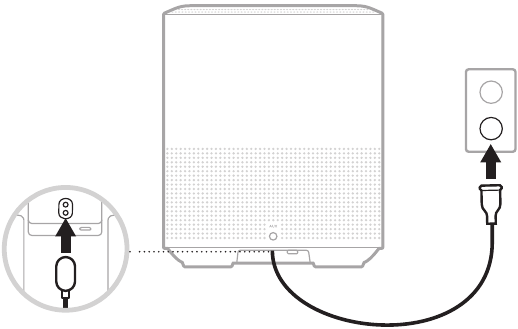
- Připojte napájecí kabel do napájecího konektoru na reproduktoru.

- Zapojte druhý konec napájecího kabelu do zásuvky střídavého proudu (síťové zásuvky).
Reproduktor se zapne a světelná lišta svítí oranžově.
POHOTOVOSTNÍ REŽIM SÍTĚ
Reproduktor přejde do pohotovostního režimu sítě, když se přehrávání zvuku zastaví a nestisknete žádné tlačítko po dobu 20 nebo více minut. Chcete-li reproduktor probudit z pohotovostního režimu sítě:
- Klepněte na libovolné tlačítko na reproduktoru.
- Přehrávejte nebo obnovte zvuk pomocí mobilního zařízení nebo pomocí aplikace Bose Music.
- Mluvte s Amazon Alexa nebo Google Assistant.
POZNÁMKA: Chcete-li získat přístup k hlasovému asistentovi v pohotovostním režimu sítě, ujistěte se, že je reproduktor nastaven pomocí aplikace Bose Music a že je zapnutý mikrofon.
Ruční nastavení reproduktoru do pohotovostního režimu sítě
Klepněte a podržte tlačítko "Play/Pause" (Přehrát/Pozastavit) F, dokud se displej nezmění na hodiny nebo nezhasne.
NASTAVENÍ APLIKACE BOSE MUSIC
Aplikace Bose Music vám umožňuje nastavit a ovládat reproduktor z jakéhokoli mobilního zařízení, jako je smartphone nebo tablet.
Pomocí aplikace můžete streamovat hudbu, nastavovat a měnit předvolby, přidávat hudební služby, prozkoumávat internetové rozhlasové stanice, konfigurovat Amazon Alexa nebo Google Assistant a spravovat nastavení reproduktoru.
POZNÁMKA: Pokud jste si již v aplikaci vytvořili účet Bose pro jiný produkt Bose, přečtěte si část „Stávající uživatelé aplikace Bose Music“.
STÁHNĚTE SI APLIKACI BOSE MUSIC
- Do svého mobilního zařízení si stáhněte aplikaci Bose Music.
![]()


- Postupujte podle pokynů v aplikaci.
STÁVAJÍCÍ UŽIVATELÉ APLIKACE BOSE MUSIC
PŘIDÁNÍ REPRODUKTORU KE STÁVAJÍCÍMU ÚČTU
V aplikaci Bose Music přejděte na obrazovku "My Products" (Moje produkty) a přidejte svůj Bose Home Speaker 500.
PŘIPOJENÍ K JINÉ SÍTI WI-FI
Připojte se k jiné síti, pokud se změnilo jméno nebo heslo vaší sítě, nebo pokud chcete změnit nebo přidat jinou síť.
- Na reproduktoru stiskněte a podržte tlačítko AUX a tlačítko "Play/Pause" (Přehrát/Pozastavit) F, dokud světelná lišta nezačne svítit oranžově.
- Na svém mobilním zařízení otevřete nastavení Wi-Fi.
- Vyberte Bose Home Speaker 500.
- Otevřete aplikaci Bose Music a postupujte podle pokynů v aplikaci.
POZNÁMKA: Pokud vás aplikace nevyzve k nastavení, přejděte na obrazovku "My Products" (Moje produkty) a přidejte svůj reproduktor.
OVLÁDACÍ PRVKY REPRODUKTORU
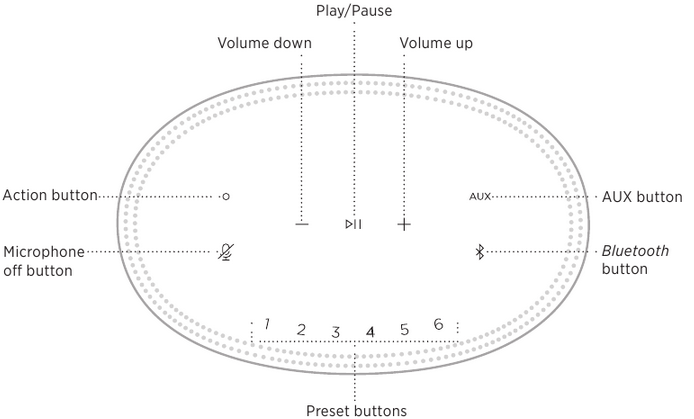
FUNKCE REPRODUKTORU
Ovládací prvky reproduktoru jsou umístěny na horní straně reproduktoru.
POZNÁMKA: Reproduktor můžete ovládat také pomocí aplikace Bose Music.
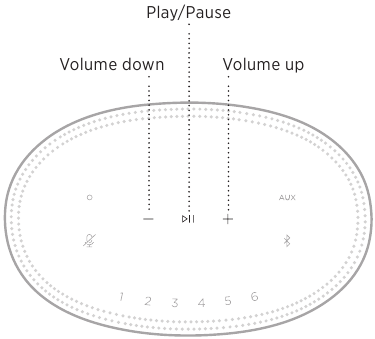
Přehrávání médií a hlasitost
| FUNKCE | CO DĚLAT |
| "Play/Pause" (Přehrát/Pozastavit) | Klepněte na  . .Strany světelné lišty svítí bíle, dokud se zvuk neobnoví. |
| "Skip forward" (Přeskočit vpřed) | Dvakrát klepněte na . |
| "Skip backward" (Přeskočit zpět) | Třikrát klepněte na . |
| "Volume down" (Hlasitost dolů) | Klepněte na -. POZNÁMKA: Chcete-li rychle snížit hlasitost, klepněte a podržte -. |
| "Volume up" (Hlasitost nahoru) | Klepněte na +. POZNÁMKA: Chcete-li rychle zvýšit hlasitost, klepněte a podržte +. |
OVLÁDACÍ PRVKY HLASOVÉHO ASISTENTA
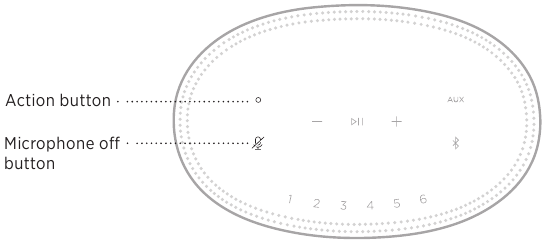
Pomocí tlačítka "Action" (Akce)  a tlačítka "Microphone off" (Vypnutí mikrofonu)
  můžete ovládat Amazon Alexa nebo Google Assistant.
PŘEDVOLBY
Reproduktor obsahuje šest předvoleb, které můžete nastavit pro přehrávání zvuku z vašich oblíbených hudebních služeb. Po nastavení můžete ke své hudbě kdykoli přistupovat jednoduchým stisknutím tlačítka nebo pomocí aplikace Bose Music.
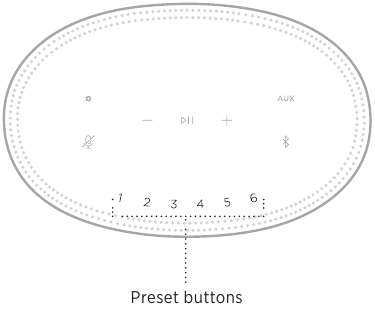
Další informace o nastavení a používání předvoleb naleznete v části „Personalizace předvoleb“.
HLASOVÝ ASISTENT
MOŽNOSTI HLASOVÉHO ASISTENTA
Reproduktor můžete naprogramovat tak, aby měl rychlý a snadný přístup k Amazon Alexa nebo Google Assistant.
POZNÁMKA: Amazon Alexa a Google Assistant nejsou k dispozici ve všech jazycích a zemích.
| MOŽNOSTI | JAK POUŽÍVAT |
| Amazon Alexa | Použijte svůj hlas a/nebo tlačítko Akce . |
| Google Assistant | Použijte hlas a/nebo tlačítko Akce . |
POZNÁMKA: Reproduktor nemůžete nastavit tak, aby měl přístup k Amazon Alexa a Google Assistant současně.
NASTAVENÍ HLASOVÉHO ASISTENTA
Než začnete, ujistěte se, že je vaše mobilní zařízení a reproduktor připojeny ke stejné síti Wi-Fi.
Chcete-li nastavit hlasového asistenta, použijte aplikaci Bose Music. K této možnosti máte přístup z nabídky Nastavení.
POZNÁMKA: Při nastavování hlasového asistenta se ujistěte, že používáte stejný účet zvukové služby, jaký jste použili v aplikaci Bose Music.
PŘÍSTUP K ALEXA
Reproduktor je vybaven funkcí Amazon Alexa. S Alexou můžete požádat o přehrávání hudby, poslech zpráv, kontrolu počasí, ovládání chytrých domácích zařízení a další. Používání Alexa na vašem reproduktoru je stejně jednoduché jako se zeptat. Stačí se zeptat nebo použít tlačítko Akce a Alexa okamžitě odpoví.
Další informace o tom, co Alexa umí, naleznete na: https://www.amazon.com/usealexa
POZNÁMKA: Alexa není k dispozici ve všech jazycích a zemích.
Použijte svůj hlas
Začněte s "Alexa," a pak řekněte:
| CO ZKUSIT | PŘÍKLAD TOHO, CO ŘÍCT |
| Mluvte s Alexa | Jaké je počasí? |
| Přehrávání zvuku | Přehrát Beethovena. POZNÁMKA: Amazon Music je nastaven jako výchozí hudební služba. Chcete-li změnit výchozí hudební službu, použijte aplikaci Alexa. |
| Ovládání hlasitosti | Zvýšit hlasitost. |
| Přehrávání z konkrétní zvukové služby | Přehrát NPR na TuneIn. POZNÁMKA: Amazon Alexa nepodporuje všechny zvukové služby. |
| Přehrávání na konkrétním reproduktoru | Přehrát funk v obývacím pokoji. POZNÁMKA: Ujistěte se, že říkáte název reproduktoru, který jste přiřadili v aplikaci Bose Music. Pokud má více reproduktorů stejný název, použijte název přiřazený v aplikaci Alexa nebo změňte název v aplikaci Bose Music. |
| Přeskočit na další skladbu | Další skladba. |
| Nastavit časovač | Nastavit časovač na 5 minut. |
| Objevte další dovednosti | Jaké nové dovednosti máte? |
| Zastavit Alexa | Stop (Zastavit). |
Použijte ovládací prvky reproduktoru
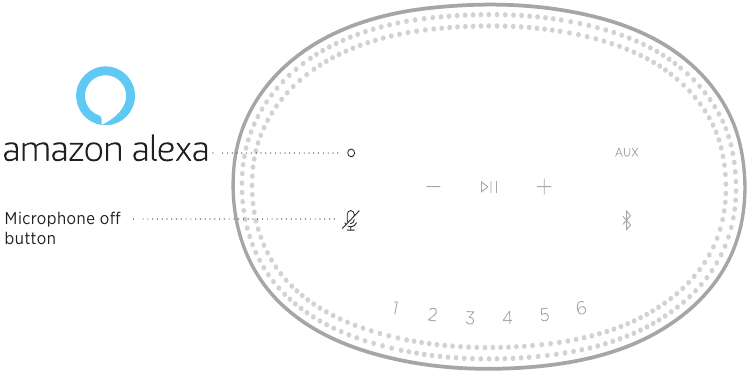
Tlačítko Akce a tlačítko Vypnutí mikrofonu se používají k ovládání Alexa.
Nacházejí se na horní straně reproduktoru.
| CO ZKUSIT | CO DĚLAT |
| Mluvte s Alexa | Klepněte na a poté vyslovte svůj požadavek. Seznam věcí, které můžete zkusit, naleznete na: https://www.amazon.com/usealexa |
| Zastavit budíky a časovače | Klepněte na . |
| Zastavit Alexa | Klepněte na . |
| Zapnout/vypnout mikrofon | Klepněte na . POZNÁMKA: Když je mikrofon vypnutý, svítí červeně a nemáte přístup k Alexa. |
PŘÍSTUP KE GOOGLE ASSISTANT
S reproduktorem Bose Home Speaker 500 můžete mluvit s Google a snadno si užívat hudbu doma; můžete přehrávat svou oblíbenou hudbu, ovládat hlasitost a vyhledávat informace o skladbě, kterou posloucháte, hands-free. Můžete si také naplánovat den, nastavit budíky a ovládat chytrá zařízení ve vaší domácnosti – pouhým použitím hlasu.
Další informace o tom, co Google Assistant umí, naleznete na: https://support.google.com/assistant
POZNÁMKY:
- Google Assistant není k dispozici ve všech jazycích a zemích.
- Další informace o přehrávání zvuku pomocí Google Assistant.
Použijte svůj hlas
Začněte s "Hey Google," (Ahoj Google,) a pak řekněte:
| CO ZKUSIT | PŘÍKLADY TOHO, CO ŘÍCT |
| Užijte si zábavu | Přehrát nějakou hudbu |
| Naplánujte si den | Co mám dnes v kalendáři? |
| Správa úkolů | Nastavit budík na zítra na 7:00 |
| Ovládejte svou domácnost | Zapnout světla |
| Získejte odpovědi | Jaké jsou nejnovější zprávy? |
| Dokončete věci | Připomeň mi, abych dnes večer koupil mléko |
| Zkuste zábavné věci | Řekni mi zábavný fakt |
Použijte ovládací prvky reproduktoru
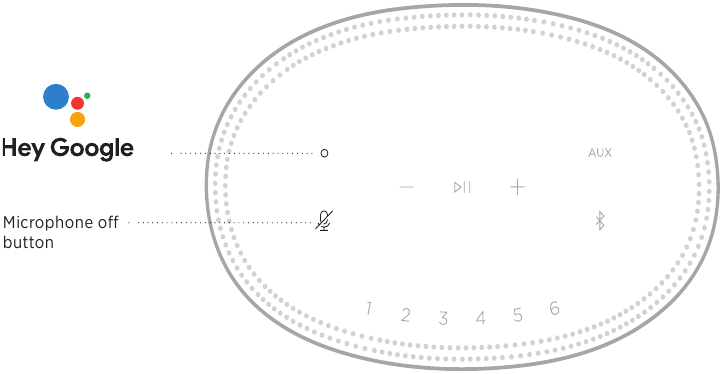
K ovládání Google Assistant můžete použít tlačítko Akce a tlačítko Vypnutí mikrofonu . Nacházejí se na horní straně reproduktoru.
| CO ZKUSIT | CO DĚLAT |
| Mluvte s Google Assistant | Klepněte na a poté vyslovte svůj požadavek. Seznam věcí, které můžete zkusit, naleznete na: https://support.google.com/assistant |
| Zastavit budíky a časovače | Klepněte na . |
| Zastavit Google Assistant | Klepněte na . |
| Zapnout/vypnout mikrofon | Klepněte na . Když je mikrofon vypnutý, svítí červeně a nemáte přístup ke Google Assistant. |
PŘEHRÁVÁNÍ HUDBY S GOOGLE ASSISTANT
Požádejte Google o přehrávání hudby z vaší výchozí zvukové služby nebo z konkrétní zvukové služby.
Začněte s "Hey Google," (Ahoj Google,) a pak řekněte:
| CO ZKUSIT | PŘÍKLADY TOHO, CO ŘÍCT |
| Přehrávání hudby | Přehrát nějakou hudbu. |
| POZNÁMKA: Google Assistant používá vaši výchozí zvukovou službu. Pokud se zobrazí chybová zpráva, možná budete muset změnit výchozí zvukovou službu. Chcete-li změnit toto nastavení, použijte aplikaci Google Assistant. | |
| Ovládání reproduktoru | Zvýšit hlasitost. |
| Přehrávání z konkrétní zvukové služby | Přehrát NPR na TuneIn. POZNÁMKA: Google Assistant nepodporuje všechny zvukové služby. |
| Přehrávání na konkrétním reproduktoru | Přehrát nějaký jazz na reproduktorech v obývacím pokoji. POZNÁMKA: Ujistěte se, že říkáte název reproduktoru, který jste přiřadili v aplikaci Bose Music. Pokud má více reproduktorů stejný název, použijte název přiřazený v aplikaci Google Assistant nebo změňte název v aplikaci Bose Music. |
Výběr výchozí zvukové služby
Během počátečního nastavení pro Google Assistant vás aplikace Google Assistant vyzve k výběru výchozí zvukové služby. Při žádosti Google o přehrávání hudby na produktech Bose jsou podporovány pouze Pandora a Spotify jako výchozí služby. Ačkoli jsou během nastavení uvedeny i další zvukové služby jako dostupné, nejsou podporovány.
Pro nejlepší zážitek vyberte Pandora nebo Spotify jako výchozí zvukovou službu. Pokud vyberete nepodporovanou zvukovou službu, zobrazí se při žádosti o přehrávání zvuku chybová zpráva.
PŘEDNASTAVENÉ OSOBNÍ NASTAVENÍ
Předvolby můžete ovládat pomocí aplikace Bose Music nebo tlačítek na horní straně reproduktoru.
POZNÁMKA: Předvolby nelze nastavit v režimu Bluetooth nebo v režimu AUX.
NASTAVENÍ PŘEDVOLBY
- Streamujte hudbu pomocí aplikace Bose Music.
- Během přehrávání hudby stiskněte a podržte tlačítko předvolby na reproduktoru, dokud neuslyšíte tón.

Displej zobrazí, že byla nastavena předvolba.
PŘEHRÁVÁNÍ PŘEDVOLBY
Jakmile si přizpůsobíte předvolby, klepněte na tlačítko předvolby pro přehrávání hudby.
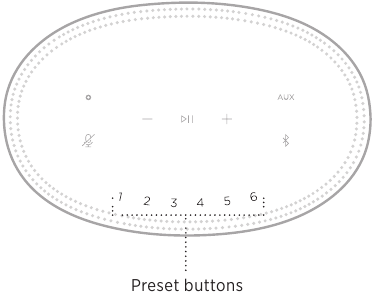
Displej zobrazí vybranou předvolbu.
BLUETOOTH PŘIPOJENÍ
Bezdrátová technologie Bluetooth umožňuje streamovat hudbu z mobilních zařízení, jako jsou chytré telefony, tablety a notebooky. Než budete moci streamovat hudbu ze zařízení, musíte zařízení připojit k reproduktoru.
PŘIPOJENÍ MOBILNÍHO ZAŘÍZENÍ
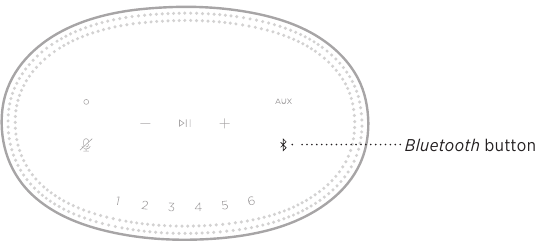
- Klepněte na tlačítko Bluetooth
![]() .
.
Světelná lišta pulzuje modře.

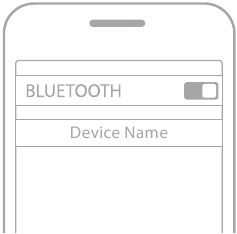
- Na svém zařízení zapněte funkci Bluetooth.
TIP: Nabídku Bluetooth obvykle najdete v nabídce Nastavení. - Vyberte reproduktor ze seznamu zařízení.
![]()
TIP: Hledejte název, který jste zadali pro svůj reproduktor v aplikaci Bose Music. Pokud jste reproduktor nepomenovali, zobrazí se výchozí název.
Po připojení uslyšíte tón. Světelná lišta svítí bíle a poté ztmavne a název reproduktoru se zobrazí v seznamu mobilních zařízení.
ODPOJENÍ MOBILNÍHO ZAŘÍZENÍ
K odpojení mobilního zařízení použijte aplikaci Bose Music.
POZNÁMKA: Můžete také použít nastavení Bluetooth na svém mobilním zařízení. Zakázáním funkce Bluetooth se odpojí všechna ostatní zařízení.
OPĚTOVNÉ PŘIPOJENÍ MOBILNÍHO ZAŘÍZENÍ
- Klepněte na tlačítko Bluetooth
![]() .
.
POZNÁMKA: Ujistěte se, že je na vašem mobilním zařízení povolena funkce Bluetooth.
Na displeji se zobrazí, které zařízení je aktuálně připojeno. - Přehrávejte zvuk na připojeném mobilním zařízení.
PŘIPOJENÍ DALŠÍHO MOBILNÍHO ZAŘÍZENÍ
V seznamu zařízení reproduktoru můžete uložit až osm zařízení a reproduktor může být aktivně připojen ke dvěma zařízením současně.
POZNÁMKA: Zvuk můžete přehrávat pouze z jednoho zařízení současně.
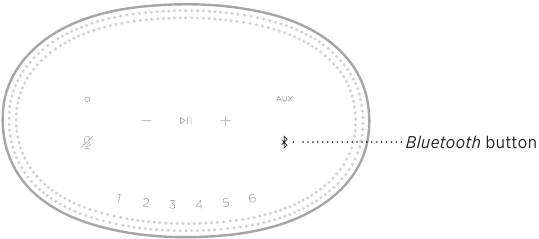
- Stiskněte a podržte
![]() , dokud světelná lišta nezačne pulzovat modře.
, dokud světelná lišta nezačne pulzovat modře.

- Na svém mobilním zařízení vyberte reproduktor ze seznamu zařízení.
POZNÁMKA: Ujistěte se, že je na vašem mobilním zařízení povolena funkce Bluetooth.
VYMAZÁNÍ SEZNAMU ZAŘÍZENÍ REPRODUKTORU
- Stiskněte a podržte
![]() po dobu 10 sekund, dokud se světelná lišta nevyplní do středu, dvakrát pulzuje bíle a poté ztmavne.
po dobu 10 sekund, dokud se světelná lišta nevyplní do středu, dvakrát pulzuje bíle a poté ztmavne.
Světelná lišta pulzuje modře. - Odstraňte reproduktor ze seznamu Bluetooth na svém zařízení.
Všechna zařízení jsou vymazána a reproduktor je připraven k připojení.
STREAMOVÁNÍ ZVUKU POMOCÍ AIRPLAY
Reproduktor je schopen přehrávat zvuk AirPlay 2, který vám umožňuje rychle streamovat zvuk ze zařízení Apple do reproduktoru nebo více reproduktorů.
POZNÁMKY:
- Chcete-li používat AirPlay 2, potřebujete zařízení Apple se systémem iOS 11.4 nebo novějším.
- Vaše zařízení Apple a reproduktor musí být připojeny ke stejné síti Wi-Fi.
- Další informace o AirPlay naleznete na: https://www.apple.com/airplay
STREAMOVÁNÍ ZVUKU Z ŘÍDICÍHO CENTRA
- Na svém zařízení Apple otevřete Řídicí centrum (Control Center). A
- Stiskněte a podržte zvukovou kartu v pravém horním rohu obrazovky a poté klepněte na ikonu AirPlay
![]() .
. - Vyberte reproduktor nebo reproduktory.
 .
.STREAMOVÁNÍ ZVUKU Z APLIKACE
- Otevřete hudební aplikaci (například Apple Music) a vyberte skladbu k přehrávání.
- Klepněte na
![]() .
. - Vyberte reproduktor nebo reproduktory.
KABELOVÉ PŘIPOJENÍ
PŘIPOJENÍ AUDIO KABELU
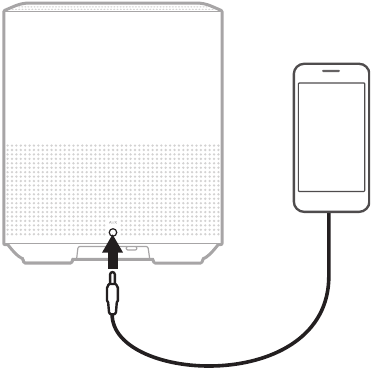
K reproduktoru můžete připojit smartphone, tablet, počítač nebo jiné mobilní zařízení pomocí 3,5mm audio kabelu (není součástí balení).
- Připojte jeden konec 3,5mm audio kabelu (není součástí balení) do konektoru pro sluchátka na vašem mobilním zařízení.
- Připojte druhý konec 3,5mm audio kabelu do konektoru AUX na zadní straně reproduktoru.

- V horní části reproduktoru klepněte na AUX (AUX).
Světelná lišta se rozsvítí bíle a poté zhasne.
STAV REPRODUKTORU
LED světelná lišta umístěná na přední straně reproduktoru zobrazuje stav reproduktoru.
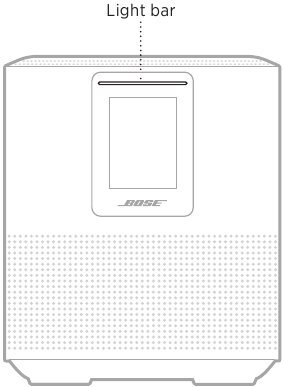
STAV WI-FI
Zobrazuje stav připojení Wi-Fi reproduktoru.
| AKTIVITA SVĚTELNÉ LIŠTY | STAV SYSTÉMU | |
| Pulzující bílá |  | Připojování k Wi-Fi |
| Svítí bíle a poté zhasne |  | Připojeno k Wi-Fi |
STAV PŘIPOJENÍ BLUETOOTH
Zobrazuje stav připojení Bluetooth pro mobilní zařízení.
| AKTIVITA SVĚTELNÉ LIŠTY | STAV SYSTÉMU | |
| Pulzující modrá |  | Připraveno k připojení k mobilnímu zařízení |
| Pulzující bílá | | Připojování k mobilnímu zařízení |
| Svítí bíle a poté zhasne | | Připojeno k mobilnímu zařízení |
| Bílé světlo se vyplní do středu, dvakrát pulzuje a poté zhasne | 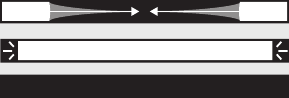 | Vymazání seznamu zařízení |
STAV AUX
Zobrazuje stav připojení pro zařízení připojená pomocí kabelu AUX.
| AKTIVITA SVĚTELNÉ LIŠTY | STAV SYSTÉMU | |
| Svítí bíle a poté zhasne | | Připojeno ke zdroji AUX |
STAV HLASOVÉHO ASISTENTA
Zobrazuje stav vašeho hlasového asistenta.
| AKTIVITA SVĚTELNÉ LIŠTY | STAV SYSTÉMU | |
| Vypnuto |  | Hlasový asistent je neaktivní |
| Bílé světlo se posouvá do středu a poté svítí |  | Hlasový asistent poslouchá |
| Bílé světlo se posouvá do stran |  | Hlasový asistent přemýšlí |
| Pulzující bílá (plná) |  | Hlasový asistent mluví |
| Pulzující žlutá |  | Oznámení od hlasového asistenta |
Indikátor vypnutého mikrofonu
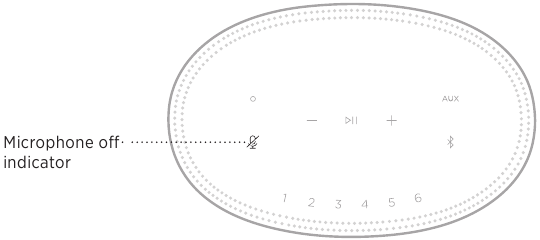
| AKTIVITA INDIKÁTORU | STAV SYSTÉMU |
| Svítí červeně | Mikrofon je vypnutý |
PŘEHRÁVÁNÍ MÉDIÍ A HLASITOST
Zobrazuje stav reproduktoru při ovládání přehrávání médií a hlasitosti.
| AKTIVITA SVĚTELNÉ LIŠTY | STAV SYSTÉMU | |
| Dvě středová světla svítí bíle |  | Přehrát/Pozastavit ("Play"/"Pause") |
| Pravý konec světelné lišty pulzuje bíle |  | Zvýšení hlasitosti |
| Levý konec světelné lišty pulzuje bíle |  | Snížení hlasitosti |
AKTUALIZACE A CHYBY
Zobrazuje stav aktualizací softwaru a chybových upozornění.
| AKTIVITA SVĚTELNÉ LIŠTY | STAV SYSTÉMU | |
| Svítí oranžově |  | Probíhá nastavení Wi-Fi |
| Bílé světlo se posouvá zprava doleva |  | Stahování aktualizace |
| Bílé světlo se posouvá zleva doprava |  | Aktualizace reproduktoru |
| Čtyřikrát pulzuje oranžově |  | Chyba zdroje – podívejte se do aplikace Bose Music |
| Čtyřikrát pulzuje červeně |  | Požadavek je dočasně nedostupný – zkuste to znovu později |
| Svítí červeně |  | Chyba reproduktoru – kontaktujte zákaznický servis Bose |
DISPLEJ REPRODUKTORU
Displej reproduktoru zobrazuje informace a ikony reproduktoru, stejně jako streamovací službu, album a interpreta, který se aktuálně přehrává.
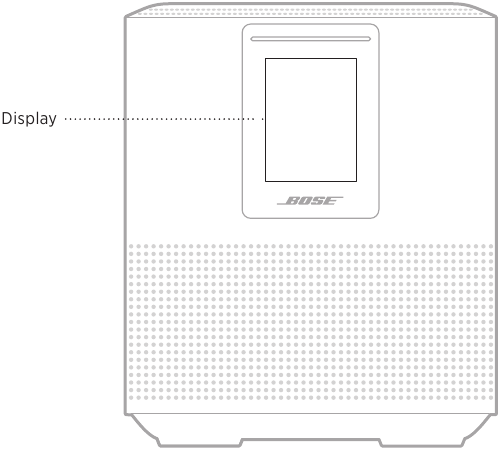
NASTAVENÍ HODIN
K nastavení hodin na displeji použijte aplikaci Bose Music.
VYPNUTÍ DISPLEJE
Displej je vždy rozsvícený. Chcete-li displej vypnout:
- Vypněte hodiny pomocí aplikace Bose Music.
- Ručně nastavte reproduktor do pohotovostního režimu sítě.
POKROČILÉ FUNKCE
AKTUALIZACE REPRODUKTORU
Reproduktor se aktualizuje automaticky, když je připojen k aplikaci Bose Music a k vaší síti Wi-Fi.
ZAKÁZÁNÍ/POVOLENÍ WI-FI
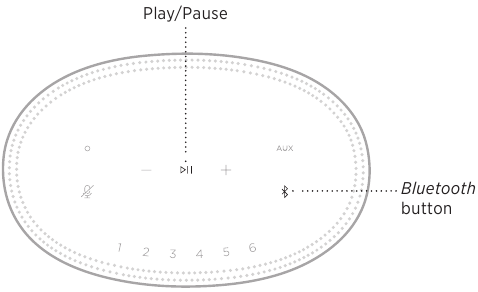
Stiskněte a podržte tlačítko Play/Pause (Přehrát/Pozastavit)  a tlačítko Bluetooth
  na 5 sekund, dokud se bílé světlo nevyplní do středu, dvakrát neblikne a poté nezhasne.
PŘIPOJENÍ PRODUKTŮ BOSE
PŘIPOJENÍ REPRODUKTORU BOSE SOUNDLINK BLUETOOTH NEBO SLUCHÁTEK BOSE
S technologií Bose SimpleSync můžete připojit určité reproduktory Bose SoundLink Bluetooth nebo sluchátka Bose k vašemu Bose Home Speaker 500 a získat tak nový způsob poslechu hudby.
Výhody
- Další místnost zvuku: Poslouchejte stejnou skladbu ve dvou různých místnostech současně připojením reproduktoru Bose SoundLink Bluetooth k vašemu Bose Home Speaker 500.
- Osobní poslech: Poslouchejte hudbu jasně z vedlejší místnosti připojením sluchátek Bose k vašemu Bose Home Speaker 500. Použijte nezávislé ovládání hlasitosti na každém produktu ke snížení nebo ztlumení hlasitosti reproduktoru, zatímco posloucháte hudbu ve sluchátkách po celém domě.
POZNÁMKA: Technologie SimpleSync má dosah Bluetooth 30 stop (9 m). Zdi a stavební materiály mohou ovlivnit příjem.
Kompatibilní produkty
K vašemu Bose Home Speaker 500 můžete připojit většinu reproduktorů Bose SoundLink Bluetooth a vybraná sluchátka Bose.
Mezi oblíbené kompatibilní produkty patří:
- Reproduktor Bose SoundLink Revolve+ Bluetooth
- Reproduktor Bose SoundLink Mini Bluetooth
- Reproduktor Bose SoundLink Color Bluetooth
- Sluchátka Bose Noise Cancelling Headphones 700
- Bezdrátová sluchátka Bose QuietComfort 35
Nové produkty jsou pravidelně přidávány. Pro kompletní seznam a více informací navštivte: worldwide.Bose.com/Support/Groups
Připojení pomocí aplikace Bose Music
Použijte aplikaci Bose Music k připojení reproduktoru Bose SoundLink Bluetooth nebo sluchátek Bose k vašemu Bose Home Speaker 500. Pro více informací navštivte: worldwide.Bose.com/Support/Groups
POZNÁMKY:
- Ujistěte se, že produkt, ke kterému se připojujete, je zapnutý, do 30 stop (9 m) od vašeho Bose Home Speaker 500 a připravený k připojení k jinému zařízení. Pro více informací se podívejte do uživatelské příručky k produktu.
- K vašemu Bose Home Speaker 500 můžete připojit pouze jeden produkt najednou.
OPĚTOVNÉ PŘIPOJENÍ REPRODUKTORU BOSE SOUNDLINK BLUETOOTH NEBO SLUCHÁTEK BOSE
Zapněte reproduktor Bose SoundLink Bluetooth nebo sluchátka Bose.
Váš reproduktor nebo sluchátka se pokusí připojit k naposledy připojenému zařízení Bluetooth, včetně vašeho Bose Home Speaker 500.
POZNÁMKY:
- Váš Bose Home Speaker 500 musí být v dosahu (30 stop nebo 9 m) a zapnutý.
- Pokud se váš reproduktor nebo sluchátka nepřipojí, podívejte se na "Reproduktor se znovu nepřipojí k dříve připojenému reproduktoru Bose SoundLink Bluetooth nebo sluchátkům Bose".
PÉČE A ÚDRŽBA
ČIŠTĚNÍ REPRODUKTORU
Očistěte povrch reproduktoru měkkým, suchým hadříkem.

- NEPOUŽÍVEJTE žádné spreje v blízkosti reproduktoru. NEPOUŽÍVEJTE žádná rozpouštědla, chemikálie nebo čisticí roztoky obsahující alkohol, amoniak nebo abraziva.
- NEDOVOLTE, aby se do otvorů dostaly tekutiny.
NÁHRADNÍ DÍLY A PŘÍSLUŠENSTVÍ
Náhradní díly a příslušenství lze objednat prostřednictvím zákaznického servisu Bose.
Navštivte: worldwide.Bose.com/Support/HS500
OMEZENÁ ZÁRUKA
Na reproduktor se vztahuje omezená záruka. Podrobnosti o omezené záruce naleznete na našich webových stránkách global.Bose.com/warranty.
Chcete-li svůj produkt zaregistrovat, navštivte global.Bose.com/register pro pokyny. Nezaregistrování neovlivní vaše práva vyplývající z omezené záruky.
ODSTRAŇOVÁNÍ PROBLÉMŮ
NEJPRVE VYZKOUŠEJTE TATO ŘEŠENÍ
Pokud máte s reproduktorem problémy, zkuste nejprve tato řešení:
- Ujistěte se, že je reproduktor připojen k funkční zásuvce střídavého proudu (elektrické síti).
- Zajistěte všechny kabely.
- Ověřte stav světelné lišty.
- Stáhněte si aplikaci Bose Music a spusťte dostupné aktualizace softwaru.
- Přesuňte reproduktor a mobilní zařízení mimo dosah možného rušení (bezdrátové směrovače, bezdrátové telefony, televizory, mikrovlnné trouby atd.).
- Pro správnou funkci přesuňte reproduktor do doporučeného rozsahu bezdrátového směrovače nebo mobilního zařízení.
DALŠÍ ŘEŠENÍ
Pokud se vám problém nepodařilo vyřešit, podívejte se do tabulky níže, kde najdete příznaky a řešení běžných problémů. Pokud problém nemůžete vyřešit, kontaktujte zákaznický servis Bose.
Navštivte: worldwide.Bose.com/contact
| PŘÍZNAK | ŘEŠENÍ |
| Reproduktor se nezapne | Zapojte napájecí kabel do jiné zásuvky střídavého proudu (elektrické sítě). Odpojte napájecí kabel, počkejte 30 sekund a pevně jej znovu zapojte do zásuvky střídavého proudu (elektrické sítě). |
| Reproduktor během nastavování nereaguje | Ujistěte se, že k nastavení používáte aplikaci Bose Music. POZNÁMKA: Pokud vás aplikace nevyzve k nastavení, přejděte na obrazovku Moje produkty a přidejte svůj reproduktor. Odpojte napájecí kabel, počkejte 30 sekund a pevně jej znovu zapojte do zásuvky střídavého proudu (elektrické sítě). |
| Aplikace Bose Music nefunguje na mobilním zařízení | Ujistěte se, že je vaše mobilní zařízení kompatibilní s aplikací Bose Music a splňuje minimální systémové požadavky. Další informace naleznete v obchodě s aplikacemi na vašem mobilním zařízení. Odinstalujte aplikaci Bose Music na svém mobilním zařízení a poté ji znovu nainstalujte. |
| Reproduktor se nepřipojí k síti Wi-Fi | V aplikaci Bose Music vyberte správný název sítě a zadejte heslo k síti. Ujistěte se, že je reproduktor a vaše mobilní zařízení připojeno ke stejné síti Wi-Fi. Pokud se změnily informace o vaší síti. Povolte Wi-Fi na zařízení, které používáte k nastavení. Zavřete ostatní otevřené aplikace na svém mobilním zařízení. Pokud váš směrovač podporuje pásma 2,4 GHz i 5 GHz, ujistěte se, že se vaše mobilní zařízení i reproduktor připojují ke stejnému pásmu. POZNÁMKA: Každému pásmu dejte jedinečný název, abyste se ujistili, že se připojujete ke správnému pásmu. Resetujte směrovač. Odinstalujte aplikaci Bose Music na svém mobilním zařízení. Odpojte napájecí kabel, počkejte 30 sekund a pevně jej zapojte do zásuvky střídavého proudu (elektrické sítě). Stáhněte si aplikaci a restartujte nastavení. |
| Přerušovaný nebo žádný zvuk | Zvyšte hlasitost na reproduktoru a mobilním zařízení. Zastavte ostatní aplikace pro streamování zvuku nebo videa. Přepněte na jiný zdroj. Přehrávejte zvuk z jiné aplikace nebo hudební služby. Ujistěte se, že používáte kompatibilní mobilní zařízení Bluetooth. Restartujte své mobilní zařízení. Odpojte napájecí kabel, počkejte 30 sekund a pevně jej znovu zapojte do zásuvky střídavého proudu (elektrické sítě). |
| Reproduktor se nepřipojí k zařízení Bluetooth | Na svém mobilním zařízení vypněte a znovu zapněte funkci Bluetooth. Odstraňte reproduktor z nabídky Bluetooth. Znovu se připojte. Připojte jiné mobilní zařízení. Ujistěte se, že používáte kompatibilní mobilní zařízení Bluetooth. Odstraňte reproduktor ze seznamu zařízení Bluetooth na svém mobilním zařízení a znovu se připojte. Vymažte seznam zařízení reproduktoru. |
| Reproduktor nestreamuje zvuk pomocí AirPlay | Ujistěte se, že je reproduktor zapnutý a v dosahu. Ujistěte se, že je vaše zařízení Apple a váš reproduktor připojeny ke stejné síti Wi-Fi. Aktualizujte své zařízení Apple. Ujistěte se, že je reproduktor aktuální. Pokud nemůžete najít ikonu AirPlay  v hudební aplikaci, ze které streamujete, streamujte zvuk z Ovládacího centra. v hudební aplikaci, ze které streamujete, streamujte zvuk z Ovládacího centra.Další podporu naleznete na: https://www.apple.com/airplay |
| Reproduktor není viditelný pro přidání do jiného účtu Bose | Ujistěte se, že je na reproduktoru povoleno sdílení pomocí aplikace Bose Music. Ujistěte se, že je reproduktor a vaše mobilní zařízení připojeno ke stejné síti Wi-Fi. |
| Amazon Alexa nereaguje | Ujistěte se, že byla Alexa nastavena pomocí aplikace Bose Music. POZNÁMKA: Reproduktor musí být nastaven a připojen k vaší síti Wi-Fi pomocí aplikace Bose Music. Ujistěte se, že se nacházíte v zemi, kde je Alexa k dispozici. Ujistěte se, že tlačítko vypnutí mikrofonu  nesvítí červeně. Klepnutím na zapněte mikrofon. nesvítí červeně. Klepnutím na zapněte mikrofon.Ujistěte se, že říkáte jméno, které jste přiřadili v aplikaci Bose Music. Pokud má více reproduktorů stejné jméno, použijte jméno přiřazené v aplikaci Alexa nebo změňte jméno v aplikaci Bose Music. Alexa nemusí podporovat váš požadavek. Nové funkce jsou přidávány pravidelně. Další podporu naleznete na: https://www.amazon.com/usealexa |
| Google Assistant nereaguje nebo nepřehrává zvuk | Ujistěte se, že byl Google Assistant nastaven pomocí aplikace Bose Music. Připojte své mobilní zařízení k Wi-Fi. Ujistěte se, že se nacházíte v zemi, kde je Google Assistant k dispozici. Ujistěte se, že používáte nejaktuálnější verzi aplikace Google Assistant. Ujistěte se, že je vaše mobilní zařízení kompatibilní. Odeberte Google Assistant z reproduktoru pomocí aplikace Bose Music. Poté znovu přidejte Google Assistant. Vyberte si Pandora nebo Spotify jako výchozí zvukovou službu. Ujistěte se, že používáte stejný účet zvukové služby v aplikaci Bose Music a aplikaci Google Assistant. Google Assistant nemusí podporovat váš požadavek. Nové funkce jsou přidávány pravidelně. Další podporu naleznete na: https://support.google.com/assistant |
| Změna nastavení osobních výsledků Google Assistant | Chcete-li vypnout osobní výsledky nebo změnit účet pro osobní výsledky, použijte nabídku Nastavení v aplikaci Google Assistant. |
| Reproduktor se nepřipojí k reproduktoru Bose SoundLink Bluetooth nebo sluchátkům Bose | Ujistěte se, že je váš reproduktor Bose SoundLink Bluetooth nebo sluchátka zapnuté, do 9 m (30 stop) od vašeho reproduktoru Bose Home Speaker 500 a připravené k připojení k jinému zařízení. Další informace naleznete v uživatelské příručce k produktu. |
| Reproduktor se znovu nepřipojí k dříve připojenému reproduktoru Bose SoundLink Bluetooth nebo sluchátkům Bose | Na svém reproduktoru Bose SoundLink Bluetooth nebo sluchátkách použijte ovládací prvky produktu k procházení seznamu zařízení produktu, dokud neuslyšíte název svého reproduktoru Bose Home Speaker 500. Pokyny specifické pro produkt naleznete v uživatelské příručce k produktu. POZNÁMKA: Některé reproduktory a sluchátka, včetně sluchátek Bose Noise Cancelling Headphones 700, nepodporují možnost procházení seznamu zařízení produktu. Chcete-li tyto produkty znovu připojit, přečtěte si část „Připojení pomocí aplikace Bose Music“. |
| Zpožděný zvuk z připojeného reproduktoru Bose SoundLink Bluetooth nebo sluchátek Bose | Ne všechny reproduktory a sluchátka Bose SoundLink Bluetooth mohou přehrávat zvuk v dokonalé synchronizaci, když jsou připojeny k reproduktoru. Chcete-li zkontrolovat, zda je váš produkt kompatibilní, navštivte: worldwide.Bose.com/Support/Groups Nainstalujte všechny dostupné aktualizace softwaru pro svůj reproduktor nebo sluchátka Bose SoundLink Bluetooth. Chcete-li zkontrolovat aktualizace, otevřete příslušnou aplikaci Bose pro svůj produkt na svém mobilním zařízení nebo navštivte btu.Bose.com na svém počítači. |
RESETUJTE REPRODUKTOR
Obnovení továrního nastavení vymaže z reproduktoru všechna nastavení zdroje, hlasitosti a sítě a vrátí jej do původního továrního nastavení.
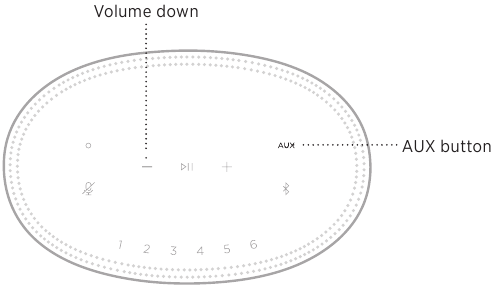
Stiskněte a podržte tlačítko snížení hlasitosti z a tlačítko AUX po dobu 10 sekund, dokud se bílé světlo nevyplní do středu, dvakrát bíle neblikne a poté nezmizí do černé.
Reproduktor se restartuje. Po dokončení resetu svítí světelná lišta trvale oranžově.
Obnovte nastavení sítě a zvuku reproduktoru
Nastavte reproduktor pomocí aplikace Bose Music.

Reference
Zákaznická podpora
![www.apple.com]() App Store - Apple
App Store - Apple![play.google.com]() Google Play
Google Playhttps://www.amazon.com/usealexa
Nápověda Google Assistant
AirPlay - Apple
![worldwide.bose.com]() Produkty, které podporují SimpleSync
Produkty, které podporují SimpleSyncZáruky | Bose
Registrace produktu
Zákaznická podpora
Bose Software Updater pro: QuietComfort, QuietControl, SoundSport, SoundWear, SoundLink a produkty BOSEbuild


Stáhnout návod
Zde si můžete stáhnout úplnou verzi návodu ve formátu pdf, může obsahovat další bezpečnostní pokyny, informace o záruce, pravidla FCC atd.
Stáhnout Bose Home Speaker 500 - Manuál k chytrému reproduktoru Bluetooth