Comment personnaliser votre écran de verrouillage sur le POCO F7
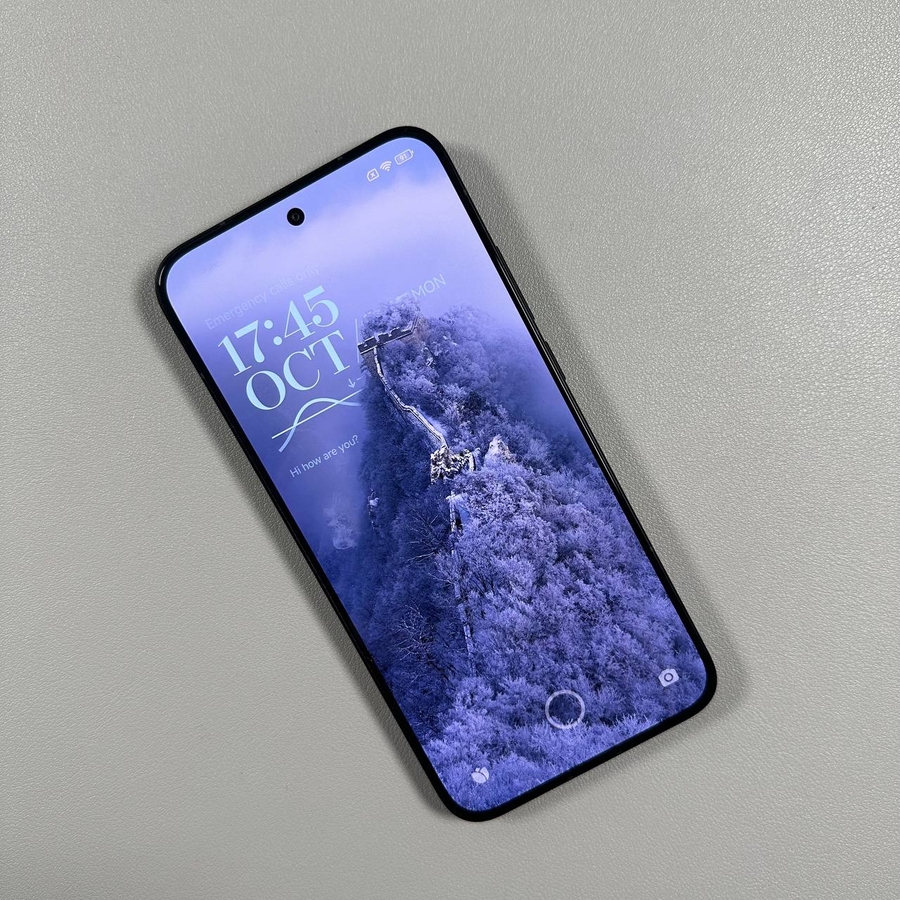
La personnalisation de l'écran de verrouillage de votre POCO F7 peut donner à votre appareil une sensation de nouveauté. Dans ce guide, nous vous montrerons comment changer votre fond d'écran, ajuster le style de l'horloge et ajouter une touche personnelle avec du texte personnalisé. Suivez ces étapes simples pour transformer votre écran de verrouillage à votre guise.
Étape 1 : Accéder aux paramètres de personnalisation
Pour commencer le processus de personnalisation, déverrouillez votre POCO F7 et naviguez vers l'application principale "Settings" (Paramètres). Une fois dans le menu "Settings" (Paramètres), recherchez l'option "Personalization" (Personnalisation). C'est ici que vous trouverez toutes les fonctionnalités pour ajuster l'apparence et le comportement de votre écran de verrouillage.


Étape 2 : Sélectionner le style de verrouillage
Dans le menu "Personalization" (Personnalisation), appuyez sur "Lock Style" (Style de verrouillage). Cette section vous permet de choisir différents styles de verrouillage pour votre appareil. Une fois ici, cliquez sur le bouton "Customize" (Personnaliser) pour commencer à apporter des modifications à votre écran de verrouillage.

Étape 3 : Personnaliser le fond d'écran et les effets
Maintenant, vous êtes prêt à modifier le fond d'écran et d'autres effets visuels. Plusieurs options s'offrent à vous : changer le fond d'écran de votre écran de verrouillage, appliquer divers effets de fond d'écran et ajuster les effets de police pour une touche personnalisée. Vous trouverez des options pour ajouter des effets de fond d'écran dynamiques et des styles de police colorés pour que votre écran de verrouillage se distingue.


Étape 4 : Ajuster l'horloge et ajouter du texte
Pour pousser la personnalisation plus loin, explorez la possibilité de modifier le style de l'horloge. Vous pouvez choisir parmi différents designs, ou même ajouter du texte personnel comme un message de bienvenue amical ou une citation motivante. Saisissez simplement le texte choisi, et vous pourrez ajuster la couleur et les effets de la police pour qu'ils correspondent à votre thème.


Étape 5 : Appliquer les modifications
Une fois satisfait de vos personnalisations, cliquez sur le bouton "Apply" (Appliquer). Il vous sera demandé si vous souhaitez que ces modifications n'affectent que votre écran de verrouillage ou les écrans d'accueil et de verrouillage. Sélectionnez "Lock Screen" (Écran de verrouillage) pour continuer, puis quittez pour voir votre nouvelle configuration en action.


Félicitations ! Vous avez personnalisé avec succès l'écran de verrouillage de votre POCO F7. Profitez du nouveau look chaque fois que vous consultez votre téléphone, et n'oubliez pas d'expérimenter différents styles chaque fois que vous avez envie de changement.


