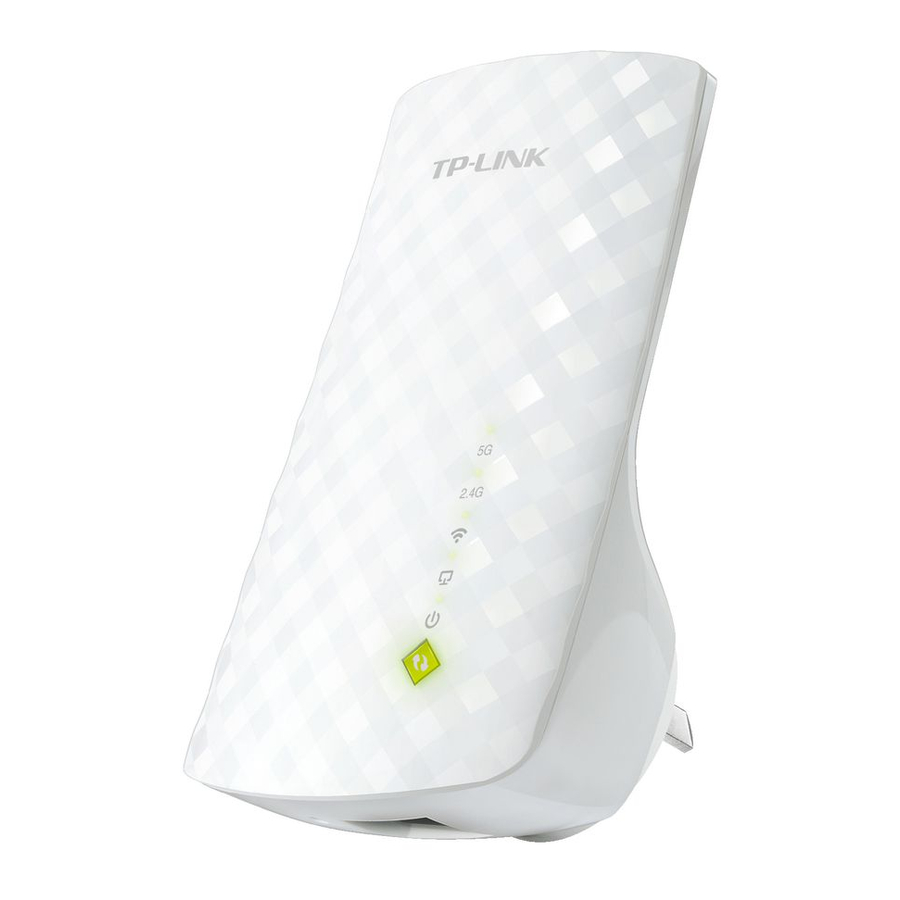
Tp-Link RE220 Vodič za brzu instalaciju pojačivača dometa
Trebate videozapise za postavljanje?
Skenirajte QR kod ili posjetite https://www.tp-link.com/support/setup-video/ i potražite videozapis za postavljanje vašeg modela.

*Slike se mogu razlikovati od stvarnog proizvoda
Uključivanje
Uključite pojačivač u utičnicu pored vašeg usmjerivača (router). Pričekajte dok se LED lampica napajanja ne upali stalno.

Postavljanje
Metoda 1: Putem aplikacije Tether App
- Preuzmite najnoviju verziju aplikacije Tether App.
![www.apple.com]()
![play.google.com]()
ili


- Povežite svoj pametni telefon na mrežu pojačivača TP-Link_Extender.
![]()
- Pokrenite aplikaciju Tether App i odaberite svoj pojačivač. Izradite lozinku za prijavu.
![]()
- Slijedite upute u aplikaciji da biste dovršili postavljanje. LED lampica
![]() bi se trebala upaliti stalno, što označava uspješnu vezu s vašim usmjerivačem (router).
bi se trebala upaliti stalno, što označava uspješnu vezu s vašim usmjerivačem (router).
Napomena: Ako se LED lampica ne upali stalno, pogledajte FAQ > P2.
![]()


Metoda 2: Putem web-preglednika
- Povežite svoje računalo ili pametni telefon na mrežu pojačivača TP-Link_Extender. Ako koristite računalo, isključite Ethernet kabel ako postoji.
![]()
- Pokrenite web-preglednik i unesite http://tplinkrepeater.net ili http://192.168.0.254 u adresnu traku. Izradite lozinku za prijavu.
Napomena: Ako se prozor za prijavu ne pojavi, pogledajte FAQ > P1.
![]()
- Slijedite upute na webu da biste dovršili postavljanje. LED lampica
![]() bi se trebala upaliti stalno, što označava uspješnu vezu s vašim usmjerivačem (router).
bi se trebala upaliti stalno, što označava uspješnu vezu s vašim usmjerivačem (router).
Napomena: Ako se LED lampica ne upali stalno, pogledajte FAQ > P2.
![]()


Metoda 3: Putem WPS gumba
- Pritisnite WPS gumb na vašem usmjerivaču (router).

- U roku od 2 minute, pritisnite WPS gumb na pojačivaču na 1 sekundu. LED lampica
![]() bi se trebala promijeniti iz treptanja u stalno upaljeno, što označava uspješnu vezu.
bi se trebala promijeniti iz treptanja u stalno upaljeno, što označava uspješnu vezu.
Napomena: Ako se LED lampica ne upali stalno, pokušajte ponovo ili koristite metodu 1 ili 2.

- Ako se pojačivač povezuje s dvopojasnim usmjerivačem (router), ponovite korake 1 i 2 gore da biste se povezali s drugim pojasom.
![]()
Nazivi proširene mreže: Naziv mreže usmjerivača (router) s _EXT na kraju
Lozinke: Iste kao i vaš usmjerivač (router)
Napomena: Ako želite promijeniti nazive proširene mreže, pogledajte Upravljanje pojačivačem na poleđini.
Ako ne možete pronaći nazive mreže s _EXT na popisu Wi-Fi mreža, to znači da je pojačivač povezan s OneMesh usmjerivačem (router) i automatski kopirao njegove Wi-Fi postavke. Pogledajte poleđinu za više informacija.


Premještanje
- Uključite pojačivač otprilike na pola puta između vašeg usmjerivača (router) i Wi-Fi mrtve zone. Lokacija koju odaberete mora biti unutar dometa vašeg usmjerivača (router).

- Pričekajte oko 2 minute dok se LED lampica
![]() ne upali stalno zeleno. Ako se to ne dogodi, premjestite pojačivač bliže usmjerivaču (router) kako biste postigli bolju kvalitetu signala.
ne upali stalno zeleno. Ako se to ne dogodi, premjestite pojačivač bliže usmjerivaču (router) kako biste postigli bolju kvalitetu signala.

Savjet: Za intuitivniju pomoć pri lociranju, pristupite postavkama pojačivača putem aplikacije Tether App i idite na Tools > Location Assistant (Alati > Pomoćnik za lokaciju).
 Uživajte u internetu!
Upravljanje pojačivačem
Nakon postavljanja, možete upravljati pojačivačem putem bilo koje od dolje navedenih metoda.
Napomena: Ako vaš pojačivač i usmjerivač (router) koriste isti naziv mreže, preporučuje se metoda 1.
Metoda 1: Putem aplikacije Tether App
- Povežite svoj pametni telefon na mrežu pojačivača ili usmjerivača (router).
- Pokrenite aplikaciju Tether App, odaberite svoj pojačivač i prijavite se.
- Upravljajte pojačivačem prema potrebi.
Metoda 2: Putem web-preglednika
- Povežite svoje računalo ili pametni telefon na mrežu pojačivača. Ako koristite računalo, isključite Ethernet kabel ako postoji.
- Pokrenite web-preglednik, unesite http://tplinkrepeater.net u adresnu traku i prijavite se.
Napomena: Ako se prozor za prijavu ne pojavi, pogledajte FAQ > P1. - Upravljajte pojačivačem prema potrebi.
OneMeshTM s besprijekornim roamingom

TP-Link OneMesh usmjerivači (router) i pojačivači rade zajedno kako bi formirali jednu objedinjenu Wi-Fi mrežu. Šetajte svojim domom i ostanite povezani s najbržim mogućim brzinama zahvaljujući besprijekornom pokrivanju OneMesh.
 Objedinjena Wi-Fi mreža
Usmjerivač (router) i pojačivači dijele iste bežične postavke, uključujući naziv mreže, lozinku, postavke kontrole pristupa i drugo.
 Besprijekoran roaming
Uređaji se automatski prebacuju između vašeg usmjerivača (router) i pojačivača dok se krećete kroz svoj dom za najbrže moguće brzine.
 Jednostavno postavljanje i upravljanje
Postavite OneMesh mrežu pritiskom na WPS gumb. Upravljajte svim mrežnim uređajima putem aplikacije Tether App ili na web-stranici za upravljanje vašeg usmjerivača (router).
Da biste provjerili cijeli popis TP-Link OneMesh uređaja, skenirajte QR kod ili posjetite https://www.tp-link.com/One-Mesh/compatibility.

Objašnjenje LED lampica

| LED | Status (Stanje) | Indication (For Range Extender Mode) (Indikacija (za način rada pojačivača signala)) |
| 5GHz | On/Off (Uključeno/Isključeno) | The extender is connected or not connected to the 5GHz wireless network of your host router. (Pojačivač signala je spojen ili nije spojen na 5GHz bežičnu mrežu vašeg glavnog usmjerivača.) |
| 2.4GHz | On/Off (Uključeno/Isključeno) | The extender is connected or not connected to the 2.4GHz wireless network of your host router. (Pojačivač signala je spojen ili nije spojen na 2.4GHz bežičnu mrežu vašeg glavnog usmjerivača.) |
 (Signal) (Signal) | Solid green (Neprekidno zeleno) | The extender is connected to your router's wireless network and is in a suitable location. (Pojačivač signala spojen je na bežičnu mrežu vašeg usmjerivača i nalazi se na prikladnom mjestu.) |
| Solid red (Neprekidno crveno) | The extender is experiencing poor signal strength. Try relocating it closer to your router. (Pojačivač signala ima slabu jačinu signala. Pokušajte ga premjestiti bliže usmjerivaču.) | |
| Off (Isključeno) | No wireless connection is established. (Nije uspostavljena bežična veza.) | |
 (Ethernet) (Ethernet) | On/Off (Uključeno/Isključeno) | The Ethernet port is connected or not connected to a powered-on device. (Ethernet priključak je spojen ili nije spojen na uređaj koji je uključen.) |
 (Power) (Napajanje) | On/Off (Uključeno/Isključeno) | The extender is on or off. (Pojačivač signala je uključen ili isključen.) |
| Blinking (Trepće) | The system is starting up or firmware is being upgraded. (Sustav se pokreće ili se nadograđuje firmver.) | |
 (WPS) (WPS) | On (Uključeno) | WPS connection is established. (Uspostavljena je WPS veza.) |
| Blinking (Trepće) | WPS connection is in progress. (WPS veza je u tijeku.) | |
| Off (Isključeno) | WPS connection has been established for more than 5 minutes or WPS connection failed. (WPS veza je uspostavljena dulje od 5 minuta ili WPS veza nije uspjela.) |
FAQ (Često postavljana pitanja)
Q1. What should I do if I cannot access the extender's web management page? (Što trebam učiniti ako ne mogu pristupiti web stranici za upravljanje pojačivačem signala?)
- Make sure your computer or smartphone has connected to the extender's network, and not that of your router. If your router and extender share the same network name, connect your computer to the extender via an Ethernet cable, or use the Tether app. (Provjerite je li vaše računalo ili pametni telefon spojen na mrežu pojačivača signala, a ne na mrežu vašeg usmjerivača. Ako vaš usmjerivač i pojačivač signala dijele isto ime mreže, spojite računalo na pojačivač signala putem Ethernet kabela ili koristite aplikaciju Tether.)
- If you are using a computer, make sure it is set to obtain an IP address and DNS server address automatically. (Ako koristite računalo, provjerite je li postavljeno za automatsko dobivanje IP adrese i adrese DNS poslužitelja.)
- Verify that http://tplinkrepeater.net or http://192.168.0.254 is correctly entered in the web browser and press Enter (Unesi). Note that http://192.168.0.254 applies only for extenders with factory default settings. (Provjerite je li http://tplinkrepeater.net ili http://192.168.0.254 ispravno uneseno u web preglednik i pritisnite Enter (Unesi). Imajte na umu da se http://192.168.0.254 primjenjuje samo za pojačivače signala s tvorničkim postavkama.)
- Use another web browser and try again. (Koristite drugi web preglednik i pokušajte ponovo.)
- Reboot or reset the extender and try again. (Ponovno pokrenite ili resetirajte pojačivač signala i pokušajte ponovo.)
If you are still having problems, contact our technical support. (Ako i dalje imate problema, obratite se našoj tehničkoj podršci.)
Q2. What should I do if the (Što trebam učiniti ako) LED doesn't turn solid on after completing setup via the Tether app or web browser? (LED lampica ne svijetli neprekidno nakon dovršetka postavljanja putem aplikacije Tether ili web preglednika?)
- You may have entered incorrect Wi-Fi passwords for your host networks during the configuration. Check the passwords and try again. (Možda ste unijeli pogrešne Wi-Fi lozinke za svoje glavne mreže tijekom konfiguracije. Provjerite lozinke i pokušajte ponovo.)
- Make sure the extender is close to your router, preferably within 16 feet, and away from large electrical appliances. (Provjerite je li pojačivač signala blizu vašeg usmjerivača, po mogućnosti unutar 5 metara, i dalje od velikih električnih uređaja.)
- If you have enabled wireless MAC filtering, wireless access control, or access control list (ACL) on your router, disable them first, then follow any method on the front page to complete the configuration. (Ako ste na usmjerivaču omogućili bežično filtriranje MAC adresa, kontrolu bežičnog pristupa ili popis za kontrolu pristupa (ACL), prvo ih onemogućite, a zatim slijedite bilo koju metodu na naslovnoj stranici da biste dovršili konfiguraciju.)
- Try setting up via the WPS button. (Pokušajte postaviti putem WPS gumba.)
- Reset the extender and go through the configuration again. (Resetirajte pojačivač signala i ponovno prođite kroz konfiguraciju.)
If you are still having problems, contact our technical support. (Ako i dalje imate problema, obratite se našoj tehničkoj podršci.)
Q3. How do I reset the extender? (Kako resetirati pojačivač signala?)
- With the extender powered on, use a pin to press the RESET button for 1 second. The extender will reboot. (Dok je pojačivač signala uključen, upotrijebite iglu za pritiskanje gumba RESET na 1 sekundu. Pojačivač signala će se ponovno pokrenuti.)
![]()

Sigurnosne informacije
- Uređaj držite podalje od vode, vatre, vlage ili vrućih okruženja.
- Ne pokušavajte rastaviti, popraviti ili modificirati uređaj.
- Ne koristite uređaj tamo gdje bežični uređaji nisu dopušteni.
- Utičnica mora biti instalirana u blizini opreme i mora biti lako dostupna.
Molimo pročitajte i slijedite gore navedene sigurnosne informacije prilikom korištenja uređaja. Ne možemo jamčiti da se neće dogoditi nesreće ili šteta zbog nepravilne uporabe uređaja. Molimo koristite ovaj proizvod pažljivo i radite na vlastitu odgovornost.
TP-Link ovime izjavljuje da je uređaj u skladu s bitnim zahtjevima i drugim relevantnim odredbama direktiva 2014/53/EU, 2009/125/EC, 2011/65/EU i (EU) 2015/863. Izvornu EU izjavu o sukladnosti možete pronaći na https://www.tp-link.com/en/ce.

 Za tehničku podršku, korisnički priručnik i druge informacije, posjetite https://www.tp-link.com/support/, ili jednostavno skenirajte QR kod.


Reference
Wi-Fi Routery
Support | TP-Link
| TP-Link Česká republika
![www.apple.com]() App Store - Apple
App Store - Apple![play.google.com]() Google Play
Google PlayTrying to Configure the Range Extender? | TP-Link
CE Regulatory Compliance | TP-Link


Preuzmi priručnik
Ovdje možete preuzeti punu pdf verziju priručnika, koja može sadržavati dodatne sigurnosne upute, informacije o jamstvu, FCC pravila, itd.
Preuzmi Tp-Link RE220 Vodič za brzu instalaciju pojačivača dometa


