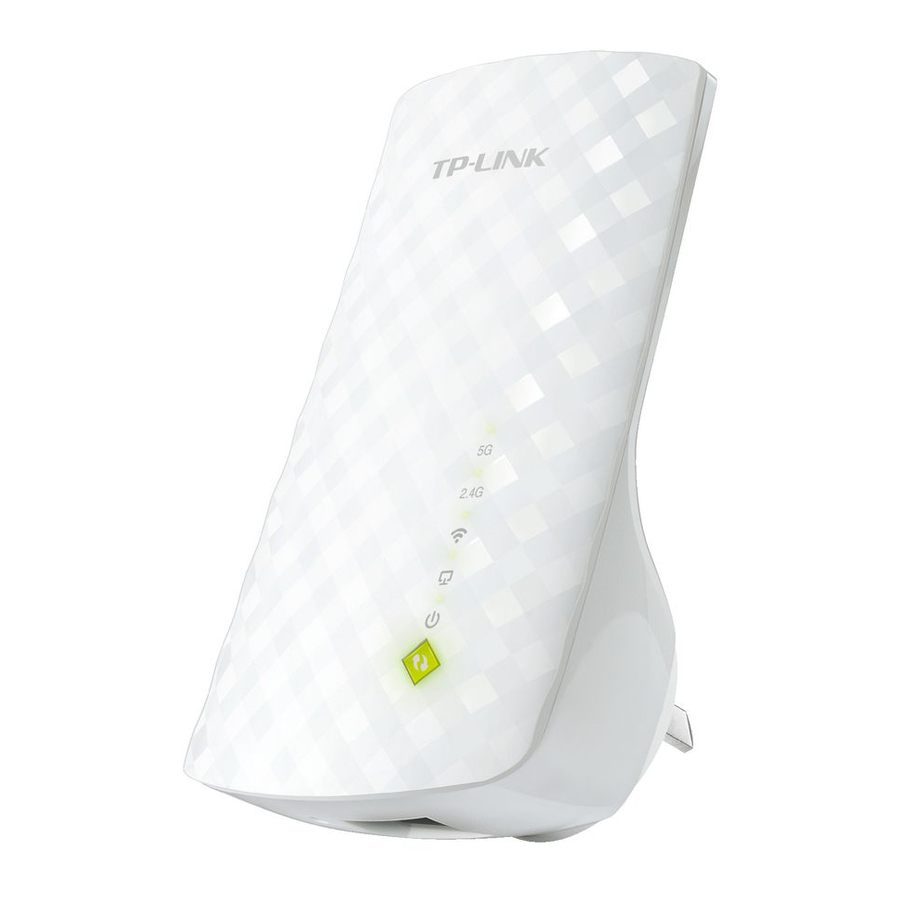
Hiter vodnik za ojačevalnik signala Tp-Link RE220
Potrebujete videoposnetke za nastavitev?
Skenirajte QR kodo ali obiščite https://www.tp-link.com/support/setup-video/ in poiščite videoposnetek za nastavitev vašega modela.

*Slike se lahko razlikujejo od dejanskega izdelka
Vklop
Ojačevalnik priključite v električno vtičnico poleg vašega usmerjevalnika. Počakajte, da LED dioda za napajanje (Power LED) neprekinjeno sveti.

Nastavitev
1. način: Preko aplikacije Tether
- Prenesite najnovejšo aplikacijo Tether.
![www.apple.com]()
![play.google.com]()
ali


- Povežite vaš pametni telefon z omrežjem ojačevalnika TP-Link_Extender.
![]()
- Zaženite aplikacijo Tether in izberite vaš ojačevalnik. Ustvarite geslo za prijavo.
![]()
- Sledite navodilom v aplikaciji za dokončanje nastavitve. LED
![]() dioda mora neprekinjeno svetiti, kar pomeni uspešno povezavo z vašim usmerjevalnikom.
dioda mora neprekinjeno svetiti, kar pomeni uspešno povezavo z vašim usmerjevalnikom.
Opomba: Če LED dioda ne sveti neprekinjeno, glejte Pogosta vprašanja (FAQ) > V2.
![]()


2. način: Preko spletnega brskalnika
- Povežite vaš računalnik ali pametni telefon z omrežjem ojačevalnika TP-Link_Extender. Če uporabljate računalnik, izključite Ethernet kabel, če je priključen.
![]()
- Zaženite spletni brskalnik in v naslovno vrstico vnesite http://tplinkrepeater.net ali http://192.168.0.254. Ustvarite geslo za prijavo.
Opomba: Če se okno za prijavo ne prikaže, glejte Pogosta vprašanja (FAQ) > V1.
![]()
- Sledite spletnim navodilom za dokončanje nastavitve. LED
![]() dioda mora neprekinjeno svetiti, kar pomeni uspešno povezavo z vašim usmerjevalnikom.
dioda mora neprekinjeno svetiti, kar pomeni uspešno povezavo z vašim usmerjevalnikom.
Opomba: Če LED dioda ne sveti neprekinjeno, glejte Pogosta vprašanja (FAQ) > V2.
![]()


3. način: Preko gumba WPS
- Pritisnite gumb WPS na vašem usmerjevalniku.

- V roku 2 minut pritisnite gumb WPS na ojačevalniku za 1 sekundo. LED
![]() dioda bi morala preiti iz utripanja v neprekinjeno svetenje, kar pomeni uspešno povezavo.
dioda bi morala preiti iz utripanja v neprekinjeno svetenje, kar pomeni uspešno povezavo.
Opomba: Če LED dioda ne sveti neprekinjeno, poskusite znova ali uporabite 1. ali 2. način.

- Če se ojačevalnik poveže z dvopasovnim usmerjevalnikom, ponovite koraka 1 in 2 zgoraj, da se povežete z drugim pasom.
![]()
Razširjena imena omrežij: Ime omrežja usmerjevalnika z _EXT na koncu
Gesla: Enaka kot vaš usmerjevalnik
Opomba: Če želite spremeniti razširjena imena omrežij, glejte Upravljanje ojačevalnika na zadnji strani.
Če ne najdete imen omrežij z _EXT na seznamu omrežij Wi-Fi, to pomeni, da je ojačevalnik povezan z usmerjevalnikom OneMesh in je samodejno kopiral njegove nastavitve Wi-Fi. Za več informacij glejte zadnjo stran.


Premestitev
- Ojačevalnik priključite približno na polovici poti med vašim usmerjevalnikom in mrtvo cono Wi-Fi. Izbrana lokacija mora biti znotraj dosega vašega usmerjevalnika.

- Počakajte približno 2 minuti, dokler LED
![]() dioda ne zasveti zeleno. Če ne sveti, premaknite ojačevalnik bližje usmerjevalniku, da dosežete boljšo kakovost signala.
dioda ne zasveti zeleno. Če ne sveti, premaknite ojačevalnik bližje usmerjevalniku, da dosežete boljšo kakovost signala.

Nasvet: Za bolj intuitivno pomoč pri iskanju lokacije dostopajte do nastavitev ojačevalnika preko aplikacije Tether in pojdite na Orodja (Tools) > Pomočnik za lokacijo (Location Assistant).
 Uživajte v internetu!
Upravljanje ojačevalnika
Po nastavitvi lahko ojačevalnik upravljate preko katerega koli od spodnjih načinov.
Opomba: Če vaš ojačevalnik in usmerjevalnik uporabljata isto ime omrežja, je priporočen 1. način.
1. način: Preko aplikacije Tether
- Povežite vaš pametni telefon z omrežjem ojačevalnika ali usmerjevalnika.
- Zaženite aplikacijo Tether, izberite vaš ojačevalnik in se prijavite.
- Upravljajte ojačevalnik po potrebi.
2. način: Preko spletnega brskalnika
- Povežite vaš računalnik ali pametni telefon z omrežjem ojačevalnika. Če uporabljate računalnik, izključite Ethernet kabel, če je priključen.
- Zaženite spletni brskalnik, v naslovno vrstico vnesite http://tplinkrepeater.net in se prijavite.
Opomba: Če se okno za prijavo ne prikaže, glejte Pogosta vprašanja (FAQ) > V1. - Upravljajte ojačevalnik po potrebi.
OneMeshTM z brezhibnim prehajanjem

Usmerjevalnik in ojačevalniki TP-Link OneMesh delujejo skupaj, da tvorijo eno poenoteno omrežje Wi-Fi. Sprehodite se po vašem domu in ostanite povezani z najhitrejšimi možnimi hitrostmi zahvaljujoč brezhibni pokritosti OneMesh.
 Poenoteno omrežje Wi-Fi
Usmerjevalnik in ojačevalniki si delijo iste brezžične nastavitve, vključno z imenom omrežja, geslom, nastavitvami nadzora dostopa in še več.
 Brezhibno prehajanje
Naprave samodejno preklapljajo med vašim usmerjevalnikom in ojačevalniki, ko se premikate po vašem domu, za najhitrejše možne hitrosti.
 Enostavna nastavitev in upravljanje
Nastavite omrežje OneMesh s pritiskom na gumb WPS. Upravljajte vse omrežne naprave v aplikaciji Tether ali na spletni strani za upravljanje vašega usmerjevalnika.
Za ogled celotnega seznama naprav TP-Link OneMesh skenirajte QR kodo ali obiščite https://www.tp-link.com/One-Mesh/compatibility.

Razlaga LED

| LED | Stanje | Indikacija (za način podaljševalnika dosega) |
| 5GHz | Vklop/Izklop | Podaljševalnik je povezan ali ni povezan z 5GHz brezžičnim omrežjem vašega gostiteljskega usmerjevalnika. |
| 2.4GHz | Vklop/Izklop | Podaljševalnik je povezan ali ni povezan z 2.4GHz brezžičnim omrežjem vašega gostiteljskega usmerjevalnika. |
 (Signal) | Neprekinjena zelena | Podaljševalnik je povezan z brezžičnim omrežjem vašega usmerjevalnika in je na primerni lokaciji. |
| Neprekinjena rdeča | Podaljševalnik ima slabo moč signala. Poskusite ga premakniti bližje usmerjevalniku. | |
| Izklop | Brezžična povezava ni vzpostavljena. | |
 (Ethernet) | Vklop/Izklop | Vrata Ethernet so povezana ali niso povezana z vklopljeno napravo. |
 (Napajanje) | Vklop/Izklop | Podaljševalnik je vklopljen ali izklopljen. |
| Utripanje | Sistem se zažene ali pa se izvaja nadgradnja vdelane programske opreme. | |
 (WPS) | Vklop | Povezava WPS je vzpostavljena. |
| Utripanje | Povezava WPS je v teku. | |
| Izklop | Povezava WPS je bila vzpostavljena več kot 5 minut ali pa povezava WPS ni uspela. |
Pogosta vprašanja (FAQ - Frequently Asked Questions)
V1. Kaj naj storim, če ne morem dostopati do spletne strani za upravljanje podaljševalnika?
- Prepričajte se, da je vaš računalnik ali pametni telefon povezan z omrežjem podaljševalnika in ne z omrežjem vašega usmerjevalnika. Če imata vaš usmerjevalnik in podaljševalnik enako ime omrežja, povežite računalnik s podaljševalnikom prek kabla Ethernet ali uporabite aplikacijo Tether.
- Če uporabljate računalnik, se prepričajte, da je nastavljen na samodejno pridobivanje naslova IP in naslova strežnika DNS.
- Preverite, ali je http://tplinkrepeater.net ali http://192.168.0.254 pravilno vnesen v spletni brskalnik in pritisnite Enter (Vnesi). Upoštevajte, da http://192.168.0.254 velja samo za podaljševalnike s tovarniško privzetimi nastavitvami.
- Uporabite drug spletni brskalnik in poskusite znova.
- Znova zaženite ali ponastavite podaljševalnik in poskusite znova.
Če imate še vedno težave, se obrnite na našo tehnično podporo.
V2. Kaj naj storim, če se LED ne prižge neprekinjeno po dokončanju nastavitve prek aplikacije Tether ali spletnega brskalnika?
- Med konfiguracijo ste morda vnesli napačna gesla za Wi-Fi za vaša gostiteljska omrežja. Preverite gesla in poskusite znova.
- Prepričajte se, da je podaljševalnik blizu vašega usmerjevalnika, po možnosti znotraj 5 metrov, in stran od velikih električnih naprav.
- Če ste na usmerjevalniku omogočili brezžično filtriranje MAC, nadzor brezžičnega dostopa ali seznam za nadzor dostopa (ACL), jih najprej onemogočite, nato pa sledite kateri koli metodi na prvi strani, da dokončate konfiguracijo.
- Poskusite nastaviti prek gumba WPS.
- Ponastavite podaljševalnik in ponovite konfiguracijo.
Če imate še vedno težave, se obrnite na našo tehnično podporo.
V3. Kako ponastavim podaljševalnik?
- Ko je podaljševalnik vklopljen, s sponko pritisnite gumb RESET za 1 sekundo. Podaljševalnik se bo znova zagnal.
![]()

Varnostne informacije
- Napravo hranite stran od vode, ognja, vlage ali vročih okolij.
- Ne poskušajte razstaviti, popraviti ali spremeniti naprave.
- Ne uporabljajte naprave tam, kjer brezžične naprave niso dovoljene.
- Vtičnica mora biti nameščena blizu opreme in mora biti lahko dostopna.
Pri uporabi naprave preberite in upoštevajte zgornje varnostne informacije. Ne moremo zagotoviti, da ne bo prišlo do nesreč ali škode zaradi nepravilne uporabe naprave. Prosimo, uporabljajte ta izdelek previdno in delujte na lastno odgovornost.
TP-Link izjavlja, da je naprava v skladu z bistvenimi zahtevami in drugimi ustreznimi določbami direktiv 2014/53/EU, 2009/125/ES, 2011/65/EU in (EU) 2015/863. Izvirna izjava EU o skladnosti je na voljo na https://www.tp-link.com/en/ce.

 Za tehnično podporo, uporabniški priročnik in druge informacije obiščite https://www.tp-link.com/support/ ali preprosto skenirajte QR kodo.


Reference
Wi-Fi Routery
Support | TP-Link (Podpora | TP-Link)
| TP-Link Česká republika
![www.apple.com]() App Store - Apple
App Store - Apple![play.google.com]() Google Play
Google PlayTrying to Configure the Range Extender? | TP-Link (Poskušate konfigurirati ojačevalnik signala? | TP-Link)
CE Regulatory Compliance | TP-Link (Skladnost s predpisi CE | TP-Link)


Prenesi navodilo
Tukaj lahko prenesete polno pdf različico navodila, ki lahko vsebuje dodatna varnostna navodila, informacije o garanciji, FCC pravila itd.
Prenesi Hiter vodnik za ojačevalnik signala Tp-Link RE220


