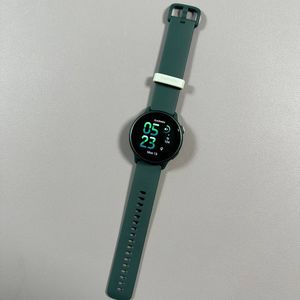
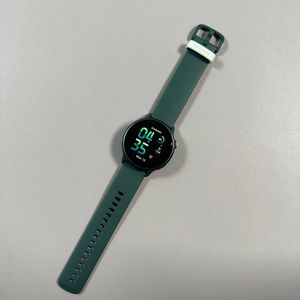
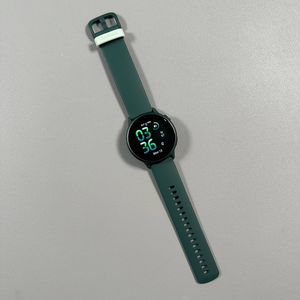
Kako instalirati aplikacije na Garmin Vivoactive 6
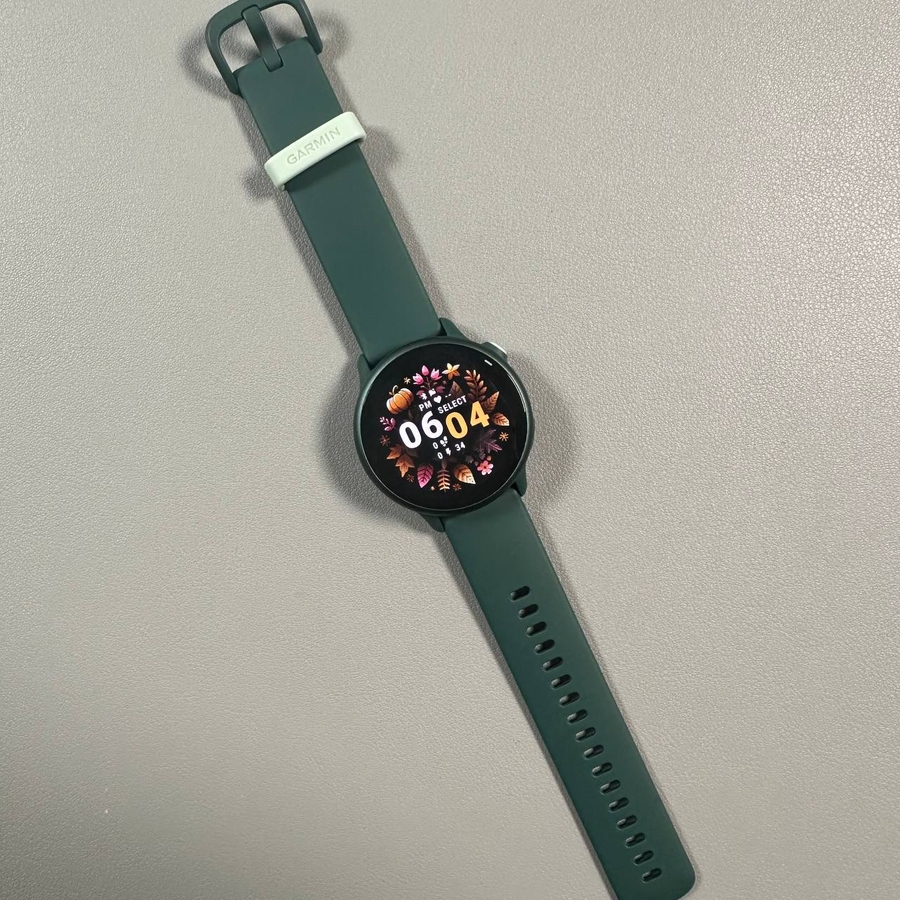
Garmin Vivoactive 6 je svestran pametni sat koji vam omogućuje instaliranje različitih aplikacija za poboljšanje njegove funkcionalnosti. Ovaj vodič detaljno opisuje postupak instaliranja aplikacija pomoću trgovine Garmin Connect IQ.
1. Brza provjera: Povežite sat s telefonom
Prije nego što možete instalirati aplikacije, provjerite je li vaš Garmin Vivoactive 6 već povezan s vašim pametnim telefonom putem aplikacije Garmin Connect. Ova je veza potrebna za sinkronizaciju podataka između vaših uređaja.

2. Instalirajte aplikaciju Connect IQ Store
Nakon što je vaš sat povezan s vašim telefonom, preuzmite aplikaciju Connect IQ Store za pristup širokom rasponu aplikacija i brojčanika sata. Na iPhoneu otvorite App Store; za Android uređaje, otvorite Google Play Store. Potražite "Connect IQ Store" i instalirajte aplikaciju koju nudi Garmin. Nakon instalacije, otvorite aplikaciju.

3. Pregledavajte i instalirajte aplikacije iz trgovine Connect IQ Store
U trgovini Connect IQ Store pronaći ćete različite kategorije aplikacija i brojčanika sata. Možete pregledavati te kategorije ili koristiti značajku pretraživanja za pronalaženje određenih aplikacija. Na primjer, ako vas zanimaju aplikacije za produktivnost, možete potražiti aplikaciju poput Pomodoro. Nakon što pronađete aplikaciju koja vam se sviđa, provjerite njezin opis i kompatibilnost sa svojim Vivoactive 6. Ako je kompatibilna, dodirnite 'Install' (Instaliraj). Aplikacija će biti stavljena u red čekanja za instalaciju i uskoro će biti poslana na vaš sat.


4. Pristupite instaliranoj aplikaciji na svom satu
Nakon što je instalacija aplikacije dovršena, na vašem satu i telefonu pojavit će se obavijest. Da biste pristupili novoj aplikaciji na svom Garmin Vivoactive 6, pritisnite gornji gumb na satu da biste otvorili izbornik. Sada ćete vidjeti ikonu nove aplikacije na popisu instaliranih aplikacija. Jednostavno je dodirnite da biste je pokrenuli i istražili njezine značajke.

I to je to! Uspješno ste instalirali aplikaciju na svoj Garmin Vivoactive 6. Ako vam je ovaj vodič bio koristan, pratite nas za više savjeta o tome kako najbolje iskoristiti svoj pametni sat.