Kako povezati svoj Garmin Vivoactive 6 s Androidom
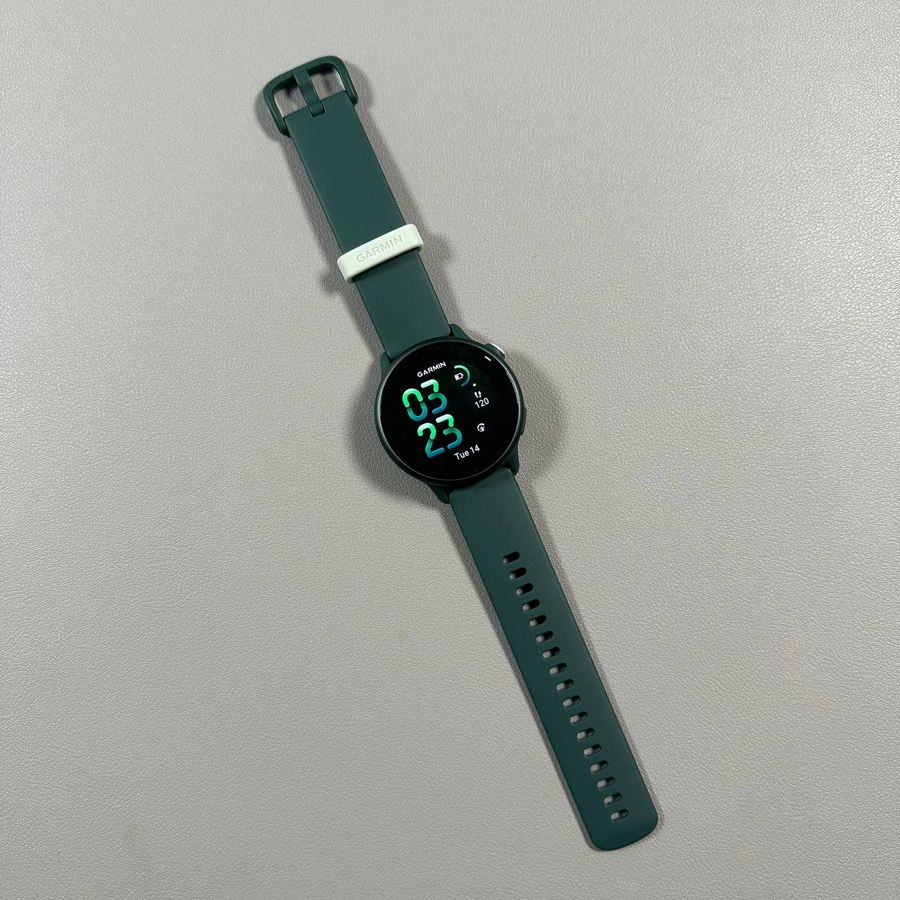
Postavljanje vašeg Garmin Vivoactive 6 s Android telefonom je jednostavan postupak koji otključava sveobuhvatne značajke vašeg pametnog sata. Slijedite ove korake kako biste osigurali glatko iskustvo uparivanja i započeli s praćenjem svojih aktivnosti.
Preuzimanje aplikacije Garmin Connect
Započnite otključavanjem svog Android telefona i navigacijom do trgovine Google Play. Potražite aplikaciju Garmin Connect upisivanjem njenog imena u traku za pretraživanje na vrhu. Kada je pronađena, dodirnite "Install" (Instaliraj) za preuzimanje i instaliranje aplikacije na svoj uređaj. Ova je aplikacija ključna za upravljanje vašim pametnim satom i pristup svim njegovim značajkama.


Uključivanje vašeg Garmin Vivoactive 6
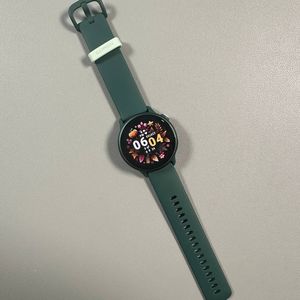
Za aktiviranje vašeg Garmin Vivoactive 6, pronađite gornju tipku na bočnoj strani sata. Pritisnite i držite ovu tipku oko 5 sekundi, dok ne vidite plavi trokut na zaslonu. To označava da se pametni sat uspješno uključuje. Kada se pojavi trokut, možete otpustiti tipku i pustiti uređaj da dovrši postupak pokretanja.

Uključivanje Bluetootha na vašem Android uređaju
Osiguravanje da je Bluetooth uključen na vašem Android telefonu ključno je za uparivanje vašeg sata. Povucite prema dolje s vrha zaslona da biste pristupili izborniku brzih postavki, a zatim dodirnite ikonu Bluetooth da biste ga aktivirali. Alternativno, idite na glavnu aplikaciju "Settings" (Postavke) na svom telefonu, koja se nalazi putem ikone zupčanika, i navigirajte do postavki Bluetooth da biste ga omogućili. Ovaj korak priprema vaš telefon za komunikaciju s Garmin Vivoactive 6.

Uparivanje vaših uređaja
Zatim pokrenite aplikaciju Garmin Connect koju ste prethodno instalirali. Ako već imate račun, prijavite se svojim vjerodajnicama. Novi korisnici morat će stvoriti račun slijedeći upute na zaslonu. Nakon prijave, dajte aplikaciji dopuštenje za pristup obližnjim uređajima. To omogućuje vašem pametnom satu da se neprimjetno poveže s vašim telefonom. Aplikacija bi trebala gotovo trenutno otkriti vaš sat. Dodirnite "Connect" (Poveži) za pokretanje postupka uparivanja.

Dovršetak postavljanja
Nakon uspješnog uparivanja, aplikacija će vas voditi kroz niz postavki. Dopustite pristup raznim funkcijama kao što su lokacija i obavijesti kako biste osigurali optimalnu upotrebu. Zatim potvrdite svoj raspored spavanja i sve ciljeve koje želite pratiti. Ova se početna konfiguracija može personalizirati kasnije dok nastavljate koristiti uređaj. Završite sinkronizacijom svih postavki i podataka s pametnim satom.


Prilagođavanje vašeg sata
Vaš Garmin Vivoactive 6 dolazi opremljen raznim opcijama prilagodbe. Uđite u aplikaciju ili koristite sam sat za podešavanje postavki poput veličine fonta i postavki aktivnosti. Odaberite koje aktivnosti vježbanja želite prioritetizirati, kao što su hodanje ili trčanje, povlačenjem za odabir i potvrđivanjem svojih izbora. Istražite značajke aplikacije, gdje možete uređivati prikaze, dodavati detaljnije statistike i upravljati obavijestima.


Istraživanje brzog izbornika
Za brzi pristup bitnim značajkama, pritisnite i držite glavnu tipku sata da biste otvorili brzi izbornik. Ovdje možete brzo pokrenuti aplikacije, upravljati reprodukcijom glazbe ili aktivirati fitness značajke. Da biste prilagodili ovaj izbornik, pritisnite "edit" (uredi) i rasporedite prečace prema svojim željama. Glavna tipka se također može konfigurirati za određene radnje, poboljšavajući vaše korisničko iskustvo jednostavnim pritiskom i držanjem.