Garmin Vivoactive 6'nızı Android ile Nasıl Bağlarsınız?
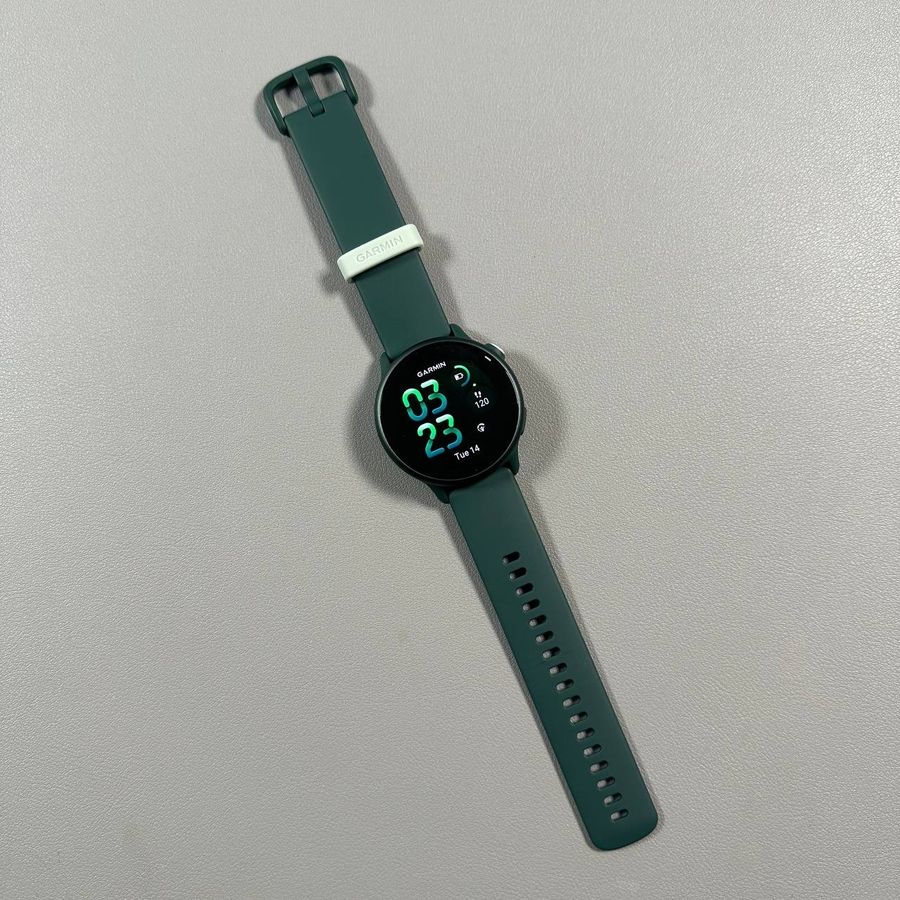
Garmin Vivoactive 6'nızı bir Android telefonla kurmak, akıllı saatinizin kapsamlı özelliklerinin kilidini açan basit bir işlemdir. Sorunsuz bir eşleştirme deneyimi sağlamak ve aktivitelerinizi takip etmeye başlamak için bu adımları izleyin.
Garmin Connect Uygulamasını İndirme
Android telefonunuzun kilidini açarak ve Google Play Store'a giderek başlayın. Üstteki arama çubuğuna adını yazarak Garmin Connect uygulamasını arayın. Bulunduktan sonra, uygulamayı cihazınıza indirmek ve yüklemek için 'Yükle' (Install) öğesine dokunun. Bu uygulama, akıllı saatinizi yönetmek ve tüm özelliklerine erişmek için gereklidir.


Garmin Vivoactive 6'nızı Açma
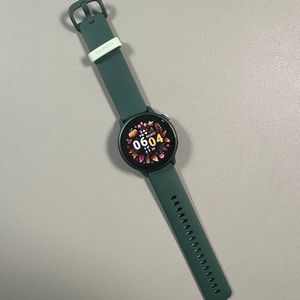
Garmin Vivoactive 6'nızı etkinleştirmek için, saatin yan tarafındaki üst düğmeyi bulun. Ekranda mavi bir üçgen görünene kadar bu düğmeyi yaklaşık 5 saniye basılı tutun. Bu, akıllı saatin başarıyla açıldığını gösterir. Üçgen göründükten sonra, düğmeyi bırakabilir ve cihazın başlatma işlemini tamamlamasına izin verebilirsiniz.

Android Cihazınızda Bluetooth'u Açma
Saatinizi eşleştirmek için Android telefonunuzda Bluetooth'un etkinleştirildiğinden emin olmak çok önemlidir. Hızlı ayarlar menüsüne erişmek için ekranınızın üstünden aşağı doğru kaydırın, ardından etkinleştirmek için Bluetooth simgesine dokunun. Alternatif olarak, dişli simgesi aracılığıyla bulunan telefonunuzun ana Ayarlar (Settings) uygulamasına gidin ve etkinleştirmek için Bluetooth ayarlarına gidin. Bu adım, telefonunuzu Garmin Vivoactive 6 ile iletişim kurmaya hazırlar.

Cihazlarınızı Eşleştirme
Ardından, daha önce yüklediğiniz Garmin Connect uygulamasını başlatın. Zaten bir hesabınız varsa, kimlik bilgilerinizle oturum açın. Yeni kullanıcıların, ekrandaki talimatları izleyerek bir hesap oluşturmaları gerekecektir. Oturum açtıktan sonra, uygulamaya yakındaki cihazlara erişme izni verin. Bu, akıllı saatinizin telefonunuza sorunsuz bir şekilde bağlanmasını sağlar. Uygulama, saatinizi neredeyse anında algılamalıdır. Eşleştirme işlemini başlatmak için 'Bağlan' (Connect) öğesine dokunun.

Kurulumu Tamamlama
Başarılı bir eşleştirmeden sonra, uygulama bir dizi kurulum tercihinde size yol gösterecektir. Optimum kullanım sağlamak için konum ve bildirimler gibi çeşitli işlevlere erişime izin verin. Ardından, uyku programınızı ve izlemek istediğiniz hedefleri onaylayın. Bu ilk yapılandırma, cihazı kullanmaya devam ettikçe daha sonra kişiselleştirilebilir. Tüm ayarları ve verileri akıllı saatle senkronize ederek bitirin.


Saatinizi Özelleştirme
Garmin Vivoactive 6'nız çeşitli özelleştirme seçenekleriyle birlikte gelir. Yazı tipi boyutu ve aktivite tercihleri gibi ayarları yapmak için uygulamaya dokunun veya saatin kendisini kullanın. Seçimlerinizi seçerek ve onaylayarak yürüyüş veya koşu gibi önceliklendirmek istediğiniz egzersiz aktivitelerini seçin. Daha ayrıntılı istatistikler ekleyebileceğiniz ve bildirimleri yönetebileceğiniz uygulamanın özelliklerini keşfedin.


Hızlı Menüyü Keşfetme
Temel özelliklere hızlı erişim için, hızlı menüyü açmak üzere saatin ana düğmesini basılı tutun. Buradan, uygulamaları hızlı bir şekilde başlatabilir, müzik çalmayı yönetebilir veya fitness özelliklerini etkinleştirebilirsiniz. Bu menüyü özelleştirmek için, düzenle'ye (edit) basın ve kısayolları tercihlerinize göre düzenleyin. Ana düğme ayrıca belirli eylemler için yapılandırılabilir ve basit bir basılı tutma ile kullanıcı deneyiminizi geliştirir.