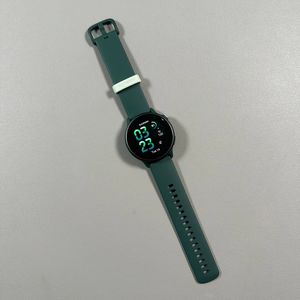
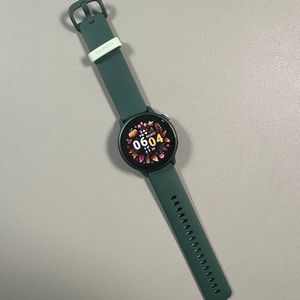
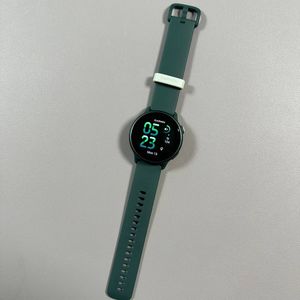
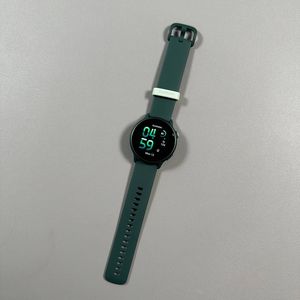
Garmin Vivoactive 6 - Saat Yüzü Nasıl Değiştirilir
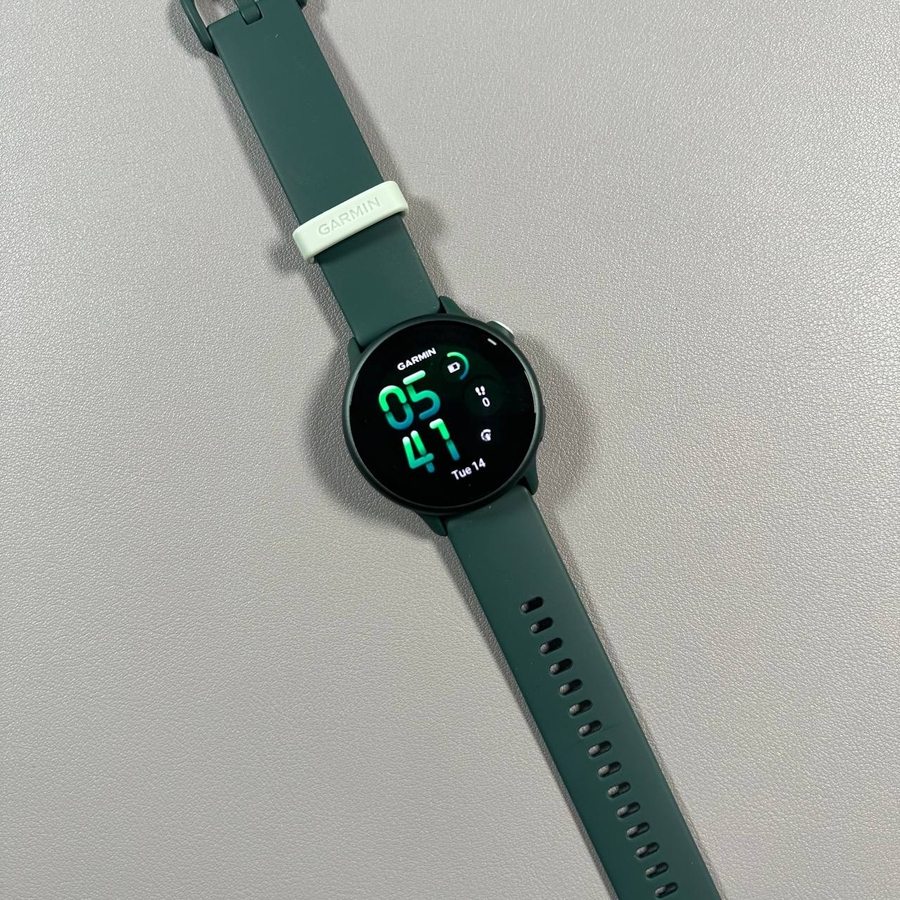
Garmin Vivoactive 6'nızda saat yüzünü nasıl değiştireceğinize dair bu adım adım kılavuza hoş geldiniz. Cihazınızı kişiselleştirmek veya sadece yeni bir görünüm elde etmek istiyorsanız, saat yüzlerini değiştirme, özelleştirme ve hatta indirme sürecinde size yol gösterirken takip edin.
Adım 1: Menüye Erişin
Başlamak için, Garmin Vivoactive 6'nızın açık olduğundan emin olun. Saatinizin yan tarafındaki üst düğmeyi bulun ve basın. Bu düğme, saatinizin menüsüne açılan bir kapı görevi görür. Menü göründüğünde, bir sonraki adıma geçmeye hazır olacaksınız.

Adım 2: Saat Yüzü Seçeneğini Seçin
Menüde, "Watch Face" (Saat Yüzü) etiketli seçeneği görene kadar aşağı kaydırın. Çeşitli önceden yüklenmiş saat yüzlerini keşfedebileceğiniz saat yüzü menüsünü açmak için bu seçeneğe dokunun.

Adım 3: Yeni Bir Saat Yüzü Seçin
Saat yüzü menüsünde, farklı stilleri keşfetme seçeneğiniz vardır. Varsayılan olarak, yalnızca bir veya iki seçenek görünür olabilir. Tarzınıza uygun yeni bir saat yüzü şablonu bulmak için "Add New" (Yeni Ekle)'ye dokunun ve mevcut çeşitli şablonlara göz atın. Beğendiğiniz birini bulduğunuzda, kullanılabilir saat yüzleri listenize eklemek için üst düğmeye basın.

Adım 4: Saat Yüzünü Uygulayın ve Özelleştirin
Yeni bir saat yüzü seçtikten sonra, onu uygulama ve kendinize özgü hale getirme zamanı. Seçmek için yeni yüze dokunun ve ardından onaylamak için tekrar üst düğmeyi kullanın. Daha da kişiselleştirmek için, düzenleme menüsünü açmak üzere düğmeye bir kez daha basın. Burada, adım sayacı gibi veri alanlarını değiştirebilir, vurgu renklerini değiştirebilir ve çok daha fazlasını yapabilirsiniz. Memnun kaldığınızda, mevcut saat yüzünüz olarak ayarlamak için "Apply" (Uygula)'ya dokunun.

Adım 5: Ek Saat Yüzleri İndirme
Seçiminizi genişletmek isterseniz, Garmin Connect IQ Store'dan ek saat yüzleri indirebilirsiniz. Öncelikle, Garmin Connect IQ uygulamasının telefonunuza yüklendiğinden emin olun. Uygulamada, "Watch Faces" (Saat Yüzleri) araması yapın ve hem ücretsiz hem de ücretli seçenekleri keşfedin. Tercih ettiğiniz saat yüzünü seçin, yüklemek için tıklayın ve saatinize senkronize olması için birkaç dakika bekleyin. İşlem tamamlandıktan sonra, diğer herhangi bir saat yüzü gibi seçebilir ve özelleştirebilirsiniz.


Bu adımları izleyerek, Garmin Vivoactive 6'nızda heyecan verici yeni saat yüzlerini kolayca değiştirebilir, özelleştirebilir ve indirebilirsiniz. Saatinizi gerçekten kendinize ait kılmak için eklenen işlevselliğin ve ayarların tadını çıkarın!