Garmin APPROACH S20 GPS Golf Saati Kullanım Kılavuzu
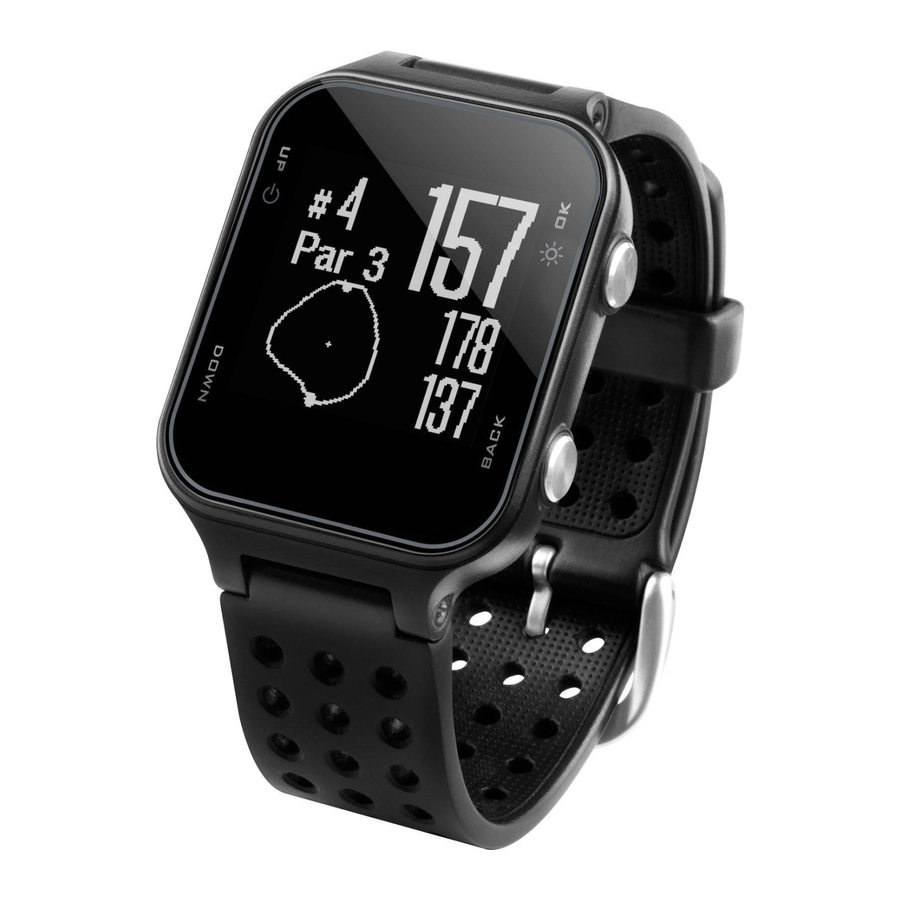
Başlangıç

Ürün uyarıları ve diğer önemli bilgiler için ürün kutusundaki Önemli Güvenlik ve Ürün Bilgileri kılavuzuna bakın.
Tuşlar
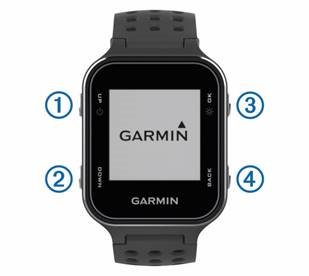
  YUKARI (UP) | Cihazı açmak ve kapatmak için basılı tutun. Menüler, delikler ve ayarlar arasında gezinmek için seçin. |
 AŞAĞI (DOWN) | Menüler, delikler ve ayarlar arasında gezinmek için seçin. |
 TAMAM (OK)  | Menü seçeneklerini seçmek ve mesajları onaylamak için seçin. Oyun sırasında, oyun içi özelliklere erişmek için seçin. Arka ışığı açmak için basılı tutun. |
 GERİ (BACK) | Önceki menüye dönmek için seçin. |
Cihazı Açma
Cihazı ilk kez açtığınızda, sistem ayarlarını yapılandırmanız istenir.
![]() öğesini basılı tutun.
öğesini basılı tutun.- Ekrandaki talimatları izleyin.
 öğesini basılı tutun.
Durum Simgeleri
 | Bluetooth® kablosuz sinyal durumu |
 | Pil durumu |
 | Yakılan kalori |
 | Gidilen mesafe |
 | Atılan adım sayısı |
 | Gündoğumu |
 | Günbatımı |
Cihazı Şarj Etme
Bu cihaz, bir lityum iyon pil içerir. Ürün uyarıları ve diğer önemli bilgiler için ürün kutusundaki Önemli Güvenlik ve Ürün Bilgileri kılavuzuna bakın.
DİKKAT
Korozyonu önlemek için, şarj etmeden veya bir bilgisayara bağlamadan önce kontakları ve çevresini iyice temizleyin ve kurulayın. Ek bölümdeki temizleme talimatlarına bakın.
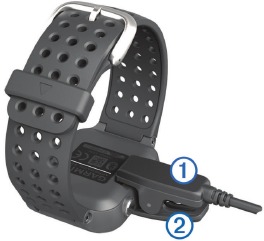
- Şarj cihazı direklerini cihazın arkasındaki kontaklarla hizalayın ve şarj klipsini
![]() cihaza güvenli bir şekilde bağlayın.
cihaza güvenli bir şekilde bağlayın.

- USB kablosunu bir USB şarj portuna takın.
- Cihazı tamamen şarj edin.
- Şarj cihazını çıkarmak için
![]() öğesine basın.
öğesine basın.
Golf Oynamak
Golf oynayabilmeniz için, cihazın uydu sinyallerini almasını beklemeniz gerekir; bu 30 ila 60 saniye sürebilir.
- TAMAM (OK) öğesini seçin.
- Tura Başla (Start Round) öğesini seçin.
Cihaz uyduları bulur ve konumunuzu hesaplar. - Listeden bir parkur seçin.
- Kurulumu tamamlamak ve bir tura başlamak için ekrandaki talimatları izleyin.
Delik Görünümü
Cihaz, oynamakta olduğunuz mevcut deliği gösterir ve yeni bir deliğe geçtiğinizde otomatik olarak geçiş yapar.
NOT: Varsayılan olarak, cihaz green'in ön, orta ve arka kısmına olan mesafeyi hesaplar. Bayrağın yerini biliyorsanız, daha hassas bir şekilde ayarlayabilirsiniz (Bayrağı Taşıma (Moving the Pin)).
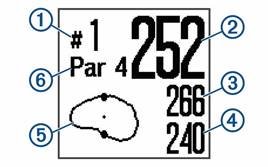
 | Mevcut delik numarası. |
 | Bayrak konumuna olan mesafe. |
 | Green'in arkasına olan mesafe. |
 | Green'in önüne olan mesafe. |
 | Green'in yaklaşık görünümü. Bayrak konumu + ile gösterilir. |
 | Delik için par. |
Bayrağı Taşıma
Green'e daha yakından bakabilir ve bayrak konumunu taşıyabilirsiniz.
- Golf oynarken TAMAM (OK) öğesini seçin.
- Bayrağı Taşı (Move Flag) öğesini seçin.
- Bayrak konumunu taşımak için YUKARI (UP) veya AŞAĞI (DOWN) öğesini seçin.
- TAMAM (OK) öğesini seçin.
Ölçülen Atışları Görüntüleme
Cihazın atışları otomatik olarak algılayıp ölçebilmesi için, skorlamayı etkinleştirmeniz gerekir.
Cihazınız otomatik atış algılama ve kaydetme özelliğine sahiptir. Fairway boyunca her atış yaptığınızda, cihaz atış mesafenizi kaydeder, böylece daha sonra görüntüleyebilirsiniz.
İPUCU: Otomatik atış algılama, cihazı baskın bileğinizde taktığınızda ve topla iyi temas kurduğunuzda en iyi şekilde çalışır. Put'lar algılanmaz.
- Golf oynarken TAMAM (OK) öğesini seçin.
- Atışı Ölç (Measure Shot) öğesini seçin.
Son atış mesafeniz görünür.
NOT: Topa tekrar vurduğunuzda, green'de putt yaptığınızda veya bir sonraki deliğe geçtiğinizde mesafe otomatik olarak sıfırlanır. - Kaydedilen tüm atış mesafelerini görüntülemek için AŞAĞI (DOWN) öğesini seçin.
Tehlikeleri Görüntüleme
Par 4 ve 5 delikleri için fairway boyunca tehlikelere olan mesafeleri görüntüleyebilirsiniz. Atış seçimini etkileyen tehlikeler, layup veya carry mesafesini belirlemenize yardımcı olmak için ayrı ayrı veya gruplar halinde görüntülenir.
- Golf oynarken TAMAM (OK) öğesini seçin.
- Tehlikeler (Hazards) öğesini seçin.

- En yakın tehlikenin önü
![]() ve arkasına
ve arkasına ![]() olan mesafeler ekranda görünür.
olan mesafeler ekranda görünür. - Tehlike türü
![]() sayfanın üst kısmında listelenmiştir.
sayfanın üst kısmında listelenmiştir. - Green, yarım daire
![]() olarak ekranın üst kısmında temsil edilir. Green'in altındaki çizgi, fairway'in merkezini temsil eder.
olarak ekranın üst kısmında temsil edilir. Green'in altındaki çizgi, fairway'in merkezini temsil eder. - Tehlikeler
![]() green'in altında, fairway'e göre yaklaşık konumlarda gösterilir.
green'in altında, fairway'e göre yaklaşık konumlarda gösterilir.
- En yakın tehlikenin önü
- Mevcut delik için diğer tehlikeleri görüntülemek için YUKARI (UP) veya AŞAĞI (DOWN) öğesini seçin.

Layup ve Dogleg Mesafelerini Görüntüleme
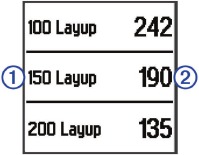
Par 4 ve 5 delikleri için layup ve dogleg mesafelerinin bir listesini görüntüleyebilirsiniz.
- Golf oynarken TAMAM (OK) öğesini seçin.
- Layup'lar (Layups) öğesini seçin.

Layup ve dogleg mesafeleri![]() ve her bir layup'a ulaşmak için mesafe
ve her bir layup'a ulaşmak için mesafe ![]() ekranda görünür.
ekranda görünür.
Odomotreyi Kullanma
Gidilen süreyi ve mesafeyi kaydetmek için odometreyi kullanabilirsiniz.
Bir seçenek belirleyin:
- Şu anda bir oyun oynamıyorsanız, ana menüden Odometre (Odometer) öğesini seçin.
- Bir oyun oynuyorsanız, TAMAM (OK) > Odometre (Odometer) öğesini seçin.
Odometreyi Sıfırlama
- Ana menüden Odometre (Odometer) öğesini seçin.
- TAMAM (OK) öğesini seçin.
- Sıfırla (Reset) öğesini seçin.
Odometreyi Kapatma
- Ana menüden Odometre (Odometer) öğesini seçin.
- TAMAM (OK) öğesini seçin.
- Kapat (Turn Off) öğesini seçin.
Skor Tutma
Skorlama etkinleştirildiğinde, green'de olduğunuzda skorunuzu girmeniz istenir. Bir oyun sırasında istediğiniz zaman skoru manuel olarak ayarlayabilirsiniz.
- Golf oynarken TAMAM (OK) öğesini seçin.
- Skor Kartı (Scorecard) öğesini seçin.
- Bir delik seçmek için YUKARI (UP) veya AŞAĞI (DOWN) öğesini ve ardından TAMAM (OK) öğesini seçin.
- Skoru ayarlamak için YUKARI (UP) veya AŞAĞI (DOWN) öğesini ve ardından TAMAM (OK) öğesini seçin.
İstatistikleri Kaydetme
İstatistikleri kaydedebilmeniz için, istatistik takibini etkinleştirmeniz gerekir (Sistem Ayarları (System Settings)).
- Golf oynarken TAMAM (OK) öğesini seçin.
- Skor Kartı (Scorecard) öğesini seçin.
- Atılan vuruş sayısını ayarlayın ve TAMAM (OK) öğesini seçin.
- Atılan putt sayısını ayarlayın ve TAMAM (OK) öğesini seçin.
- Bir seçenek belirleyin:
- Tee'den yaptığınız atış fairway'e isabet ederse, Fairway'de (In Fairway) öğesini seçin.
- Tee'den yaptığınız atış fairway'i kaçırırsa, Sola Kaçırdı (Missed Left) veya Sağa Kaçırdı (Missed Right) öğesini seçin.
İstatistikleriniz skor kartınıza kaydedilir. Garmin Connect™ Mobile uygulaması ve Garmin Golf™ uygulaması kullanarak skor kartınızı görüntüleyebilirsiniz.
Garmin Golf Uygulaması
Garmin Golf uygulaması, golf oyuncularının farklı parkurlarda birbirleriyle rekabet etmelerini sağlar. 41.000'den fazla parkurda herkesin katılabileceği haftalık bir liderlik tablosu bulunur. Bir turnuva etkinliği ayarlayabilir ve oyuncuları yarışmaya davet edebilirsiniz. Ayrıntılı istatistikleri ve atış analizlerini görüntülemek için uyumlu Garmin® cihazınızdan skor kartlarını yükleyebilirsiniz.
Garmin Golf uygulaması, verilerinizi Garmin Connect hesabınızla senkronize eder. Garmin Golf uygulamasını akıllı telefonunuzdaki uygulama mağazasından indirebilirsiniz.
Otomatik Atış Algılama
Approach cihazınız otomatik atış algılama ve kaydetme özelliğine sahiptir. Fairway boyunca her atış yaptığınızda, cihaz konumunuzu kaydeder, böylece daha sonra Garmin Connect Mobile uygulamasında ve Garmin Golf uygulamasında görüntülenebilir.
Otomatik atış algılamaya izin vermek için skorlamayı etkinleştirmeniz gerekir (Sistem Ayarları (System Settings)).
İPUCU: Otomatik atış algılama, topla iyi temas kurduğunuzda en iyi şekilde çalışır. Put'lar algılanmaz.
Otomatik Parkur Güncellemeleri
Approach cihazınız, Garmin Connect Mobile ile otomatik parkur güncellemelerine sahiptir. Cihazınızı akıllı telefonunuza bağladığınızda, en sık kullandığınız golf parkurları otomatik olarak güncellenir.
Akıllı Telefonunuzu Eşleştirme
Approach cihazınızdan en iyi şekilde yararlanmak için, akıllı telefonunuzla eşleştirmeli ve kurulumu Garmin Connect Mobile uygulamasıyla tamamlamalısınız.
NOT: Mobil cihazınızdaki Bluetooth ayarlarından eşleştirilen diğer Bluetooth cihazlarından farklı olarak, Approach cihazınız doğrudan Garmin Connect Mobile uygulaması aracılığıyla eşleştirilmelidir.
- Uyumlu akıllı telefonunuzda, Garmin Connect Mobile uygulamasının en son sürümünü indirip yükleyin.
- Garmin Connect Mobile uygulamasını açın.
- Cihazınızı Garmin Connect Mobile hesabınıza eklemek için bir seçenek belirleyin:
- Bu, Garmin Connect Mobile uygulamasıyla eşleştirdiğiniz ilk cihazsa, ekrandaki talimatları izleyin.
- Garmin Connect Mobile uygulamasını kullanarak başka bir cihazı zaten eşleştirdiyseniz,
![]() veya
veya ![]() menüsünden Garmin Devices > Add Device'ı (Cihaz Ekle) seçin ve ekrandaki talimatları izleyin.
menüsünden Garmin Devices > Add Device'ı (Cihaz Ekle) seçin ve ekrandaki talimatları izleyin.
- Approach cihazınızda OK'i (Tamam) seçin.
- Approach cihazınızda Settings > Bluetooth > Pair Smartphone'u (Akıllı Telefonu Eşleştir) seçin.
 veya
veya  menüsünden Garmin Devices > Add Device'ı (Cihaz Ekle) seçin ve ekrandaki talimatları izleyin.
Telefon Bildirimleri
Telefon bildirimleri, uyumlu bir akıllı telefonun menzil içinde olmasını ve cihazla eşleştirilmesini gerektirir. Telefonunuz mesaj aldığında, cihazınıza bildirim gönderir.
Bildirimleri Etkinleştirme veya Devre Dışı Bırakma
- Ana menüden Settings > Bluetooth > Notifications'ı (Bildirimler) seçin.
- Bir seçenek belirleyin:
- Bildirimleri etkinleştirmek için Turn On'u (Aç) seçin.
- Bildirimleri devre dışı bırakmak için Turn Off'u (Kapat) seçin.
Bildirimleri Görüntüleme
- Ana menüden Notifications'ı (Bildirimler) seçin.
- Bir bildirim seçin.
- Bildirimin içeriğinde gezinmek için UP (YUKARI) veya DOWN'ı (AŞAĞI) seçin.
Aktivite İzleme
Aktivite İzlemeyi Etkinleştirme veya Devre Dışı Bırakma
Aktivite izleme özelliği, kaydedilen her gün için günlük adım sayınızı, adım hedefinizi, kat edilen mesafeyi ve yakılan kalorileri kaydeder. Yakılan kalorileriniz, bazal metabolizmanızı ve aktivite kalorilerini içerir.
Aktivite izlemeyi istediğiniz zaman etkinleştirebilir veya devre dışı bırakabilirsiniz.
- Ana menüden Activity Tracking'i (Aktivite İzleme) seçin.
- Bir seçenek belirleyin:
- Aktivite izleme özelliklerini etkinleştirmek için Turn On'u (Aç) seçin.
- Aktivite izleme özelliklerini devre dışı bırakmak için Turn Off'u (Kapat) seçin.
Adım Toplamlarını Görüntüleme
Adım toplamlarını görüntüleyebilmek için önce aktivite izlemeyi açmanız gerekir (Aktivite İzlemeyi Etkinleştirme veya Devre Dışı Bırakma).
Saat ekranından, birikmiş adım sayısını, adım hedefini, kat edilen mesafeyi ve yakılan kalorileri görüntülemek için UP (YUKARI) veya DOWN'ı (AŞAĞI) seçin.
Hareket Uyarısını Kullanma
Hareket uyarısını kullanabilmek için önce aktivite izlemeyi ve hareket uyarısını açmanız gerekir (Aktivite İzlemeyi Etkinleştirme veya Devre Dışı Bırakma).
Uzun süre oturmak, istenmeyen metabolik durum değişikliklerini tetikleyebilir. Hareket uyarısı, hareket etmeye devam etmenizi hatırlatır. Bir saatlik hareketsizlikten sonra, Hareket! (Move!) ve hareket çubuğu görünür. Sesli tonlar açıksa cihaz da bip sesi çıkarır (Cihaz Tonlarını Ayarlama).
Hareket uyarısını sıfırlamak için kısa bir yürüyüşe çıkın (en az birkaç dakika).
Adım Hedefini Gizleme
Adım hedefini ekrandan gizleyebilirsiniz.
Ana menüden Activity Tracking > Goal > Hide'ı (Hedef > Gizle) seçin.
TruSwing™
TruSwing özelliği, TruSwing cihazınızdan kaydedilen vuruş ölçümlerini görüntülemenizi sağlar. Bir TruSwing cihazı satın almak için www.garmin.com/golf adresine gidin.
TruSwing Ölçümlerini Cihazınızda Görüntüleme
Approach cihazınızda TruSwing özelliğini kullanabilmek için önce TruSwing cihazınızın sopanıza güvenli bir şekilde monte edildiğini doğrulamanız gerekir. Daha fazla bilgi için TruSwing cihazınızın kullanım kılavuzuna bakın.
- TruSwing cihazınızı açın.
- Approach cihazınızda, ana menüden TruSwing'i seçin.
- Bir sopa seçin.
- Bir vuruş yapın. Vuruş ölçümleri, her vuruştan sonra Approach cihazınızda görüntülenir.
- Kaydedilen vuruş ölçümleri arasında gezinmek için UP (YUKARI) veya DOWN'ı (AŞAĞI) seçin.
Sopaları Değiştirme
- Approach cihazınızdaki TruSwing menüsünden OK'i (Tamam) seçin.
- Change Club'ı (Sopa Değiştir) seçin.
- Bir sopa seçin.
Kullanım Elini Değiştirme
TruSwing cihazı, doğru vuruş analizi verilerini hesaplamak için kullanım elinizi kullanır. Kullanım elinizi istediğiniz zaman değiştirmek için Approach cihazınızı kullanabilirsiniz.
- Approach cihazınızdaki TruSwing menüsünden OK'i (Tamam) seçin.
- Golf Swing'i (Golf Vuruşu) seçin.
- Kullanım elinizi seçin.
TruSwing Cihazınızın Bağlantısını Kesme
- Approach cihazınızdaki TruSwing menüsünden OK'i (Tamam) seçin.
- End TruSwing'i (TruSwing'i Bitir) seçin.
Cihazınızı Özelleştirme
Alarm Ayarlama
- Ana menüden Alarm'ı seçin.
- Bir seçenek belirleyin:
- Yeni bir alarm ayarlamak için Turn On'u (Aç) seçin ve ekrandaki talimatları izleyin.
- Mevcut bir alarmı düzenlemek için Edit Alarm'ı (Alarmı Düzenle) seçin ve ekrandaki talimatları izleyin.
- Alarmı kapatmak için Turn Off'u (Kapat) seçin.
Sistem Ayarları
Ana menüden Ayarlar'ı seçin.
Color Theme (Renk Teması): Ekran için renk temasını ayarlar (Renk Temasını Ayarlama).
User Profile (Kullanıcı Profili): Cinsiyet, doğum yılı, boy ve kilo için kullanıcı profilini ayarlar (Kullanıcı Profilinizi Ayarlama).
Bluetooth: Bluetooth teknolojisini etkinleştirir ve bildirimler için ayarları görüntüler.
Tones (Tonlar): Sesli tonları açar veya kapatır (Cihaz Tonlarını Ayarlama).
Stat. Tracking (İstatistik İzleme): Golf oynarken ayrıntılı istatistik izlemeyi etkinleştirir.
Club Tracking (Sopa İzleme): Kullanılan sopaları izlemenizi ve sürücü mesafesini ayarlamanızı sağlar.
Scoring (Puanlama): Puanlamayı etkinleştirir.
Time (Saat): Saati ayarlar.
Language (Dil): Cihaz dilini ayarlar. NOT: Metin dilini değiştirmek, kullanıcı tarafından girilen verilerin veya harita verilerinin dilini değiştirmez.
Units (Birimler): Mesafe için ölçü birimini ayarlar.
Software Update (Yazılım Güncelleme): Güncellemeler mevcut olduğunda cihaz yazılımını günceller. NOT: Yazılım güncellemelerini almak için Garmin Connect Mobile'a bağlanmanız gerekir.
Renk Temasını Ayarlama
- Ana menüden Settings > Color Theme'i (Ayarlar > Renk Teması) seçin.
- Bir seçenek belirleyin:
- Açık metinli koyu bir arka plan göstermek için Dark'ı (Koyu) seçin.
- Koyu metinli açık bir arka plan göstermek için Light'ı (Açık) seçin.
Kullanıcı Profilinizi Ayarlama
Cinsiyet, doğum yılı, boy ve kilo ayarlarınızı güncelleyebilirsiniz. Cihaz, doğru aktivite izleme ayarlarını hesaplamak için bu bilgileri kullanır.
- Ana menüden Settings > User Profile'ı (Ayarlar > Kullanıcı Profili) seçin.
- Profil ayarlarınızı düzenlemek için bir seçenek belirleyin.
Cihaz Tonlarını Ayarlama
- Ana menüden Settings > Tones'u (Ayarlar > Tonlar) seçin.
- Bir seçenek belirleyin:
- Tuşlara basarken tonları etkinleştirmek veya devre dışı bırakmak için Key Tones'u (Tuş Tonları) seçin.
- Uyarılar için tonları etkinleştirmek veya devre dışı bırakmak için Alert Tones'u (Uyarı Tonları) seçin.
Cihaz Bakımı
DİKKAT
Ürünün ömrünü kısaltabileceğinden aşırı şok ve sert muameleden kaçının.
Su altındayken tuşlara basmaktan kaçının.
Cihazı temizlemek için keskin bir nesne kullanmayın.
Plastik parçalara ve yüzeylere zarar verebilecek kimyasal temizleyicilerden, çözücülerden ve böcek kovuculardan kaçının.
Cihazı klor, tuzlu su, güneş kremi, kozmetik ürünleri, alkol veya diğer sert kimyasallara maruz kaldıktan sonra iyice temiz suyla durulayın. Bu maddelere uzun süre maruz kalmak kasaya zarar verebilir.
Aşırı sıcaklıklara uzun süre maruz kalabileceği yerlerde cihazı saklamayın, çünkü bu kalıcı hasara neden olabilir.
Cihazın Temizlenmesi
DİKKAT
Şarj cihazına bağlandığında az miktarda ter veya nem bile elektrik kontaklarında korozyona neden olabilir. Korozyon, şarjı ve veri aktarımını engelleyebilir.
- Cihazı hafif bir deterjan solüsyonuyla nemlendirilmiş bir bez kullanarak silin.
- Kurulayın.
Temizledikten sonra cihazın tamamen kurumasını bekleyin.
İPUCU: Daha fazla bilgi için www.garmin.com/fitandcare adresine gidin.
Teknik Özellikler
| Pil türü | Şarj edilebilir lityum iyon |
| Pil ömrü | Yalnızca saat: 8 haftaya kadar. Golf oynama: 15 saate kadar. NOT: Tamamen şarj edilmiş bir pilin gerçek pil ömrü, GPS'i, arka ışığı ve güç tasarrufu modunu ne kadar süre kullandığınıza bağlıdır. Aşırı soğuk sıcaklıklara maruz kalmak da pil ömrünü kısaltır. |
| Çalışma sıcaklığı aralığı | -20º ila 60ºC ( -4º ila 140ºF) |
| Şarj sıcaklığı aralığı | 5º ila 40ºC (40º ila 104ºF) |
| Su geçirmezlik derecesi | 5 ATM1 |
| Kablosuz frekans/ protokol | 2.4 GHz @ 0.7 dBm nominal |
[1] *Cihaz, 50 m derinliğe eşdeğer basınca dayanır. Daha fazla bilgi için www.garmin.com/waterrating adresine gidin.
E-etiket Düzenleme ve Uyumluluk Bilgilerini Görüntüleme
Bu cihazın etiketi elektronik olarak sağlanır. E-etiket, FCC veya bölgesel uyumluluk işaretleri tarafından sağlanan kimlik numaraları gibi düzenleyici bilgilerin yanı sıra geçerli ürün ve lisanslama bilgilerini sağlayabilir.
- Ana menüyü görüntülemek için OK (Tamam) öğesini seçin.
- About (Hakkında) öğesini seçin.
© 2016 Garmin Ltd. veya iştirakleri
Tüm hakları saklıdır. Telif hakkı yasaları uyarınca, bu kılavuz Garmin'in yazılı izni olmadan tamamen veya kısmen kopyalanamaz. Garmin, ürünlerini değiştirme veya iyileştirme ve herhangi bir kişiye veya kuruluşa bu tür değişiklikleri veya iyileştirmeleri bildirme yükümlülüğü olmaksızın bu kılavuzun içeriğinde değişiklik yapma hakkını saklı tutar. Bu ürünün kullanımıyla ilgili güncel güncellemeler ve ek bilgiler için www.garmin.com adresine gidin.
Garmin®, Garmin logosu ve Approach®, Garmin Ltd. veya iştiraklerinin ABD ve diğer ülkelerde tescilli ticari markalarıdır. Garmin Connect™, Garmin Express™ ve Garmin Golf™, Garmin Ltd. veya iştiraklerinin ticari markalarıdır. Bu ticari markalar, Garmin'in açık izni olmadan kullanılamaz.
Bluetooth® kelime işareti ve logoları Bluetooth SIG, Inc.'e aittir ve bu tür markaların Garmin tarafından herhangi bir şekilde kullanımı lisanslıdır. Diğer ticari markalar ve ticari adlar ilgili sahiplerine aittir.

Referanslar
![www.garmin.com]() Golf Science | Garmin Technology | Garmin
Golf Science | Garmin Technology | Garmin![www.garmin.com]() Watch Wear and Care Tips | Garmin
Watch Wear and Care Tips | Garmin![www.garmin.com]() Water Rating Definitions | Garmin
Water Rating Definitions | Garmin![www.garmin.com]() Garmin International | Home
Garmin International | Home![support.garmin.com]() Garmin | Česká republika | Technická podpora
Garmin | Česká republika | Technická podpora

Kılavuzu indir
Burada kılavuzun tam PDF sürümünü indirebilirsiniz, ek güvenlik talimatları, garanti bilgileri, FCC kuralları vb. içerebilir.
Garmin APPROACH S20 GPS Golf Saati Kullanım Kılavuzu indir


