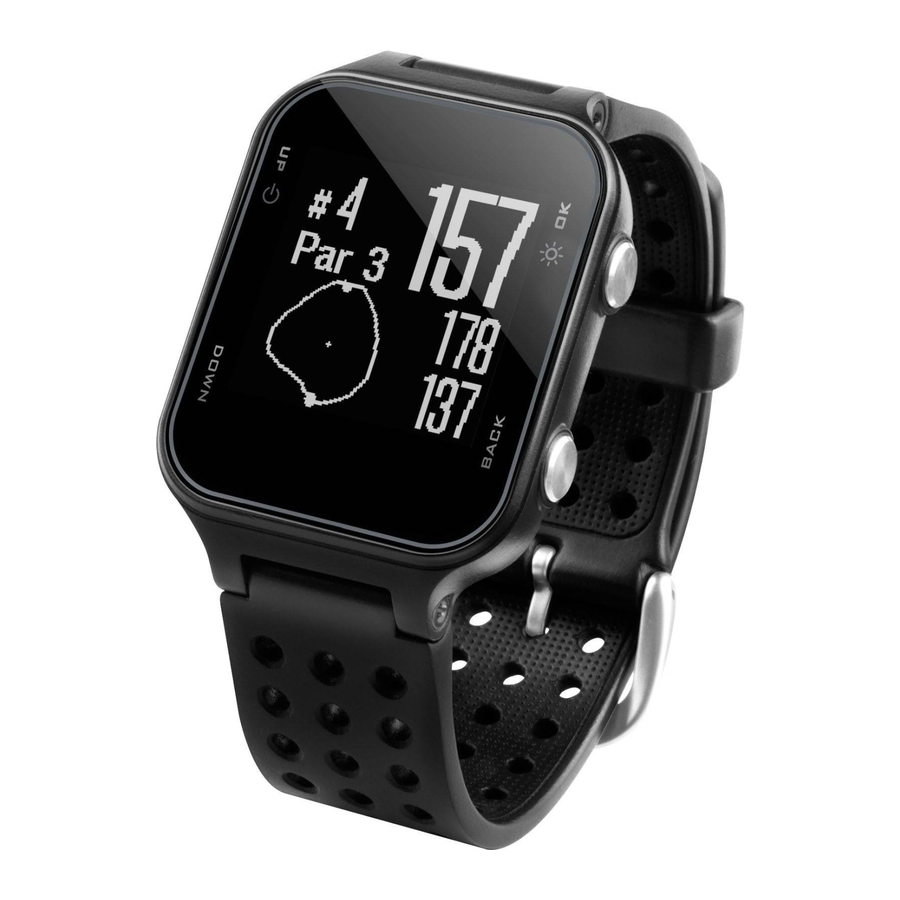
Mwongozo wa Saa ya Gofu ya GPS ya Garmin APPROACH S20
Kuanza

Tazama mwongozo wa Taarifa Muhimu za Usalama na Bidhaa kwenye kisanduku cha bidhaa kwa maonyo ya bidhaa na taarifa nyinginezo muhimu.
Funguo
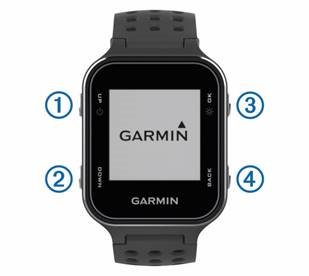
  JUU | Shikilia ili kuwasha na kuzima kifaa. Chagua ili kusogeza kwenye menyu, mashimo na mipangilio. |
 CHINI | Chagua ili kusogeza kwenye menyu, mashimo na mipangilio. |
 SAWA  | Chagua ili kuchagua chaguo za menyu na uthibitishe ujumbe. Wakati wa mchezo, chagua ili kufikia vipengele vya ndani ya mchezo. Shikilia ili kuwasha taa ya nyuma. |
 NYUMA | Chagua ili kurudi kwenye menyu iliyotangulia. |
Kuwasha Kifaa
Unapowasha kifaa kwa mara ya kwanza, unaombwa usanidi mipangilio ya mfumo.
- Shikilia
![]() .
. - Fuata maelekezo kwenye skrini.
 .
.Aikoni za Hali
 | Hali ya mawimbi ya wireless ya Bluetooth® |
 | Hali ya betri |
 | Kalori zilizochomwa |
 | Umbali uliosafiriwa |
 | Hatua zilizochukuliwa |
 | Macheo ya jua |
 | Machweo ya jua |
Kuchaji Kifaa
Kifaa hiki kina betri ya lithiamu-ioni. Tazama mwongozo wa Taarifa Muhimu za Usalama na Bidhaa kwenye kisanduku cha bidhaa kwa maonyo ya bidhaa na taarifa nyinginezo muhimu.
TAARIFA
Ili kuzuia kutu, safisha na ukaushe kabisa sehemu za mawasiliano na eneo linalozunguka kabla ya kuchaji au kuunganisha kwenye kompyuta. Rejelea maelekezo ya kusafisha katika kiambatisho.
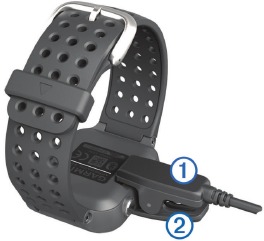
- Pangilia nguzo za chaja na sehemu za mawasiliano nyuma ya kifaa, na uunganishe klipu ya kuchaji
![]() kwa usalama kwenye kifaa.
kwa usalama kwenye kifaa.

- Chomeka kebo ya USB kwenye bandari ya kuchaji ya USB.
- Chaji kifaa kikamilifu.
- Bonyeza
![]() ili kuondoa chaja.
ili kuondoa chaja.
Kucheza Gofu
Kabla ya kucheza gofu, lazima usubiri hadi kifaa kipate mawimbi ya satelaiti, ambayo yanaweza kuchukua sekunde 30 hadi 60.
- Chagua SAWA.
- Chagua Anza Mzunguko.
Kifaa hutafuta satelaiti na kukokotoa eneo lako. - Chagua uwanja kutoka kwenye orodha.
- Fuata maelekezo kwenye skrini ili ukamilishe usanidi na uanze mzunguko.
Mwonekano wa Shimo
Kifaa kinaonyesha shimo la sasa unalocheza, na hubadilika kiotomatiki unapoenda kwenye shimo jipya.
KUMBUKA: Kwa chaguomsingi, kifaa hukokotoa umbali hadi mbele, katikati na nyuma ya kijani. Ikiwa unajua eneo la pini, unaweza kuliweka kwa usahihi zaidi (Kusogeza Pini).
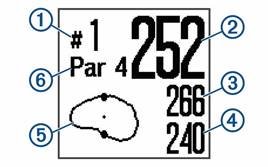
 | Nambari ya shimo la sasa. |
 | Umbali hadi eneo la pini. |
 | Umbali hadi nyuma ya kijani. |
 | Umbali hadi mbele ya kijani. |
 | Mwonekano wa takriban wa kijani. Msimamo wa pini unaonyeshwa na +. |
 | Par ya shimo. |
Kusogeza Pini
Unaweza kuangalia kijani kwa ukaribu zaidi na kusogeza eneo la pini.
- Wakati unacheza gofu, chagua SAWA.
- Chagua Sogeza Bendera.
- Chagua JUU au CHINI ili kusogeza msimamo wa pini.
- Chagua SAWA.
Kuangalia Pigo Zilizopimwa
Kabla ya kifaa kugundua na kupima mapigo kiotomatiki, lazima uwashe uwekaji wa alama.
Kifaa chako kina kipengele cha kugundua na kurekodi mapigo kiotomatiki. Kila unapopiga pigo kwenye njia ya kupita, kifaa hurekodi umbali wa pigo lako ili uweze kuutazama baadaye.
SHAURI: Ugunduzi wa pigo otomatiki hufanya kazi vizuri zaidi unapovaa kifaa kwenye mkono wako unaoongoza na kuwasiliana vizuri na mpira. Mapigo ya karibu hayagunduliwi.
- Wakati unacheza gofu, chagua SAWA.
- Chagua Pima Pigo.
Umbali wa pigo lako la mwisho unaonekana.
KUMBUKA: Umbali unajiweka upya kiotomatiki unapopiga mpira tena, unapopiga karibu kwenye kijani, au unapoenda kwenye shimo linalofuata. - Chagua CHINI ili kutazama umbali wote wa pigo uliorekodiwa.
Kuangalia Hatari
Unaweza kuangalia umbali wa hatari kwenye njia ya kupita kwa mashimo ya par 4 na 5. Hatari zinazoathiri uchaguzi wa pigo huonyeshwa kibinafsi au kwa makundi ili kukusaidia kubainisha umbali wa kuweka au kubeba.
- Wakati unacheza gofu, chagua SAWA.
- Chagua Hatari.

- Umbali hadi mbele
![]() na nyuma
na nyuma ![]() ya hatari iliyo karibu zaidi huonekana kwenye skrini.
ya hatari iliyo karibu zaidi huonekana kwenye skrini. - Aina ya hatari
![]() imeorodheshwa juu ya ukurasa.
imeorodheshwa juu ya ukurasa. - Kijani huwakilishwa kama nusu duara
![]() juu ya skrini. Mstari ulio chini ya kijani unawakilisha katikati ya njia ya kupita.
juu ya skrini. Mstari ulio chini ya kijani unawakilisha katikati ya njia ya kupita. - Hatari
![]() zinaonyeshwa chini ya kijani katika maeneo ya takriban kuhusiana na njia ya kupita.
zinaonyeshwa chini ya kijani katika maeneo ya takriban kuhusiana na njia ya kupita.
- Umbali hadi mbele
- Chagua JUU au CHINI ili kuangalia hatari nyinginezo kwa shimo la sasa.

Kuangalia Umbali wa Kuweka na Kona Kali
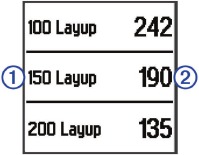
Unaweza kuangalia orodha ya umbali wa kuweka na kona kali kwa mashimo ya par 4 na 5.
- Wakati unacheza gofu, chagua SAWA.
- Chagua Vituo vya Kuweka.

Umbali wa kuweka na kona kali![]() na umbali wa kufikia kila kituo cha kuweka
na umbali wa kufikia kila kituo cha kuweka ![]() huonekana kwenye skrini.
huonekana kwenye skrini.
Kutumia Odomita
Unaweza kutumia odomita kurekodi muda na umbali uliosafiriwa.
Chagua chaguo:
- Ikiwa huchezi mchezo kwa sasa, chagua Odomita kutoka kwenye menyu kuu.
- Ikiwa unacheza mchezo, chagua SAWA > Odomita.
Kuweka Upya Odomita
- Kutoka kwenye menyu kuu, chagua Odomita.
- Chagua SAWA.
- Chagua Weka Upya.
Kuzima Odomita
- Kutoka kwenye menyu kuu, chagua Odomita.
- Chagua SAWA.
- Chagua Zima.
Kuweka Alama
Uwekaji wa alama ukiwashwa, unaombwa kuingiza alama zako ukiwa kwenye kijani. Unaweza kurekebisha alama mwenyewe wakati wowote wakati wa mchezo.
- Wakati unacheza gofu, chagua SAWA.
- Chagua Kadi ya Alama.
- Chagua JUU au CHINI ili uchague shimo, na uchague SAWA.
- Chagua JUU au CHINI ili uweke alama, na uchague SAWA.
Kurekodi Takwimu
Kabla ya kurekodi takwimu, lazima uwashe ufuatiliaji wa takwimu (Mipangilio ya Mfumo).
- Wakati unacheza gofu, chagua SAWA.
- Chagua Kadi ya Alama.
- Weka idadi ya pigo zilizochukuliwa, na uchague SAWA.
- Weka idadi ya mapigo ya karibu yaliyochukuliwa, na uchague SAWA.
- Chagua chaguo:
- Ikiwa pigo lako kutoka kwa tee lilifika njia ya kupita, chagua Kwenye Njia ya Kupita.
- Ikiwa pigo lako kutoka kwa tee halikufika njia ya kupita, chagua Ilikosa Kushoto au Ilikosa Kulia.
Takwimu zako zimerekodiwa kwenye kadi yako ya alama. Unaweza kutazama kadi yako ya alama kwa kutumia programu ya Garmin Connect™ Mobile na programu ya Garmin Golf™.
Programu ya Garmin Golf
Programu ya Garmin Golf huwaruhusu wacheza gofu kushindana dhidi ya kila mmoja katika viwanja tofauti. Zaidi ya viwanja 41,000 vina ubao wa wanaoongoza wa kila wiki ambao mtu yeyote anaweza kujiunga. Unaweza kuunda tukio la mashindano na uwaalike wachezaji kushindana. Unaweza kupakia kadi za alama kutoka kwenye kifaa chako kinachooana cha Garmin® ili uone takwimu za kina na uchambuzi wa pigo.
Programu ya Garmin Golf husawazisha data yako na akaunti yako ya Garmin Connect. Unaweza kupakua programu ya Garmin Golf kutoka kwenye duka la programu kwenye simu yako mahiri.
Ugunduzi wa Pigo Kiotomatiki
Kifaa chako cha Approach kina kipengele cha ugunduzi na urekodi wa pigo kiotomatiki. Kila unapopiga pigo kwenye njia ya kupita, kifaa hurekodi eneo lako ili liweze kutazamwa baadaye kwenye programu ya Garmin Connect Mobile na programu ya Garmin Golf.
Lazima uwashe uwekaji wa alama ili kuruhusu ugunduzi wa pigo kiotomatiki (Mipangilio ya Mfumo).
SHAURI: Ugunduzi wa pigo otomatiki hufanya kazi vizuri zaidi unapowasiliana vizuri na mpira. Mapigo ya karibu hayagunduliwi.
Masasisho ya Uwanja Kiotomatiki
Kifaa chako cha Approach kina kipengele cha masasisho ya uwanja kiotomatiki na Garmin Connect Mobile. Unapounganisha kifaa chako kwenye simu yako mahiri, viwanja vya gofu unavyotumia mara nyingi zaidi husasishwa kiotomatiki.
Kuunganisha Simu Yako Mahiri
Ili kupata manufaa zaidi kutoka kwa kifaa chako cha Approach, unapaswa kukiunganisha na simu yako mahiri na ukamilishe usanidi kwa kutumia programu ya Garmin Connect Mobile.
KUMBUKA: Tofauti na vifaa vingine vya Bluetooth ambavyo huunganishwa kutoka kwa mipangilio ya Bluetooth kwenye kifaa chako cha mkononi, kifaa chako cha Approach lazima kiunganishwe moja kwa moja kupitia programu ya Garmin Connect Mobile.
- Kwenye simu yako mahiri inayooana, pakua na usakinishe toleo jipya zaidi la programu ya Garmin Connect Mobile.
- Fungua programu ya Garmin Connect Mobile.
- Chagua chaguo la kuongeza kifaa chako kwenye akaunti yako ya Garmin Connect Mobile:
- Ikiwa hiki ndicho kifaa chako cha kwanza kuunganisha na programu ya Garmin Connect Mobile, fuata maagizo kwenye skrini.
- Ikiwa tayari umeunganisha kifaa kingine kwa kutumia programu ya Garmin Connect Mobile, kutoka kwenye menyu ya
![]() au
au ![]() , chagua Garmin Devices > Add Device, na ufuate maagizo kwenye skrini.
, chagua Garmin Devices > Add Device, na ufuate maagizo kwenye skrini.
- Kwenye kifaa chako cha Approach, chagua OK.
- Kwenye kifaa chako cha Approach, chagua Settings > Bluetooth > Pair Smartphone.
 au
au  , chagua Garmin Devices > Add Device, na ufuate maagizo kwenye skrini.
Arifa za Simu
Arifa za simu zinahitaji simu mahiri inayooana ili iwe ndani ya upeo na iunganishwe na kifaa. Simu yako inapopokea ujumbe, inatuma arifa kwenye kifaa chako.
Kuwasha au Kuzima Arifa
- Kutoka kwenye menyu kuu, chagua Settings > Bluetooth > Notifications.
- Chagua chaguo:
- Ili kuwasha arifa, chagua Turn On.
- Ili kuzima arifa, chagua Turn Off.
Kuangalia Arifa
- Kutoka kwenye menyu kuu, chagua Notifications.
- Chagua arifa.
- Chagua UP au DOWN ili kusogeza kupitia yaliyomo kwenye arifa.
Ufuatiliaji wa Shughuli
Kuwasha au Kuzima Ufuatiliaji wa Shughuli
Kipengele cha ufuatiliaji wa shughuli hurekodi idadi yako ya hatua za kila siku, lengo la hatua, umbali uliosafiri na kalori ulizochoma kwa kila siku iliyorekodiwa. Kalori zako zilizochomwa zinajumuisha metaboli yako ya msingi pamoja na kalori za shughuli.
Unaweza kuwasha au kuzima ufuatiliaji wa shughuli wakati wowote.
- Kutoka kwenye menyu kuu, chagua Activity Tracking.
- Chagua chaguo:
- Ili kuwasha vipengele vya ufuatiliaji wa shughuli, chagua Turn On.
- Ili kuzima vipengele vya ufuatiliaji wa shughuli, chagua Turn Off.
Kuangalia Jumla ya Hatua
Kabla ya kuangalia jumla ya hatua, lazima uwashe ufuatiliaji wa shughuli (Kuwasha au Kuzima Ufuatiliaji wa Shughuli).
Kutoka kwenye skrini ya saa, chagua UP au DOWN ili kuangalia idadi ya hatua zilizokusanywa, lengo la hatua, umbali uliosafiri na kalori ulizochoma.
Kutumia Arifa ya Kusonga
Kabla ya kutumia arifa ya kusonga, lazima uwashe ufuatiliaji wa shughuli na arifa ya kusonga (Kuwasha au Kuzima Ufuatiliaji wa Shughuli).
Kukaa kwa muda mrefu kunaweza kusababisha mabadiliko yasiyotakikana ya hali ya umetaboli. Arifa ya kusonga hukukumbusha kuendelea kusonga. Baada ya saa moja ya kutokuwa na shughuli, Move! (Sogeza!) na upau wa kusonga huonekana. Kifaa pia hulia ikiwa toni zinazosikika zimewashwa (Kuweka Toni za Kifaas).
Nenda kwa matembezi mafupi (angalau dakika kadhaa) ili kuweka upya arifa ya kusonga.
Kuficha Lengo la Hatua
Unaweza kuficha lengo la hatua kutoka kwenye skrini.
Kutoka kwenye menyu kuu, chagua Activity Tracking > Goal > Hide.
TruSwing™
Kipengele cha TruSwing hukuruhusu kuangalia vipimo vya swing vilivyorekodiwa kutoka kwenye kifaa chako cha TruSwing. Nenda kwenye www.garmin.com/golf ili kununua kifaa cha TruSwing.
Kuangalia Vipimo vya TruSwing kwenye Kifaa Chako
Kabla ya kutumia kipengele cha TruSwing kwenye kifaa chako cha Approach, lazima uhakikishe kuwa kifaa chako cha TruSwing kimefungwa kwa usalama kwenye klabu yako. Angalia mwongozo wa mmiliki wa kifaa chako cha TruSwing kwa maelezo zaidi.
- Washa kifaa chako cha TruSwing.
- Kwenye kifaa chako cha Approach, chagua TruSwing kutoka kwenye menyu kuu.
- Chagua klabu.
- Piga mpira. Vipimo vya swing huonyeshwa kwenye kifaa chako cha Approach baada ya kila swing.
- Chagua UP au DOWN ili kusogeza kupitia vipimo vya swing vilivyorekodiwa.
Kubadilisha Klabu
- Kutoka kwenye menyu ya TruSwing kwenye kifaa chako cha Approach, chagua OK.
- Chagua Change Club (Badilisha Klabu).
- Chagua klabu.
Kubadilisha Upande wa Mkono Unaotumia
Kifaa cha TruSwing kinatumia upande wako wa mkono unaotumia kuhesabu data sahihi ya uchanganuzi wa swing. Unaweza kutumia kifaa chako cha Approach kubadilisha upande wako wa mkono unaotumia wakati wowote.
- Kutoka kwenye menyu ya TruSwing kwenye kifaa chako cha Approach, chagua OK.
- Chagua Golf Swing.
- Chagua upande wako wa mkono unaotumia.
Kukata Kifaa Chako cha TruSwing
- Kutoka kwenye menyu ya TruSwing kwenye kifaa chako cha Approach, chagua OK.
- Chagua End TruSwing.
Kubinafsisha Kifaa Chako
Kuweka Alarmu
- Kutoka kwenye menyu kuu, chagua Alarm.
- Chagua chaguo:
- Ili kuweka alarmu mpya, chagua Turn On, na ufuate maagizo kwenye skrini.
- Ili kuhariri alarmu iliyopo, chagua Edit Alarm, na ufuate maagizo kwenye skrini.
- Ili kuzima alarmu, chagua Turn Off.
Mipangilio ya Mfumo
Kutoka kwenye menyu kuu, chagua Settings.
Color Theme: Huweka mandhari ya rangi kwa ajili ya skrini (Kuweka Mandhari ya Rangi).
User Profile: Huweka wasifu wa mtumiaji kwa jinsia, mwaka wa kuzaliwa, urefu na uzito (Kusanidi Wasifu Wako wa Mtumiaji).
Bluetooth: Huwasha teknolojia ya Bluetooth na huonyesha mipangilio ya arifa.
Tones: Huwasha au kuzima toni zinazosikika (Kuweka Toni za Kifaa).
Stat. Tracking: Huwasha ufuatiliaji wa takwimu za kina wakati wa kucheza gofu.
Club Tracking: Hukuruhusu kufuatilia klabu zinazotumiwa na kuweka umbali wa dereva.
Scoring: Huwasha uwekaji wa alama.
Time: Huweka saa.
Language: Huweka lugha ya kifaa. KUMBUKA: Kubadilisha lugha ya maandishi hakubadilishi lugha ya data iliyoingizwa na mtumiaji au data ya ramani.
Units: Huweka kitengo cha kipimo kwa umbali.
Software Update: Husasisha programu ya kifaa wakati masasisho yanapatikana. KUMBUKA: Lazima uunganishe kwenye Garmin Connect Mobile ili kupokea masasisho ya programu.
Kuweka Mandhari ya Rangi
- Kutoka kwenye menyu kuu, chagua Settings > Color Theme.
- Chagua chaguo:
- Ili kuonyesha usuli mweusi na maandishi mepesi, chagua Dark.
- Ili kuonyesha usuli mweupe na maandishi meusi, chagua Light.
Kusanidi Wasifu Wako wa Mtumiaji
Unaweza kusasisha mipangilio yako ya jinsia, mwaka wa kuzaliwa, urefu na uzito. Kifaa kinatumia habari hii kuhesabu mipangilio sahihi ya ufuatiliaji wa shughuli.
- Kutoka kwenye menyu kuu, chagua Settings > User Profile.
- Chagua chaguo la kurekebisha mipangilio yako ya wasifu.
Kuweka Toni za Kifaa
- Kutoka kwenye menyu kuu, chagua Settings > Tones.
- Chagua chaguo:
- Ili kuwasha au kuzima toni wakati wa kubonyeza vitufe, chagua Key Tones.
- Ili kuwasha au kuzima toni za arifa, chagua Alert Tones.
Kutunza Kifaa
ILANI
Epuka mshtuko mkubwa na utumiaji mbaya, kwa sababu unaweza kupunguza maisha ya bidhaa.
Epuka kubonyeza vitufe chini ya maji.
Usitumie kitu chenye ncha kali kusafisha kifaa.
Epuka visafishaji vya kemikali, viyeyusho, na dawa za kufukuza wadudu ambazo zinaweza kuharibu vipengele na mapambo ya plastiki.
Suuza kifaa vizuri na maji safi baada ya kukabiliwa na klorini, maji ya chumvi, mafuta ya kujikinga na jua, vipodozi, alkoholi, au kemikali zingine kali. Kukabiliwa kwa muda mrefu na vitu hivi kunaweza kuharibu kifaa.
Usihifadhi kifaa mahali ambapo kunaweza kuwa na halijoto kali kwa muda mrefu, kwa sababu inaweza kusababisha uharibifu wa kudumu.
Kusafisha Kifaa
ILANI
Hata kiasi kidogo cha jasho au unyevu kinaweza kusababisha mmomonyoko wa anwani za umeme wakati kimeunganishwa na chaja. Mmomonyoko unaweza kuzuia kuchaji na uhamishaji wa data.
- Futa kifaa kwa kutumia kitambaa kilicholowa na suluhisho la sabuni laini.
- Futa kikauke.
Baada ya kusafisha, ruhusu kifaa kikauke kabisa.
SHAURI: Kwa maelezo zaidi, nenda kwa www.garmin.com/fitandcare.
Vipimo
| Aina ya betri | Lithiamu-ioni inayoweza kuchajiwa |
| Muda wa matumizi ya betri | Saa pekee: hadi wiki 8. Kucheza gofu: hadi saa 15. KUMBUKA: Muda halisi wa matumizi ya betri iliyojaa kikamilifu hutegemea ni muda gani unatumia GPS, taa ya nyuma, na hali ya kuokoa nishati. Kukabiliwa na halijoto baridi sana pia hupunguza muda wa matumizi ya betri. |
| Kiwango cha halijoto ya uendeshaji | Kuanzia -20º hadi 60ºC (kuanzia -4º hadi 140ºF) |
| Kiwango cha halijoto ya kuchaji | Kuanzia 5º hadi 40ºC (kuanzia 40º hadi 104ºF) |
| Ukadiriaji wa maji | 5 ATM1 |
| Masafa/itifaki isiyo na waya | 2.4 GHz @ 0.7 dBm nominella |
[1] *Kifaa hustahimili shinikizo sawa na kina cha mita 50. Kwa maelezo zaidi, nenda kwa www.garmin.com/waterrating.
Kuangalia Taarifa za Udhibiti na Uzingatiaji za Lebo ya Kielektroniki
Lebo ya kifaa hiki inatolewa kielektroniki. Lebo ya kielektroniki inaweza kutoa taarifa za udhibiti, kama vile nambari za utambulisho zinazotolewa na FCC au alama za kikanda za ufuataji, pamoja na taarifa zinazotumika za bidhaa na leseni.
- Chagua OK (Sawa) ili kuona menyu kuu.
- Chagua About (Kuhusu).
© 2016 Garmin Ltd. au kampuni zake tanzu
Haki zote zimehifadhiwa. Chini ya sheria za hakimiliki, mwongozo huu hauwezi kunakiliwa, kwa ujumla au sehemu, bila idhini ya maandishi ya Garmin. Garmin inahifadhi haki ya kubadilisha au kuboresha bidhaa zake na kufanya mabadiliko katika maudhui ya mwongozo huu bila wajibu wa kumjulisha mtu au shirika lolote kuhusu mabadiliko au maboresho hayo. Nenda kwa www.garmin.com kwa sasisho za sasa na taarifa za ziada kuhusu matumizi ya bidhaa hii.
Garmin®, nembo ya Garmin, na Approach® ni alama za biashara za Garmin Ltd. au kampuni zake tanzu, zilizosajiliwa Marekani na nchi zingine. Garmin Connect™, Garmin Express™, na Garmin Golf™ ni alama za biashara za Garmin Ltd. au kampuni zake tanzu. Alama hizi za biashara haziwezi kutumiwa bila ruhusa ya wazi ya Garmin.
Alama ya neno la Bluetooth® na nembo zinamilikiwa na Bluetooth SIG, Inc. na matumizi yoyote ya alama hizo na Garmin yako chini ya leseni. Alama zingine za biashara na majina ya biashara ni ya wamiliki wao husika.

Marejeleo
![www.garmin.com]() Sayansi ya Gofu | Teknolojia ya Garmin | Garmin
Sayansi ya Gofu | Teknolojia ya Garmin | Garmin![www.garmin.com]() Vidokezo vya Kuvaa na Kutunza Saa | Garmin
Vidokezo vya Kuvaa na Kutunza Saa | Garmin![www.garmin.com]() Ufafanuzi wa Ukadiriaji wa Maji | Garmin
Ufafanuzi wa Ukadiriaji wa Maji | Garmin![www.garmin.com]() Garmin International | Nyumbani
Garmin International | Nyumbani![support.garmin.com]() Garmin | Česká republika | Technická podpora
Garmin | Česká republika | Technická podpora

Pakua mwongozo
Hapa unaweza kupakua toleo kamili la pdf la mwongozo, linaweza kujumuisha maelekezo ya ziada ya usalama, taarifa za udhamini, sheria za FCC, n.k.
Pakua Mwongozo wa Saa ya Gofu ya GPS ya Garmin APPROACH S20


