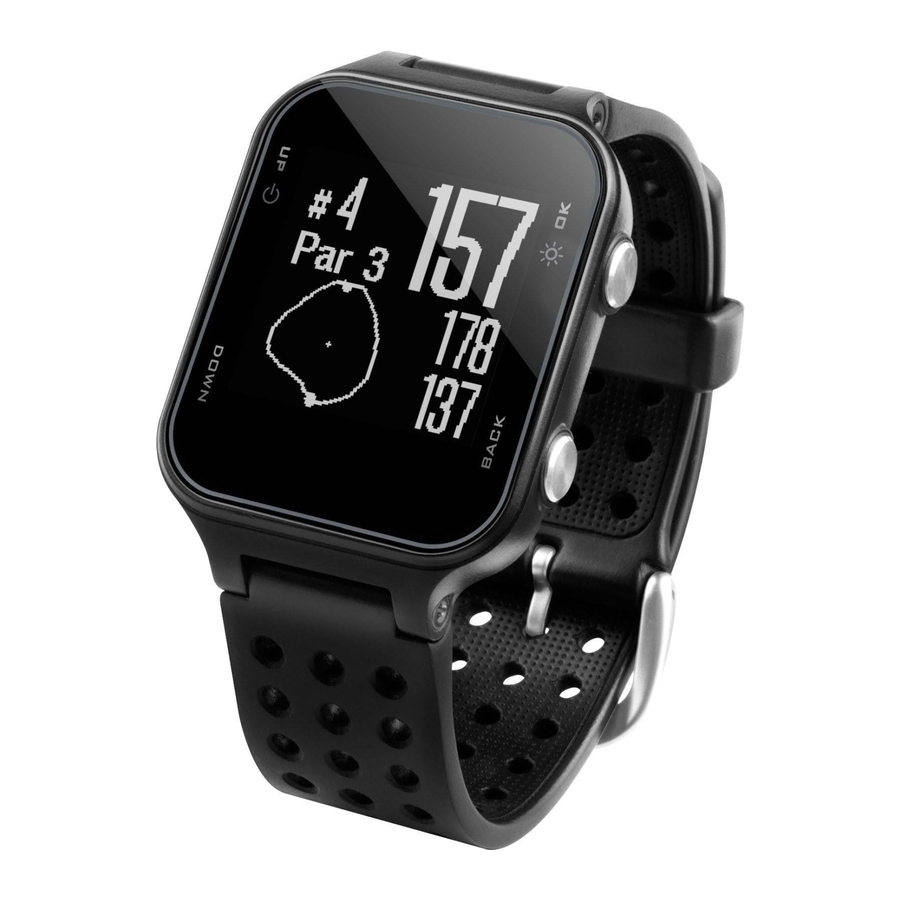
Manual del reloj GPS para golf Garmin APPROACH S20
Primeros pasos

Consulta la guía Información importante sobre el producto y seguridad que se incluye en la caja del producto para ver advertencias e información importante.
Teclas
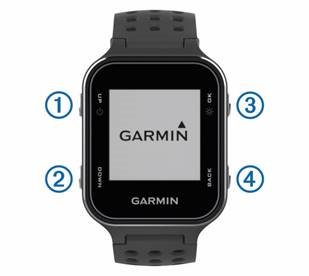
  ARRIBA | Mantén pulsado para encender y apagar el dispositivo. Selecciona para desplazarte por los menús, los hoyos y la configuración. |
 ABAJO | Selecciona para desplazarte por los menús, los hoyos y la configuración. |
 OK  | Selecciona para elegir opciones de menú y confirmar mensajes. Durante el juego, selecciona para acceder a las funciones del juego. Mantén pulsado para encender la luz de fondo. |
 ATRÁS | Selecciona para volver al menú anterior. |
Encender el dispositivo
La primera vez que enciendes el dispositivo, se te pedirá que configures los ajustes del sistema.
- Mantén pulsado
![]() .
. - Sigue las instrucciones que aparecen en pantalla.
 .
.Iconos de estado
 | Estado de la señal inalámbrica Bluetooth® |
 | Estado de la batería |
 | Calorías quemadas |
 | Distancia recorrida |
 | Pasos dados |
 | Amanecer |
 | Puesta de sol |
Cargar el dispositivo
Este dispositivo contiene una batería de ión-litio. Consulta la guía Información importante sobre el producto y seguridad que se incluye en la caja del producto para ver advertencias e información importante.
AVISO
Para evitar la corrosión, limpia y seca bien los contactos y la zona circundante antes de cargar el dispositivo o conectarlo a un ordenador. Consulta las instrucciones de limpieza en el apéndice.
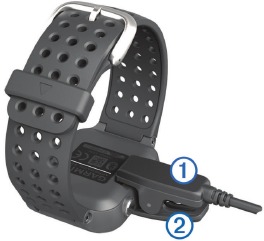
- Alinea los postes del cargador con los contactos de la parte posterior del dispositivo y conecta la pinza de carga
![]() de forma segura al dispositivo.
de forma segura al dispositivo.

- Conecta el cable USB a un puerto de carga USB.
- Carga el dispositivo por completo.
- Pulsa
![]() para quitar el cargador.
para quitar el cargador.
Jugar al golf
Antes de poder jugar al golf, debes esperar a que el dispositivo adquiera señales de satélite, lo que puede tardar entre 30 y 60 segundos.
- Selecciona OK.
- Selecciona Iniciar ronda.
El dispositivo localiza los satélites y calcula tu ubicación. - Selecciona un campo de la lista.
- Sigue las instrucciones que aparecen en pantalla para completar la configuración e iniciar una ronda.
Vista del hoyo
El dispositivo muestra el hoyo actual en el que estás jugando y cambia automáticamente cuando te mueves a un nuevo hoyo.
NOTA: De forma predeterminada, el dispositivo calcula la distancia a la parte delantera, central y trasera del green. Si conoces la ubicación de la bandera, puedes establecerla con mayor precisión (Mover la bandera).
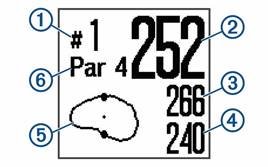
 | Número del hoyo actual. |
 | Distancia a la ubicación de la bandera. |
 | Distancia a la parte trasera del green. |
 | Distancia a la parte delantera del green. |
 | Vista aproximada del green. La posición de la bandera se indica con un +. |
 | Par del hoyo. |
Mover la bandera
Puedes echar un vistazo más de cerca al green y mover la ubicación de la bandera.
- Mientras juegas al golf, selecciona OK.
- Selecciona Mover bandera.
- Selecciona ARRIBA o ABAJO para mover la posición de la bandera.
- Selecciona OK.
Ver los golpes medidos
Para que el dispositivo pueda detectar y medir los golpes automáticamente, debes activar el registro de puntuación.
El dispositivo cuenta con detección y registro automático de golpes. Cada vez que realizas un golpe a lo largo de la calle, el dispositivo registra la distancia del golpe para que puedas verla más tarde.
SUGERENCIA: La detección automática de golpes funciona mejor cuando llevas el dispositivo en la muñeca dominante y haces buen contacto con la bola. Los putts no se detectan.
- Mientras juegas al golf, selecciona OK.
- Selecciona Medir golpe.
Aparece la distancia de tu último golpe.
NOTA: La distancia se restablece automáticamente cuando vuelves a golpear la bola, haces un putt en el green o te mueves al siguiente hoyo. - Selecciona ABAJO para ver todas las distancias de golpe registradas.
Ver obstáculos
Puedes ver las distancias a los obstáculos a lo largo de la calle para los hoyos par 4 y 5. Los obstáculos que afectan a la selección de golpes se muestran individualmente o en grupos para ayudarte a determinar la distancia al punto de apoyo o al acarreo.
- Mientras juegas al golf, selecciona OK.
- Selecciona Obstáculos.

- Las distancias a la parte delantera
![]() y trasera
y trasera ![]() del obstáculo más cercano aparecen en la pantalla.
del obstáculo más cercano aparecen en la pantalla. - El tipo de obstáculo
![]() aparece en la parte superior de la página.
aparece en la parte superior de la página. - El green se representa como un semicírculo
![]() en la parte superior de la pantalla. La línea debajo del green representa el centro de la calle.
en la parte superior de la pantalla. La línea debajo del green representa el centro de la calle. - Los obstáculos
![]() se muestran debajo del green en ubicaciones aproximadas con respecto a la calle.
se muestran debajo del green en ubicaciones aproximadas con respecto a la calle.
- Las distancias a la parte delantera
- Selecciona ARRIBA o ABAJO para ver otros obstáculos para el hoyo actual.

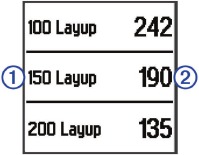
Ver las distancias de aproximación y dogleg
Puedes ver una lista de distancias de aproximación y dogleg para los hoyos par 4 y 5.
- Mientras juegas al golf, selecciona OK.
- Selecciona Aproximaciones.

Las distancias de aproximación y dogleg![]() y la distancia para alcanzar cada aproximación
y la distancia para alcanzar cada aproximación ![]() aparecen en la pantalla.
aparecen en la pantalla.
Usar el cuentakilómetros
Puedes utilizar el cuentakilómetros para registrar el tiempo y la distancia recorrida.
Selecciona una opción:
- Si no estás jugando una partida, selecciona Cuentakilómetros en el menú principal.
- Si estás jugando una partida, selecciona OK > Cuentakilómetros.
Restablecer el cuentakilómetros
- En el menú principal, selecciona Cuentakilómetros.
- Selecciona OK.
- Selecciona Restablecer.
Desactivar el cuentakilómetros
- En el menú principal, selecciona Cuentakilómetros.
- Selecciona OK.
- Selecciona Desactivar.
Llevar la cuenta de la puntuación
Cuando el registro de puntuación está activado, se te pedirá que introduzcas tu puntuación cuando estés en el green. Puedes ajustar la puntuación manualmente en cualquier momento durante una partida.
- Mientras juegas al golf, selecciona OK.
- Selecciona Tarjeta de puntuación.
- Selecciona ARRIBA o ABAJO para seleccionar un hoyo y, a continuación, selecciona OK.
- Selecciona ARRIBA o ABAJO para establecer la puntuación y, a continuación, selecciona OK.
Registrar estadísticas
Para poder registrar las estadísticas, debes activar el seguimiento de estadísticas (Ajustes del sistema).
- Mientras juegas al golf, selecciona OK.
- Selecciona Tarjeta de puntuación.
- Establece el número de golpes realizados y selecciona OK.
- Establece el número de putts realizados y selecciona OK.
- Selecciona una opción:
- Si tu golpe desde el tee alcanzó la calle, selecciona En la calle.
- Si tu golpe desde el tee no alcanzó la calle, selecciona Fuera a la izquierda o Fuera a la derecha.
Tus estadísticas se registran en tu tarjeta de puntuación. Puedes ver tu tarjeta de puntuación mediante la aplicación Garmin Connect™ Mobile y la aplicación Garmin Golf™.
Aplicación Garmin Golf
La aplicación Garmin Golf permite a los golfistas competir entre sí en diferentes campos. Más de 41.000 campos tienen una clasificación semanal a la que cualquiera puede unirse. Puedes configurar un evento de torneo e invitar a jugadores a competir. Puedes cargar tarjetas de puntuación desde tu dispositivo Garmin® compatible para ver estadísticas detalladas y análisis de golpes.
La aplicación Garmin Golf sincroniza tus datos con tu cuenta de Garmin Connect. Puedes descargar la aplicación Garmin Golf desde la tienda de aplicaciones de tu smartphone.
Detección automática de golpes
Tu dispositivo Approach cuenta con detección y registro automático de golpes. Cada vez que realizas un golpe a lo largo de la calle, el dispositivo registra tu ubicación para que pueda verse más tarde en la aplicación Garmin Connect Mobile y la aplicación Garmin Golf.
Debes activar el registro de puntuación para permitir la detección automática de golpes (Ajustes del sistema).
SUGERENCIA: La detección automática de golpes funciona mejor cuando haces buen contacto con la bola. Los putts no se detectan.
Actualizaciones automáticas de campos
Tu dispositivo Approach cuenta con actualizaciones automáticas de campos con Garmin Connect Mobile. Cuando conectas el dispositivo a tu smartphone, los campos de golf que utilizas con más frecuencia se actualizan automáticamente.
Vinculación de su smartphone
Para aprovechar al máximo su dispositivo Approach, debe vincularlo con su smartphone y completar la configuración mediante la aplicación Garmin Connect Mobile.
NOTA: A diferencia de otros dispositivos Bluetooth que se vinculan desde la configuración de Bluetooth de su dispositivo móvil, su dispositivo Approach debe vincularse directamente a través de la aplicación Garmin Connect Mobile.
- En su smartphone compatible, descargue e instale la última versión de la aplicación Garmin Connect Mobile.
- Abra la aplicación Garmin Connect Mobile.
- Seleccione una opción para añadir su dispositivo a su cuenta de Garmin Connect Mobile:
- Si este es el primer dispositivo que vincula con la aplicación Garmin Connect Mobile, siga las instrucciones que aparecen en pantalla.
- Si ya ha vinculado otro dispositivo mediante la aplicación Garmin Connect Mobile, desde el menú
![]() o
o ![]() , seleccione Dispositivos Garmin > Añadir dispositivo y siga las instrucciones que aparecen en pantalla.
, seleccione Dispositivos Garmin > Añadir dispositivo y siga las instrucciones que aparecen en pantalla.
- En su dispositivo Approach, seleccione OK.
- En su dispositivo Approach, seleccione Ajustes > Bluetooth > Vincular smartphone.
 o
o  , seleccione Dispositivos Garmin > Añadir dispositivo y siga las instrucciones que aparecen en pantalla.
Notificaciones del teléfono
Las notificaciones del teléfono requieren que un smartphone compatible esté dentro del alcance y vinculado con el dispositivo. Cuando su teléfono recibe mensajes, envía notificaciones a su dispositivo.
Activar o desactivar las notificaciones
- En el menú principal, seleccione Ajustes > Bluetooth > Notificaciones.
- Seleccione una opción:
- Para activar las notificaciones, seleccione Activar.
- Para desactivar las notificaciones, seleccione Desactivar.
Visualización de notificaciones
- En el menú principal, seleccione Notificaciones.
- Seleccione una notificación.
- Seleccione ARRIBA o ABAJO para desplazarse por el contenido de la notificación.
Seguimiento de la actividad
Activar o desactivar el seguimiento de la actividad
La función de seguimiento de la actividad registra su conteo de pasos diario, el objetivo de pasos, la distancia recorrida y las calorías quemadas para cada día registrado. Las calorías quemadas incluyen su metabolismo basal más las calorías de la actividad.
Puede activar o desactivar el seguimiento de la actividad en cualquier momento.
- En el menú principal, seleccione Seguimiento de la actividad.
- Seleccione una opción:
- Para activar las funciones de seguimiento de la actividad, seleccione Activar.
- Para desactivar las funciones de seguimiento de la actividad, seleccione Desactivar.
Visualización del total de pasos
Antes de poder ver el total de pasos, debe activar el seguimiento de la actividad (Activar o desactivar el seguimiento de la actividad).
Desde la pantalla del reloj, seleccione ARRIBA o ABAJO para ver el conteo de pasos acumulado, el objetivo de pasos, la distancia recorrida y las calorías quemadas.
Uso de la alerta de movimiento
Antes de poder usar la alerta de movimiento, debe activar el seguimiento de la actividad y la alerta de movimiento (Activar o desactivar el seguimiento de la actividad).
Permanecer sentado durante períodos prolongados de tiempo puede desencadenar cambios metabólicos indeseables. La alerta de movimiento le recuerda que debe seguir moviéndose. Después de una hora de inactividad, aparece ¡Muévete! y la barra de movimiento. El dispositivo también emite un pitido si los tonos audibles están activados (Configuración de los tonos del dispositivo).
Dé un paseo corto (al menos un par de minutos) para restablecer la alerta de movimiento.
Ocultar el objetivo de pasos
Puede ocultar el objetivo de pasos de la pantalla.
En el menú principal, seleccione Seguimiento de la actividad > Objetivo > Ocultar.
TruSwing™
La función TruSwing le permite ver las métricas de swing registradas desde su dispositivo TruSwing. Vaya a www.garmin.com/golf para comprar un dispositivo TruSwing.
Visualización de las métricas de TruSwing en su dispositivo
Antes de poder usar la función TruSwing en su dispositivo Approach, debe confirmar que su dispositivo TruSwing está montado de forma segura en su palo. Consulte el manual del propietario de su dispositivo TruSwing para obtener más información.
- Encienda su dispositivo TruSwing.
- En su dispositivo Approach, seleccione TruSwing en el menú principal.
- Seleccione un palo.
- Golpee la bola. Las mediciones del swing se muestran en su dispositivo Approach después de cada swing.
- Seleccione ARRIBA o ABAJO para moverse por las métricas de swing registradas.
Cambio de palos
- En el menú TruSwing de su dispositivo Approach, seleccione OK.
- Seleccione Cambiar palo.
- Seleccione un palo.
Cambio de mano dominante
El dispositivo TruSwing utiliza su mano dominante para calcular los datos correctos de análisis de swing. Puede usar su dispositivo Approach para cambiar su mano dominante en cualquier momento.
- En el menú TruSwing de su dispositivo Approach, seleccione OK.
- Seleccione Swing de golf.
- Seleccione su mano dominante.
Desconexión de su dispositivo TruSwing
- En el menú TruSwing de su dispositivo Approach, seleccione OK.
- Seleccione Finalizar TruSwing.
Personalización de su dispositivo
Configuración de una alarma
- En el menú principal, seleccione Alarma.
- Seleccione una opción:
- Para configurar una nueva alarma, seleccione Activar y siga las instrucciones que aparecen en pantalla.
- Para editar una alarma existente, seleccione Editar alarma y siga las instrucciones que aparecen en pantalla.
- Para desactivar la alarma, seleccione Desactivar.
Ajustes del sistema
En el menú principal, seleccione Ajustes.
Tema de color: establece el tema de color para la pantalla (Configuración del tema de color).
Perfil de usuario: establece el perfil de usuario para el sexo, el año de nacimiento, la altura y el peso (Configuración de su perfil de usuario).
Bluetooth: activa la tecnología Bluetooth y muestra los ajustes para las notificaciones.
Tonos: activa o desactiva los tonos audibles (Configuración de los tonos del dispositivo).
Seguim. estadísticas: activa el seguimiento detallado de las estadísticas mientras juega al golf.
Seguimiento de palos: le permite realizar un seguimiento de los palos utilizados y establecer la distancia del driver.
Puntuación: activa la puntuación.
Hora: establece la hora.
Idioma: establece el idioma del dispositivo. NOTA: Cambiar el idioma del texto no cambia el idioma de los datos introducidos por el usuario ni los datos del mapa.
Unidades: establece la unidad de medida para la distancia.
Actualización de software: actualiza el software del dispositivo cuando hay actualizaciones disponibles. NOTA: Debe conectarse a Garmin Connect Mobile para recibir actualizaciones de software.
Configuración del tema de color
- En el menú principal, seleccione Ajustes > Tema de color.
- Seleccione una opción:
- Para mostrar un fondo oscuro con texto claro, seleccione Oscuro.
- Para mostrar un fondo claro con texto oscuro, seleccione Claro.
Configuración de su perfil de usuario
Puede actualizar su sexo, año de nacimiento, altura y peso. El dispositivo utiliza esta información para calcular ajustes precisos de seguimiento de la actividad.
- En el menú principal, seleccione Ajustes > Perfil de usuario.
- Seleccione una opción para ajustar la configuración de su perfil.
Configuración de los tonos del dispositivo
- En el menú principal, seleccione Ajustes > Tonos.
- Seleccione una opción:
- Para activar o desactivar los tonos al pulsar las teclas, seleccione Tonos de teclas.
- Para activar o desactivar los tonos para las alertas, seleccione Tonos de alerta.
Cuidado del dispositivo
AVISO
Evita los golpes fuertes y el trato brusco, ya que pueden reducir la vida útil del producto.
Evita pulsar las teclas bajo el agua.
No utilices objetos afilados para limpiar el dispositivo.
Evita los productos de limpieza químicos, los disolventes y los repelentes de insectos que puedan dañar los componentes de plástico y los acabados.
Aclara bien el dispositivo con agua dulce después de exponerlo al cloro, al agua salada, al protector solar, a cosméticos, al alcohol o a otros productos químicos agresivos. La exposición prolongada a estas sustancias puede dañar la carcasa.
No guardes el dispositivo en lugares donde pueda estar expuesto a temperaturas extremas durante periodos prolongados, ya que podría sufrir daños permanentes.
Limpieza del dispositivo
AVISO
Incluso pequeñas cantidades de sudor o humedad pueden provocar corrosión en los contactos eléctricos al conectarlos a un cargador. La corrosión puede impedir la carga y la transferencia de datos.
- Limpia el dispositivo con un paño humedecido con una solución de detergente suave.
- Séquelo.
Después de la limpieza, deja que el dispositivo se seque por completo.
SUGERENCIA: Para obtener más información, visita www.garmin.com/fitandcare.
Especificaciones
| Tipo de batería | Ion-litio recargable |
| Duración de la batería | Solo reloj: hasta 8 semanas. Jugando al golf: hasta 15 horas. NOTA: La duración real de la batería completamente cargada depende del tiempo que utilices el GPS, la retroiluminación y el modo de ahorro de energía. La exposición a temperaturas extremadamente frías también reduce la duración de la batería. |
| Rango de temperatura de funcionamiento | De -20 º a 60 ºC (de -4 º a 140 ºF) |
| Rango de temperatura de carga | De 5 º a 40 ºC (de 40 º a 104 ºF) |
| Clasificación de resistencia al agua | 5 ATM1 |
| Frecuencia/protocolo inalámbrico | 2,4 GHz a 0,7 dBm nominales |
[1] *El dispositivo soporta una presión equivalente a una profundidad de 50 m. Para obtener más información, visita www.garmin.com/waterrating.
Visualización de la información normativa y de cumplimiento de la etiqueta electrónica
La etiqueta de este dispositivo se proporciona electrónicamente. La etiqueta electrónica puede proporcionar información normativa, como los números de identificación proporcionados por la FCC o las marcas de cumplimiento regionales, así como información aplicable sobre el producto y la licencia.
- Selecciona OK (Aceptar) para ver el menú principal.
- Selecciona About (Acerca de).
© 2016 Garmin Ltd. o sus filiales
Todos los derechos reservados. De acuerdo con las leyes de derechos de autor, este manual no se puede copiar, ni total ni parcialmente, sin el consentimiento por escrito de Garmin. Garmin se reserva el derecho de cambiar o mejorar sus productos y de realizar modificaciones en el contenido de este manual sin la obligación de notificar a ninguna persona u organización dichos cambios o mejoras. Visita www.garmin.com para obtener las actualizaciones actuales e información complementaria sobre el uso de este producto.
Garmin®, el logotipo de Garmin y Approach® son marcas comerciales de Garmin Ltd. o sus filiales, registradas en EE. UU. y otros países. Garmin Connect™, Garmin Express™ y Garmin Golf™ son marcas comerciales de Garmin Ltd. o sus filiales. Estas marcas comerciales no se pueden utilizar sin el permiso expreso de Garmin.
La marca denominativa y los logotipos de Bluetooth® son propiedad de Bluetooth SIG, Inc. y Garmin utiliza dichas marcas bajo licencia. Otras marcas comerciales y nombres comerciales pertenecen a sus respectivos propietarios.

Referencias
![www.garmin.com]() Ciencia del golf | Tecnología de Garmin | Garmin
Ciencia del golf | Tecnología de Garmin | Garmin![www.garmin.com]() Consejos para el cuidado y uso del reloj | Garmin
Consejos para el cuidado y uso del reloj | Garmin![www.garmin.com]() Definiciones de clasificación de resistencia al agua | Garmin
Definiciones de clasificación de resistencia al agua | Garmin![www.garmin.com]() Garmin International | Inicio
Garmin International | Inicio![support.garmin.com]() Garmin | Česká republika | Soporte técnico
Garmin | Česká republika | Soporte técnico

Descargar el manual
Aquí puede descargar la versión PDF completa del manual. Puede contener instrucciones de seguridad adicionales, información de garantía, reglas de la FCC, etc.
Descargar Manual del reloj GPS para golf Garmin APPROACH S20


