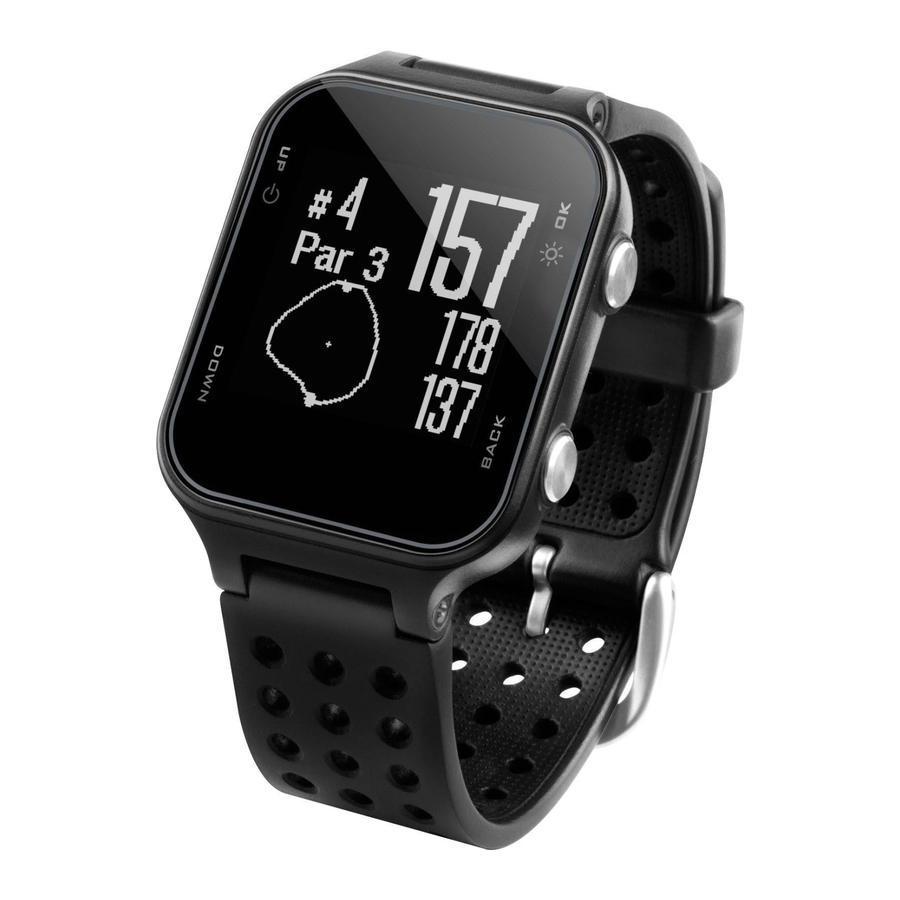
Garmin APPROACH S20 GPS Golfóra használati útmutató
Első lépések

Lásd a Fontos biztonsági és termékinformációk útmutatót a termék dobozában a termékre vonatkozó figyelmeztetésekért és egyéb fontos információkért.
Gombok
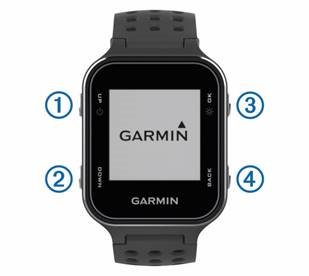
  FEL | Tartsa lenyomva a készülék be- és kikapcsolásához. Válassza ki a menük, lyukak és beállítások közötti görgetéshez. |
 LE | Válassza ki a menük, lyukak és beállítások közötti görgetéshez. |
 OK (OK)  | Válassza ki a menüpontok kiválasztásához és az üzenetek nyugtázásához. Játék közben válassza ki a játékon belüli funkciók eléréséhez. Tartsa lenyomva a háttérvilágítás bekapcsolásához. |
 VISSZA (Vissza) | Válassza ki az előző menübe való visszatéréshez. |
A készülék bekapcsolása
A készülék első bekapcsolásakor a rendszer kérni fogja a rendszerbeállítások konfigurálását.
- Tartsa lenyomva a
![]() gombot.
gombot. - Kövesse a képernyőn megjelenő utasításokat.
 gombot.
Állapotikonok
 | Bluetooth® vezeték nélküli jel állapota |
 | Akkumulátor állapota |
 | Elégetett kalóriák |
 | Megtett távolság |
 | Megtett lépések |
 | Napfelkelte |
 | Napnyugta |
A készülék töltése
Ez a készülék lítium-ion akkumulátort tartalmaz. Lásd a Fontos biztonsági és termékinformációk útmutatót a termék dobozában a termékre vonatkozó figyelmeztetésekért és egyéb fontos információkért.
FIGYELMEZTETÉS
A korrózió elkerülése érdekében töltés vagy számítógéphez való csatlakoztatás előtt alaposan tisztítsa meg és szárítsa meg az érintkezőket és a környező területet. Tekintse meg a tisztítási útmutatót a függelékben.
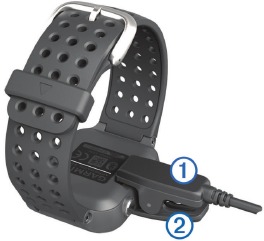
- Igazítsa a töltőoszlopokat a készülék hátoldalán lévő érintkezőkhöz, és csatlakoztassa a töltőcsipeszt
![]() biztonságosan a készülékhez.
biztonságosan a készülékhez.

- Dugja be az USB-kábelt egy USB-töltőportba.
- Töltse fel teljesen a készüléket.
- Nyomja meg a
![]() gombot a töltő eltávolításához.
gombot a töltő eltávolításához.
Golfjáték
Mielőtt golfozni kezdene, várnia kell, amíg a készülék műholdjeleket nem fog, ami 30-60 másodpercet vehet igénybe.
- Válassza az OK lehetőséget.
- Válassza a Kör indítása lehetőséget.
A készülék megkeresi a műholdakat, és kiszámítja a helyzetét. - Válasszon egy pályát a listából.
- A beállítás befejezéséhez és a kör elindításához kövesse a képernyőn megjelenő utasításokat.
Lyuk nézet
A készülék mutatja az aktuális lyukat, amelyen játszik, és automatikusan átvált, amikor egy új lyukhoz ér.
MEGJEGYZÉS: Alapértelmezés szerint a készülék kiszámítja a távolságot a green elejéhez, közepéhez és hátuljához. Ha ismeri a zászló helyét, pontosabban beállíthatja (A zászló áthelyezése).
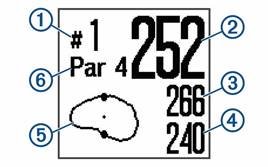
 | Aktuális lyuk száma. |
 | Távolság a zászló helyéhez. |
 | Távolság a green hátuljához. |
 | Távolság a green elejéhez. |
 | A green hozzávetőleges nézete. A zászló helyzetét a + jelzi. |
 | Par a lyukhoz. |
A zászló áthelyezése
Közelebbről is megnézheti a green-t, és áthelyezheti a zászló helyét.
- Golfjáték közben válassza az OK lehetőséget.
- Válassza a Zászló áthelyezése lehetőséget.
- Válassza a FEL vagy a LE lehetőséget a zászló helyzetének áthelyezéséhez.
- Válassza az OK lehetőséget.
Mért ütések megtekintése
Ahhoz, hogy a készülék automatikusan érzékelje és mérje az ütéseket, engedélyeznie kell a pontszámítást.
A készülék automatikus ütésérzékeléssel és -rögzítéssel rendelkezik. Minden alkalommal, amikor egy ütést végrehajt a fairway mentén, a készülék rögzíti az ütés távolságát, így később megtekintheti azt.
TIP: Az automatikus ütésérzékelés akkor működik a legjobban, ha a készüléket a vezető csuklóján viseli, és jó kapcsolatot teremt a labdával. A gurítások nem érzékelhetők.
- Golfjáték közben válassza az OK lehetőséget.
- Válassza az Ütés mérése lehetőséget.
Megjelenik az utolsó ütés távolsága.
MEGJEGYZÉS: A távolság automatikusan visszaáll, amikor újra megüti a labdát, gurít a green-en, vagy a következő lyukhoz ér. - Válassza a LE lehetőséget az összes rögzített ütéstávolság megtekintéséhez.
Veszélyek megtekintése
Megtekintheti a távolságokat a fairway mentén lévő veszélyekhez a par 4 és 5 lyukaknál. Az ütésválasztást befolyásoló veszélyek külön-külön vagy csoportosan jelennek meg, hogy segítsenek meghatározni a layup vagy a carry távolságát.
- Golfjáték közben válassza az OK lehetőséget.
- Válassza a Veszélyek lehetőséget.

- A legközelebbi veszély elejéhez
![]() és hátuljához
és hátuljához ![]() mért távolságok megjelennek a képernyőn.
mért távolságok megjelennek a képernyőn. - A veszély típusa
![]() az oldal tetején található.
az oldal tetején található. - A green egy félkörként
![]() van ábrázolva a képernyő tetején. A green alatti vonal a fairway közepét jelöli.
van ábrázolva a képernyő tetején. A green alatti vonal a fairway közepét jelöli. - A veszélyek
![]() a green alatt jelennek meg a fairwayhez viszonyított hozzávetőleges helyeken.
a green alatt jelennek meg a fairwayhez viszonyított hozzávetőleges helyeken.
- A legközelebbi veszély elejéhez
- Válassza a FEL vagy a LE lehetőséget az aktuális lyuk egyéb veszélyeinek megtekintéséhez.

Layup és dogleg távolságok megtekintése
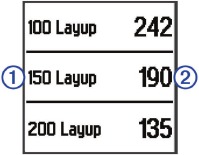
Megtekintheti a layup és dogleg távolságok listáját a par 4 és 5 lyukaknál.
- Golfjáték közben válassza az OK lehetőséget.
- Válassza a Layupok lehetőséget.

A layup és dogleg távolságok![]() és az egyes layupok eléréséhez szükséges távolság
és az egyes layupok eléréséhez szükséges távolság ![]() megjelenik a képernyőn.
megjelenik a képernyőn.
A kilométer-számláló használata
A kilométer-számláló segítségével rögzítheti az időt és a megtett távolságot.
Válasszon egy lehetőséget:
- Ha jelenleg nem játszik játékot, válassza a Kilométer-számláló lehetőséget a főmenüből.
- Ha játszik egy játékot, válassza az OK > Kilométer-számláló lehetőséget.
A kilométer-számláló visszaállítása
- A főmenüben válassza a Kilométer-számláló lehetőséget.
- Válassza az OK lehetőséget.
- Válassza a Visszaállítás lehetőséget.
A kilométer-számláló kikapcsolása
- A főmenüben válassza a Kilométer-számláló lehetőséget.
- Válassza az OK lehetőséget.
- Válassza a Kikapcsolás lehetőséget.
Pontszámítás
Ha a pontszámítás engedélyezve van, a rendszer kéri, hogy adja meg a pontszámát, amikor a green-en van. A pontszámot manuálisan is beállíthatja bármikor a játék során.
- Golfjáték közben válassza az OK lehetőséget.
- Válassza a Eredménykártya lehetőséget.
- Válassza a FEL vagy a LE lehetőséget egy lyuk kiválasztásához, majd válassza az OK lehetőséget.
- Válassza a FEL vagy a LE lehetőséget a pontszám beállításához, majd válassza az OK lehetőséget.
Statisztikák rögzítése
A statisztikák rögzítéséhez engedélyeznie kell a statisztikák követését (Rendszerbeállítások).
- Golfjáték közben válassza az OK lehetőséget.
- Válassza a Eredménykártya lehetőséget.
- Állítsa be a megtett ütések számát, majd válassza az OK lehetőséget.
- Állítsa be a megtett gurítások számát, majd válassza az OK lehetőséget.
- Válasszon egy lehetőséget:
- Ha a tee-ről leadott ütése eltalálta a fairway-t, válassza a Fairway-n lehetőséget.
- Ha a tee-ről leadott ütése kihagyta a fairway-t, válassza a Balra kihagyva vagy a Jobbra kihagyva lehetőséget.
A statisztikái az eredménykártyáján vannak rögzítve. Megtekintheti az eredménykártyáját a Garmin Connect™ Mobile alkalmazás és a Garmin Golf™ alkalmazás segítségével.
Garmin Golf alkalmazás
A Garmin Golf alkalmazás lehetővé teszi a golfozók számára, hogy versenyezzenek egymással különböző pályákon. Több mint 41 000 pályán van heti ranglista, amelyhez bárki csatlakozhat. Beállíthat egy verseny eseményt, és meghívhat játékosokat a versenyre. Feltöltheti az eredménykártyákat a kompatibilis Garmin® készülékéről, hogy megtekinthesse a részletes statisztikákat és ütéselemzéseket.
A Garmin Golf alkalmazás szinkronizálja az adatait a Garmin Connect fiókjával. Letöltheti a Garmin Golf alkalmazást az okostelefonja alkalmazásboltjából.
Automatikus ütésérzékelés
Az Approach készüléke automatikus ütésérzékeléssel és -rögzítéssel rendelkezik. Minden alkalommal, amikor egy ütést végrehajt a fairway mentén, a készülék rögzíti a helyét, így később megtekinthető a Garmin Connect Mobile alkalmazásban és a Garmin Golf alkalmazásban.
Engedélyeznie kell a pontszámítást az automatikus ütésérzékelés engedélyezéséhez (Rendszerbeállítások).
TIP: Az automatikus ütésérzékelés akkor működik a legjobban, ha jó kapcsolatot teremt a labdával. A gurítások nem érzékelhetők.
Automatikus pályafeltöltések
Az Approach készüléke automatikus pályafeltöltésekkel rendelkezik a Garmin Connect Mobile segítségével. Amikor csatlakoztatja a készülékét az okostelefonjához, a leggyakrabban használt golfpályák automatikusan frissülnek.
Okostelefon párosítása
Ahhoz, hogy a legtöbbet hozza ki az Approach készülékéből, párosítsa azt okostelefonjával, és végezze el a beállítást a Garmin Connect Mobile alkalmazás segítségével.
MEGJEGYZÉS: Más Bluetooth-eszközöktől eltérően, amelyeket a mobileszköz Bluetooth-beállításaiból párosítanak, az Approach készüléket közvetlenül a Garmin Connect Mobile alkalmazáson keresztül kell párosítani.
- Kompatibilis okostelefonján töltse le és telepítse a Garmin Connect Mobile alkalmazás legújabb verzióját.
- Nyissa meg a Garmin Connect Mobile alkalmazást.
- Válasszon egy lehetőséget az eszköz hozzáadásához a Garmin Connect Mobile fiókjához:
- Ha ez az első eszköz, amelyet a Garmin Connect Mobile alkalmazással párosít, kövesse a képernyőn megjelenő utasításokat.
- Ha már párosított egy másik eszközt a Garmin Connect Mobile alkalmazással, a
![]() vagy
vagy ![]() menüből válassza a Garmin Devices > Add Device (Garmin eszközök > Eszköz hozzáadása) lehetőséget, és kövesse a képernyőn megjelenő utasításokat.
menüből válassza a Garmin Devices > Add Device (Garmin eszközök > Eszköz hozzáadása) lehetőséget, és kövesse a képernyőn megjelenő utasításokat.
- Az Approach készüléken válassza az OK lehetőséget.
- Az Approach készüléken válassza a Settings > Bluetooth > Pair Smartphone (Beállítások > Bluetooth > Okostelefon párosítása) lehetőséget.
 vagy
vagy  menüből válassza a Garmin Devices > Add Device (Garmin eszközök > Eszköz hozzáadása) lehetőséget, és kövesse a képernyőn megjelenő utasításokat.
Telefonértesítések
A telefonértesítésekhez egy kompatibilis okostelefonnak a hatótávolságon belül kell lennie, és párosítva kell lennie az eszközzel. Amikor a telefon üzeneteket kap, értesítéseket küld az eszközre.
Értesítések engedélyezése vagy letiltása
- A főmenüben válassza a Settings > Bluetooth > Notifications (Beállítások > Bluetooth > Értesítések) lehetőséget.
- Válasszon egy lehetőséget:
- Az értesítések engedélyezéséhez válassza a Turn On (Bekapcsolás) lehetőséget.
- Az értesítések letiltásához válassza a Turn Off (Kikapcsolás) lehetőséget.
Értesítések megtekintése
- A főmenüben válassza a Notifications (Értesítések) lehetőséget.
- Válasszon ki egy értesítést.
- Válassza az UP (FEL) vagy DOWN (LE) lehetőséget az értesítés tartalmának görgetéséhez.
Aktivitáskövetés
Aktivitáskövetés engedélyezése vagy letiltása
Az aktivitáskövetési funkció rögzíti a napi lépésszámot, a lépéscélt, a megtett távolságot és az elégetett kalóriákat minden rögzített napra. Az elégetett kalóriák tartalmazzák az alapanyagcserét és az aktivitási kalóriákat.
Bármikor engedélyezheti vagy letilthatja az aktivitáskövetést.
- A főmenüben válassza az Activity Tracking (Aktivitáskövetés) lehetőséget.
- Válasszon egy lehetőséget:
- Az aktivitáskövetési funkciók engedélyezéséhez válassza a Turn On (Bekapcsolás) lehetőséget.
- Az aktivitáskövetési funkciók letiltásához válassza a Turn Off (Kikapcsolás) lehetőséget.
Lépésösszesítők megtekintése
Mielőtt megtekintené a lépésösszesítőket, be kell kapcsolnia az aktivitáskövetést (Aktivitáskövetés engedélyezése vagy letiltása).
Az óra képernyőjén válassza az UP (FEL) vagy DOWN (LE) lehetőséget az összegyűjtött lépésszám, a lépéscél, a megtett távolság és az elégetett kalóriák megtekintéséhez.
Mozgásra figyelmeztető használata
Mielőtt használná a mozgásra figyelmeztetőt, be kell kapcsolnia az aktivitáskövetést és a mozgásra figyelmeztetőt (Aktivitáskövetés engedélyezése vagy letiltása).
A hosszan tartó ülés nemkívánatos anyagcsere-állapotváltozásokat válthat ki. A mozgásra figyelmeztető emlékezteti Önt, hogy mozogjon. Egy óra inaktivitás után megjelenik a Move! (Mozogj!) és a mozgásjelző sáv. Az eszköz hangjelzést is ad, ha a hangjelzések be vannak kapcsolva (Eszköz hangjelzéseinek beállításas).
Tegyen egy rövid sétát (legalább pár percet) a mozgásra figyelmeztető visszaállításához.
Lépéscél elrejtése
Elrejtheti a lépéscélt a képernyőről.
A főmenüben válassza az Activity Tracking > Goal > Hide (Aktivitáskövetés > Cél > Elrejtés) lehetőséget.
TruSwing™
A TruSwing funkció lehetővé teszi a TruSwing eszközről rögzített lendítési adatok megtekintését. Látogasson el a www.garmin.com/golf oldalra egy TruSwing eszköz megvásárlásához.
TruSwing adatok megtekintése az eszközön
Mielőtt használná a TruSwing funkciót az Approach eszközön, meg kell győződnie arról, hogy a TruSwing eszköz biztonságosan van rögzítve az ütőhöz. További információkért lásd a TruSwing eszköz használati útmutatóját.
- Kapcsolja be a TruSwing eszközt.
- Az Approach eszközön válassza a TruSwing lehetőséget a főmenüből.
- Válasszon egy ütőt.
- Üssön egy ütést. A lendítési mérések minden lendítés után megjelennek az Approach eszközön.
- Válassza az UP (FEL) vagy DOWN (LE) lehetőséget a rögzített lendítési adatok közötti mozgáshoz.
Ütők cseréje
- Az Approach eszköz TruSwing menüjében válassza az OK lehetőséget.
- Válassza a Change Club (Ütőcsere) lehetőséget.
- Válasszon egy ütőt.
Kezesség megváltoztatása
A TruSwing eszköz a kezességét használja a helyes lendítési elemzési adatok kiszámításához. Az Approach eszköz segítségével bármikor megváltoztathatja a kezességét.
- Az Approach eszköz TruSwing menüjében válassza az OK lehetőséget.
- Válassza a Golf Swing (Golf lendítés) lehetőséget.
- Válassza ki a kezességét.
TruSwing eszköz leválasztása
- Az Approach eszköz TruSwing menüjében válassza az OK lehetőséget.
- Válassza az End TruSwing (TruSwing befejezése) lehetőséget.
Eszköz testreszabása
Ébresztő beállítása
- A főmenüben válassza az Alarm (Ébresztő) lehetőséget.
- Válasszon egy lehetőséget:
- Új ébresztő beállításához válassza a Turn On (Bekapcsolás) lehetőséget, és kövesse a képernyőn megjelenő utasításokat.
- Meglévő ébresztő szerkesztéséhez válassza az Edit Alarm (Ébresztő szerkesztése) lehetőséget, és kövesse a képernyőn megjelenő utasításokat.
- Az ébresztő kikapcsolásához válassza a Turn Off (Kikapcsolás) lehetőséget.
Rendszerbeállítások
A főmenüben válassza a Settings (Beállítások) lehetőséget.
Color Theme (Színtéma): Beállítja a képernyő színtémáját (Színtéma beállítása).
User Profile (Felhasználói profil): Beállítja a felhasználói profilt a nem, a születési év, a magasság és a súly tekintetében (Felhasználói profil beállítása).
Bluetooth: Engedélyezi a Bluetooth technológiát, és megjeleníti az értesítések beállításait.
Tones (Hangok): Be- vagy kikapcsolja a hangjelzéseket (Eszköz hangjelzéseinek beállítása).
Stat. Tracking (Statisztikakövetés): Engedélyezi a részletes statisztikakövetést golf közben.
Club Tracking (Ütőkövetés): Lehetővé teszi a használt ütők nyomon követését és a driver távolságának beállítását.
Scoring (Pontozás): Engedélyezi a pontozást.
Time (Idő): Beállítja az időt.
Language (Nyelv): Beállítja az eszköz nyelvét. MEGJEGYZÉS: A szöveg nyelvének megváltoztatása nem változtatja meg a felhasználó által bevitt adatok vagy a térkép adatainak nyelvét.
Units (Mértékegységek): Beállítja a távolság mértékegységét.
Software Update (Szoftverfrissítés): Frissíti az eszköz szoftverét, amikor frissítések érhetők el. MEGJEGYZÉS: A szoftverfrissítések fogadásához csatlakoznia kell a Garmin Connect Mobile-hoz.
Színtéma beállítása
- A főmenüben válassza a Settings > Color Theme (Beállítások > Színtéma) lehetőséget.
- Válasszon egy lehetőséget:
- Sötét háttér világos szöveggel való megjelenítéséhez válassza a Dark (Sötét) lehetőséget.
- Világos háttér sötét szöveggel való megjelenítéséhez válassza a Light (Világos) lehetőséget.
Felhasználói profil beállítása
Frissítheti a nem, a születési év, a magasság és a súly beállításait. Az eszköz ezeket az információkat használja a pontos aktivitáskövetési beállítások kiszámításához.
- A főmenüben válassza a Settings > User Profile (Beállítások > Felhasználói profil) lehetőséget.
- Válasszon egy lehetőséget a profilbeállítások módosításához.
Eszköz hangjelzéseinek beállítása
- A főmenüben válassza a Settings > Tones (Beállítások > Hangok) lehetőséget.
- Válasszon egy lehetőséget:
- A billentyűk megnyomásakor a hangok engedélyezéséhez vagy letiltásához válassza a Key Tones (Billentyűhangok) lehetőséget.
- A riasztások hangjainak engedélyezéséhez vagy letiltásához válassza az Alert Tones (Riasztási hangok) lehetőséget.
Eszköz karbantartása
FIGYELEM
Kerülje a szélsőséges ütéseket és a durva bánásmódot, mert ez lerövidítheti a termék élettartamát.
Ne nyomja meg a gombokat víz alatt.
Ne használjon éles tárgyat a készülék tisztításához.
Kerülje a vegyi tisztítószereket, oldószereket és rovarriasztókat, mert ezek károsíthatják a műanyag alkatrészeket és a felületeket.
Klórnak, sós víznek, napvédő krémnek, kozmetikumoknak, alkoholnak vagy más erős vegyszereknek való kitettség után alaposan öblítse le a készüléket friss vízzel. Ezen anyagoknak való hosszan tartó kitettség károsíthatja a házat.
Ne tárolja a készüléket olyan helyen, ahol tartósan szélsőséges hőmérsékletnek lehet kitéve, mert ez maradandó károsodást okozhat.
A készülék tisztítása
FIGYELEM
Már kis mennyiségű izzadság vagy nedvesség is korróziót okozhat az elektromos érintkezőkön, amikor töltőhöz csatlakoztatják. A korrózió megakadályozhatja a töltést és az adatátvitelt.
- Törölje le a készüléket enyhe mosószeres oldattal megnedvesített ruhával.
- Törölje szárazra.
Tisztítás után hagyja a készüléket teljesen megszáradni.
TIP: További információkért látogasson el a www.garmin.com/fitandcare oldalra.
Műszaki adatok
| Akkumulátor típusa | Újratölthető lítium-ion |
| Akkumulátor élettartama | Csak óra: akár 8 hét. Golfjáték: akár 15 óra. MEGJEGYZÉS: A teljesen feltöltött akkumulátor tényleges élettartama attól függ, hogy mennyi időt használja a GPS-t, a háttérvilágítást és az energiatakarékos módot. A rendkívül hideg hőmérsékletnek való kitettség szintén csökkenti az akkumulátor élettartamát. |
| Üzemi hőmérséklet tartomány | -20 és 60 ºC között (-4 és 140 ºF között) |
| Töltési hőmérséklet tartomány | 5 és 40 ºC között (40 és 104 ºF között) |
| Vízállóság | 5 ATM1 |
| Vezeték nélküli frekvencia/protokoll | 2,4 GHz @ 0,7 dBm névleges |
[1] *A készülék ellenáll az 50 m mélységnek megfelelő nyomásnak. További információkért látogasson el a www.garmin.com/waterrating oldalra.
E-címke szabályozási és megfelelőségi információinak megtekintése
A készülék címkéje elektronikusan van megadva. Az e-címke tartalmazhat szabályozási információkat, például az FCC által megadott azonosító számokat vagy regionális megfelelőségi jelöléseket, valamint a vonatkozó termék- és licencinformációkat.
- Válassza az OK (OK) lehetőséget a főmenü megtekintéséhez.
- Válassza a About (Névjegy) lehetőséget.
© 2016 Garmin Ltd. vagy leányvállalatai
Minden jog fenntartva. A szerzői jogi törvények értelmében ez a kézikönyv a Garmin írásos beleegyezése nélkül, sem részben, sem egészben nem másolható. A Garmin fenntartja a jogot, hogy termékeit megváltoztassa vagy továbbfejlessze, és hogy a kézikönyv tartalmában változtatásokat hajtson végre anélkül, hogy köteles lenne értesíteni bármely személyt vagy szervezetet az ilyen változtatásokról vagy fejlesztésekről. Látogasson el a www.garmin.com oldalra a termék használatával kapcsolatos aktuális frissítésekért és kiegészítő információkért.
A Garmin®, a Garmin logó és az Approach® a Garmin Ltd. vagy leányvállalatainak védjegyei, amelyek az USA-ban és más országokban vannak bejegyezve. A Garmin Connect™, a Garmin Express™ és a Garmin Golf™ a Garmin Ltd. vagy leányvállalatainak védjegyei. Ezek a védjegyek a Garmin kifejezett engedélye nélkül nem használhatók.
A Bluetooth® szóvédjegy és logók a Bluetooth SIG, Inc. tulajdonában vannak, és a Garmin általi felhasználásuk licenc alapján történik. A többi védjegy és kereskedelmi név a megfelelő tulajdonosoké.

Hivatkozások
![www.garmin.com]() Golf Science | Garmin Technology | Garmin
Golf Science | Garmin Technology | Garmin![www.garmin.com]() Watch Wear and Care Tips | Garmin
Watch Wear and Care Tips | Garmin![www.garmin.com]() Water Rating Definitions | Garmin
Water Rating Definitions | Garmin![www.garmin.com]() Garmin International | Home
Garmin International | Home![support.garmin.com]() Garmin | Česká republika | Technická podpora
Garmin | Česká republika | Technická podpora

Kézikönyv letöltése
Itt letöltheti a kézikönyv teljes pdf verzióját, amely további biztonsági utasításokat, garanciális információkat, FCC szabályokat stb. tartalmazhat.
Garmin APPROACH S20 GPS Golfóra használati útmutató letöltése


