Panduan Jam Tangan Golf GPS Garmin APPROACH S20
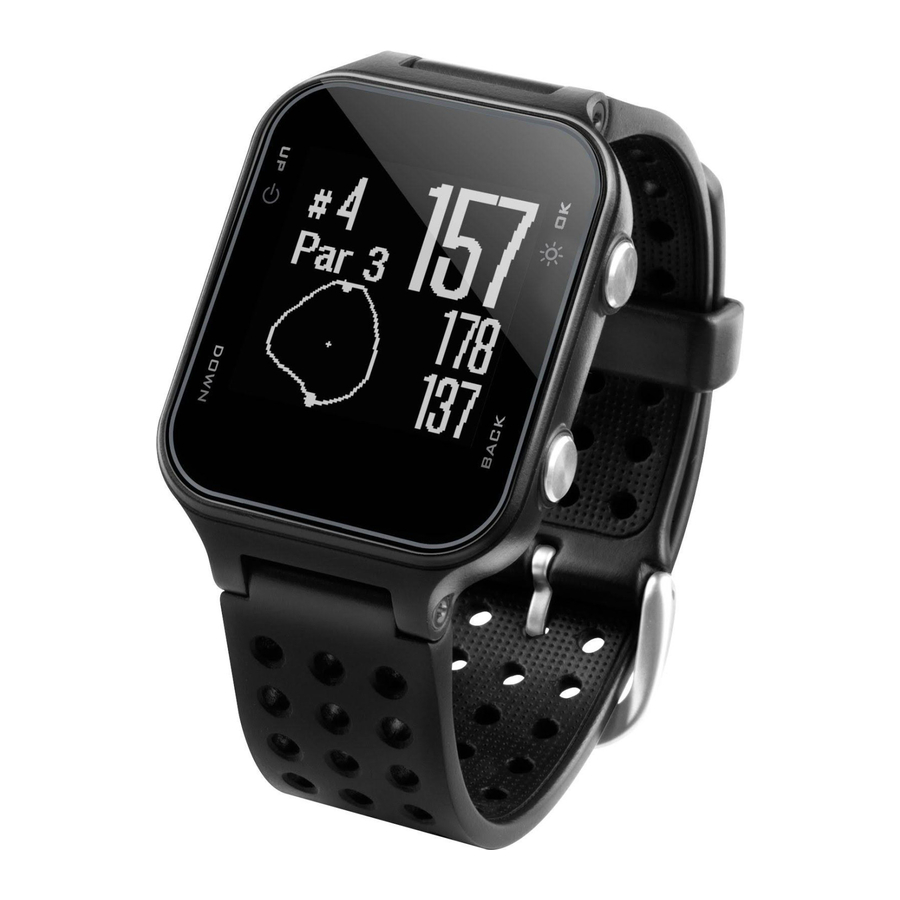
Mulai

Lihat panduan Informasi Keselamatan dan Produk Penting di dalam kotak produk untuk peringatan produk dan informasi penting lainnya.
Tombol
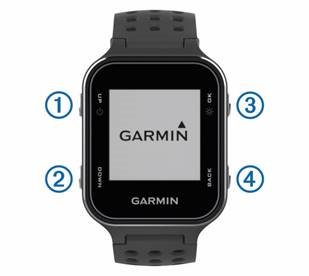
  ATAS | Tahan untuk menghidupkan dan mematikan perangkat. Pilih untuk menelusuri menu, lubang, dan pengaturan. |
 BAWAH | Pilih untuk menelusuri menu, lubang, dan pengaturan. |
 OK (Oke)  | Pilih untuk memilih opsi menu dan mengakui pesan. Selama bermain, pilih untuk mengakses fitur dalam game. Tahan untuk menghidupkan lampu latar. |
 KEMBALI | Pilih untuk kembali ke menu sebelumnya. |
Menghidupkan Perangkat
Saat pertama kali Anda menghidupkan perangkat, Anda akan diminta untuk mengonfigurasi pengaturan sistem.
- Tahan
![]() .
. - Ikuti petunjuk di layar.
 .
.Ikon Status
 | Status sinyal nirkabel Bluetooth® |
 | Status baterai |
 | Kalori yang terbakar |
 | Jarak yang ditempuh |
 | Langkah yang diambil |
 | Matahari terbit |
 | Matahari terbenam |
Mengisi Daya Perangkat
Perangkat ini berisi baterai lithium-ion. Lihat panduan Informasi Keselamatan dan Produk Penting di dalam kotak produk untuk peringatan produk dan informasi penting lainnya.
PEMBERITAHUAN
Untuk mencegah korosi, bersihkan dan keringkan kontak dan area sekitarnya secara menyeluruh sebelum mengisi daya atau menghubungkan ke komputer. Lihat petunjuk pembersihan di lampiran.
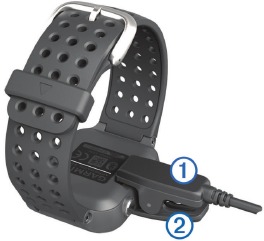
- Sejajarkan tiang pengisi daya dengan kontak di bagian belakang perangkat, dan sambungkan klip pengisi daya
![]() dengan aman ke perangkat.
dengan aman ke perangkat.

- Colokkan kabel USB ke port pengisian daya USB.
- Isi daya perangkat sepenuhnya.
- Tekan
![]() untuk melepaskan pengisi daya.
untuk melepaskan pengisi daya.
Bermain Golf
Sebelum Anda dapat bermain golf, Anda harus menunggu hingga perangkat memperoleh sinyal satelit, yang mungkin memerlukan waktu 30 hingga 60 detik.
- Pilih OK (Oke).
- Pilih Start Round (Mulai Ronde).
Perangkat mencari satelit dan menghitung lokasi Anda. - Pilih lapangan dari daftar.
- Ikuti petunjuk di layar untuk menyelesaikan pengaturan dan memulai ronde.
Tampilan Lubang
Perangkat menampilkan lubang saat ini yang sedang Anda mainkan, dan secara otomatis beralih saat Anda berpindah ke lubang baru.
CATATAN: Secara default (bawaan), perangkat menghitung jarak ke bagian depan, tengah, dan belakang green. Jika Anda mengetahui lokasi pin, Anda dapat mengaturnya dengan lebih tepat (Memindahkan Pin).
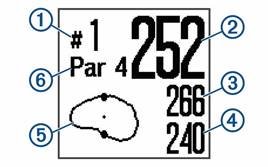
 | Nomor lubang saat ini. |
 | Jarak ke lokasi pin. |
 | Jarak ke bagian belakang green. |
 | Jarak ke bagian depan green. |
 | Perkiraan tampilan green. Posisi pin ditunjukkan dengan +. |
 | Par untuk lubang tersebut. |
Memindahkan Pin
Anda dapat melihat lebih dekat green dan memindahkan lokasi pin.
- Saat bermain golf, pilih OK (Oke).
- Pilih Move Flag (Pindahkan Bendera).
- Pilih UP (Atas) atau DOWN (Bawah) untuk memindahkan posisi pin.
- Pilih OK (Oke).
Melihat Pukulan Terukur
Sebelum perangkat dapat secara otomatis mendeteksi dan mengukur pukulan, Anda harus mengaktifkan penilaian.
Perangkat Anda memiliki fitur deteksi dan perekaman pukulan otomatis. Setiap kali Anda melakukan pukulan di sepanjang fairway, perangkat merekam jarak pukulan Anda sehingga Anda dapat melihatnya nanti.
TIPS: Deteksi pukulan otomatis berfungsi paling baik saat Anda mengenakan perangkat di pergelangan tangan utama dan melakukan kontak yang baik dengan bola. Pukulan pendek tidak terdeteksi.
- Saat bermain golf, pilih OK (Oke).
- Pilih Measure Shot (Ukur Pukulan).
Jarak pukulan terakhir Anda akan muncul.
CATATAN: Jarak secara otomatis diatur ulang saat Anda memukul bola lagi, melakukan pukulan pendek di green, atau berpindah ke lubang berikutnya. - Pilih DOWN (Bawah) untuk melihat semua jarak pukulan yang direkam.
Melihat Rintangan
Anda dapat melihat jarak ke rintangan di sepanjang fairway untuk lubang par 4 dan 5. Rintangan yang memengaruhi pemilihan pukulan ditampilkan secara individu atau dalam kelompok untuk membantu Anda menentukan jarak ke layup atau carry.
- Saat bermain golf, pilih OK (Oke).
- Pilih Hazards (Rintangan).

- Jarak ke bagian depan
![]() dan belakang
dan belakang ![]() rintangan terdekat muncul di layar.
rintangan terdekat muncul di layar. - Jenis rintangan
![]() tercantum di bagian atas halaman.
tercantum di bagian atas halaman. - Green direpresentasikan sebagai setengah lingkaran
![]() di bagian atas layar. Garis di bawah green mewakili bagian tengah fairway.
di bagian atas layar. Garis di bawah green mewakili bagian tengah fairway. - Rintangan
![]() ditampilkan di bawah green di lokasi perkiraan relatif terhadap fairway.
ditampilkan di bawah green di lokasi perkiraan relatif terhadap fairway.
- Jarak ke bagian depan
- Pilih UP (Atas) atau DOWN (Bawah) untuk melihat rintangan lain untuk lubang saat ini.

Melihat Jarak Layup dan Dogleg
Anda dapat melihat daftar jarak layup dan dogleg untuk lubang par 4 dan 5.
- Saat bermain golf, pilih OK (Oke).
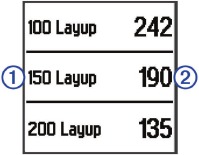
- Pilih Layups (Layup).

Jarak layup dan dogleg![]() dan jarak untuk mencapai setiap layup
dan jarak untuk mencapai setiap layup ![]() muncul di layar.
muncul di layar.
Menggunakan Odometer
Anda dapat menggunakan odometer untuk merekam waktu dan jarak yang ditempuh.
Pilih sebuah opsi:
- Jika Anda saat ini tidak bermain game, pilih Odometer dari menu utama.
- Jika Anda sedang bermain game, pilih OK (Oke) > Odometer.
Mengatur Ulang Odometer
- Dari menu utama, pilih Odometer.
- Pilih OK (Oke).
- Pilih Reset (Atur Ulang).
Mematikan Odometer
- Dari menu utama, pilih Odometer.
- Pilih OK (Oke).
- Pilih Turn Off (Matikan).
Mencatat Skor
Saat penilaian diaktifkan, Anda akan diminta untuk memasukkan skor Anda saat berada di green. Anda dapat menyesuaikan skor secara manual kapan saja selama game.
- Saat bermain golf, pilih OK (Oke).
- Pilih Scorecard (Kartu Skor).
- Pilih UP (Atas) atau DOWN (Bawah) untuk memilih lubang, dan pilih OK (Oke).
- Pilih UP (Atas) atau DOWN (Bawah) untuk mengatur skor, dan pilih OK (Oke).
Merekam Statistik
Sebelum Anda dapat merekam statistik, Anda harus mengaktifkan pelacakan statistik (Pengaturan Sistem).
- Saat bermain golf, pilih OK (Oke).
- Pilih Scorecard (Kartu Skor).
- Atur jumlah pukulan yang diambil, dan pilih OK (Oke).
- Atur jumlah pukulan pendek yang diambil, dan pilih OK (Oke).
- Pilih sebuah opsi:
- Jika pukulan Anda dari tee mengenai fairway, pilih In Fairway (Di Fairway).
- Jika pukulan Anda dari tee meleset dari fairway, pilih Missed Left (Meleset ke Kiri) atau Missed Right (Meleset ke Kanan).
Statistik Anda direkam di kartu skor Anda. Anda dapat melihat kartu skor Anda menggunakan aplikasi Garmin Connect™ Mobile dan aplikasi Garmin Golf™.
Aplikasi Garmin Golf
Aplikasi Garmin Golf memungkinkan pemain golf untuk bersaing satu sama lain di lapangan yang berbeda. Lebih dari 41.000 lapangan memiliki papan peringkat mingguan yang dapat diikuti oleh siapa saja. Anda dapat mengatur acara turnamen dan mengundang pemain untuk bersaing. Anda dapat mengunggah kartu skor dari perangkat Garmin® yang kompatibel untuk melihat statistik terperinci dan analisis pukulan.
Aplikasi Garmin Golf menyinkronkan data Anda dengan akun Garmin Connect Anda. Anda dapat mengunduh aplikasi Garmin Golf dari toko aplikasi di ponsel cerdas Anda.
Deteksi Pukulan Otomatis
Perangkat Approach Anda memiliki fitur deteksi dan perekaman pukulan otomatis. Setiap kali Anda melakukan pukulan di sepanjang fairway, perangkat merekam lokasi Anda sehingga dapat dilihat nanti di aplikasi Garmin Connect Mobile dan aplikasi Garmin Golf.
Anda harus mengaktifkan penilaian untuk mengizinkan deteksi pukulan otomatis (Pengaturan Sistem).
TIPS: Deteksi pukulan otomatis berfungsi paling baik saat Anda melakukan kontak yang baik dengan bola. Pukulan pendek tidak terdeteksi.
Pembaruan Lapangan Otomatis
Perangkat Approach Anda memiliki fitur pembaruan lapangan otomatis dengan Garmin Connect Mobile. Saat Anda menghubungkan perangkat Anda ke ponsel cerdas Anda, lapangan golf yang paling sering Anda gunakan akan diperbarui secara otomatis.
Memasangkan Ponsel Cerdas Anda
Untuk mendapatkan hasil maksimal dari perangkat Approach Anda, Anda harus memasangkannya dengan ponsel cerdas Anda dan menyelesaikan pengaturan menggunakan aplikasi Garmin Connect Mobile.
CATATAN: Tidak seperti perangkat Bluetooth lain yang dipasangkan dari pengaturan Bluetooth di perangkat seluler Anda, perangkat Approach Anda harus dipasangkan langsung melalui aplikasi Garmin Connect Mobile.
- Di ponsel cerdas Anda yang kompatibel, unduh dan instal versi terbaru aplikasi Garmin Connect Mobile.
- Buka aplikasi Garmin Connect Mobile.
- Pilih opsi untuk menambahkan perangkat Anda ke akun Garmin Connect Mobile Anda:
- Jika ini adalah perangkat pertama yang Anda pasangkan dengan aplikasi Garmin Connect Mobile, ikuti petunjuk di layar.
- Jika Anda telah memasangkan perangkat lain menggunakan aplikasi Garmin Connect Mobile, dari menu
![]() atau
atau ![]() , pilih Perangkat Garmin > Tambah Perangkat (Add Device), dan ikuti petunjuk di layar.
, pilih Perangkat Garmin > Tambah Perangkat (Add Device), dan ikuti petunjuk di layar.
- Di perangkat Approach Anda, pilih OK.
- Di perangkat Approach Anda, pilih Pengaturan (Settings) > Bluetooth > Pasangkan Ponsel Cerdas (Pair Smartphone).
 atau
atau  , pilih Perangkat Garmin > Tambah Perangkat (Add Device), dan ikuti petunjuk di layar.
Notifikasi Telepon
Notifikasi telepon memerlukan ponsel cerdas yang kompatibel untuk berada dalam jangkauan dan dipasangkan dengan perangkat. Saat telepon Anda menerima pesan, telepon akan mengirimkan notifikasi ke perangkat Anda.
Mengaktifkan atau Menonaktifkan Notifikasi
- Dari menu utama, pilih Pengaturan (Settings) > Bluetooth > Notifikasi (Notifications).
- Pilih sebuah opsi:
- Untuk mengaktifkan notifikasi, pilih Nyalakan (Turn On).
- Untuk menonaktifkan notifikasi, pilih Matikan (Turn Off).
Melihat Notifikasi
- Dari menu utama, pilih Notifikasi (Notifications).
- Pilih notifikasi.
- Pilih ATAS (UP) atau BAWAH (DOWN) untuk menggulir konten notifikasi.
Pelacakan Aktivitas
Mengaktifkan atau Menonaktifkan Pelacakan Aktivitas
Fitur pelacakan aktivitas mencatat jumlah langkah harian Anda, target langkah, jarak yang ditempuh, dan kalori yang dibakar untuk setiap hari yang direkam. Kalori yang dibakar mencakup metabolisme dasar Anda ditambah kalori aktivitas.
Anda dapat mengaktifkan atau menonaktifkan pelacakan aktivitas kapan saja.
- Dari menu utama, pilih Pelacakan Aktivitas (Activity Tracking).
- Pilih sebuah opsi:
- Untuk mengaktifkan fitur pelacakan aktivitas, pilih Nyalakan (Turn On).
- Untuk menonaktifkan fitur pelacakan aktivitas, pilih Matikan (Turn Off).
Melihat Total Langkah
Sebelum Anda dapat melihat total langkah, Anda harus mengaktifkan pelacakan aktivitas (Mengaktifkan atau Menonaktifkan Pelacakan Aktivitas).
Dari layar jam tangan, pilih ATAS (UP) atau BAWAH (DOWN) untuk melihat jumlah langkah yang terakumulasi, target langkah, jarak yang ditempuh, dan kalori yang dibakar.
Menggunakan Peringatan Bergerak
Sebelum Anda dapat menggunakan peringatan bergerak, Anda harus mengaktifkan pelacakan aktivitas dan peringatan bergerak (Mengaktifkan atau Menonaktifkan Pelacakan Aktivitas).
Duduk dalam waktu lama dapat memicu perubahan kondisi metabolisme yang tidak diinginkan. Peringatan bergerak mengingatkan Anda untuk terus bergerak. Setelah satu jam tidak aktif, Bergerak! (Move!) dan bilah bergerak akan muncul. Perangkat juga berbunyi bip jika nada yang dapat didengar diaktifkan (Mengatur Nada Perangkat).
Berjalan-jalan sebentar (setidaknya beberapa menit) untuk mengatur ulang peringatan bergerak.
Menyembunyikan Target Langkah
Anda dapat menyembunyikan target langkah dari layar.
Dari menu utama, pilih Pelacakan Aktivitas (Activity Tracking) > Target (Goal) > Sembunyikan (Hide).
TruSwing™
Fitur TruSwing memungkinkan Anda untuk melihat metrik ayunan yang direkam dari perangkat TruSwing Anda. Buka www.garmin.com/golf untuk membeli perangkat TruSwing.
Melihat Metrik TruSwing di Perangkat Anda
Sebelum Anda dapat menggunakan fitur TruSwing di perangkat Approach Anda, Anda harus memastikan perangkat TruSwing Anda terpasang dengan aman ke stik golf Anda. Lihat buku petunjuk untuk perangkat TruSwing Anda untuk informasi lebih lanjut.
- Nyalakan perangkat TruSwing Anda.
- Di perangkat Approach Anda, pilih TruSwing dari menu utama.
- Pilih stik golf.
- Pukul bola. Pengukuran ayunan ditampilkan di perangkat Approach Anda setelah setiap ayunan.
- Pilih ATAS (UP) atau BAWAH (DOWN) untuk berpindah melalui metrik ayunan yang direkam.
Mengganti Stik Golf
- Dari menu TruSwing di perangkat Approach Anda, pilih OK.
- Pilih Ganti Stik Golf (Change Club).
- Pilih stik golf.
Mengganti Dominasi Tangan
Perangkat TruSwing menggunakan dominasi tangan Anda untuk menghitung data analisis ayunan yang benar. Anda dapat menggunakan perangkat Approach Anda untuk mengganti dominasi tangan Anda kapan saja.
- Dari menu TruSwing di perangkat Approach Anda, pilih OK.
- Pilih Ayunan Golf (Golf Swing).
- Pilih dominasi tangan Anda.
Memutuskan Sambungan Perangkat TruSwing Anda
- Dari menu TruSwing di perangkat Approach Anda, pilih OK.
- Pilih Akhiri TruSwing (End TruSwing).
Menyesuaikan Perangkat Anda
Mengatur Alarm
- Dari menu utama, pilih Alarm.
- Pilih sebuah opsi:
- Untuk mengatur alarm baru, pilih Nyalakan (Turn On), dan ikuti petunjuk di layar.
- Untuk mengedit alarm yang ada, pilih Edit Alarm, dan ikuti petunjuk di layar.
- Untuk mematikan alarm, pilih Matikan (Turn Off).
Pengaturan Sistem
Dari menu utama, pilih Pengaturan (Settings).
Tema Warna (Color Theme): Mengatur tema warna untuk layar (Mengatur Tema Warna).
Profil Pengguna (User Profile): Mengatur profil pengguna untuk jenis kelamin, tahun lahir, tinggi badan, dan berat badan (Menyiapkan Profil Pengguna Anda).
Bluetooth: Mengaktifkan teknologi Bluetooth dan menampilkan pengaturan untuk notifikasi.
Nada (Tones): Menyalakan atau mematikan nada yang dapat didengar (Mengatur Nada Perangkat).
Pelacakan Stat. (Stat. Tracking): Mengaktifkan pelacakan statistik terperinci saat bermain golf.
Pelacakan Stik Golf (Club Tracking): Memungkinkan Anda untuk melacak stik golf yang digunakan dan mengatur jarak driver.
Pencatatan Skor (Scoring): Mengaktifkan pencatatan skor.
Waktu (Time): Mengatur waktu.
Bahasa (Language): Mengatur bahasa perangkat. CATATAN: Mengubah bahasa teks tidak mengubah bahasa data yang dimasukkan pengguna atau data peta.
Satuan (Units): Mengatur satuan ukuran untuk jarak.
Pembaruan Perangkat Lunak (Software Update): Memperbarui perangkat lunak perangkat saat pembaruan tersedia. CATATAN: Anda harus terhubung ke Garmin Connect Mobile untuk menerima pembaruan perangkat lunak.
Mengatur Tema Warna
- Dari menu utama, pilih Pengaturan (Settings) > Tema Warna (Color Theme).
- Pilih sebuah opsi:
- Untuk menampilkan latar belakang gelap dengan teks terang, pilih Gelap (Dark).
- Untuk menampilkan latar belakang terang dengan teks gelap, pilih Terang (Light).
Menyiapkan Profil Pengguna Anda
Anda dapat memperbarui pengaturan jenis kelamin, tahun lahir, tinggi badan, dan berat badan Anda. Perangkat menggunakan informasi ini untuk menghitung pengaturan pelacakan aktivitas yang akurat.
- Dari menu utama, pilih Pengaturan (Settings) > Profil Pengguna (User Profile).
- Pilih opsi untuk menyesuaikan pengaturan profil Anda.
Mengatur Nada Perangkat
- Dari menu utama, pilih Pengaturan (Settings) > Nada (Tones).
- Pilih sebuah opsi:
- Untuk mengaktifkan atau menonaktifkan nada saat menekan tombol, pilih Nada Tombol (Key Tones).
- Untuk mengaktifkan atau menonaktifkan nada untuk peringatan, pilih Nada Peringatan (Alert Tones).
Perawatan Perangkat
PEMBERITAHUAN
Hindari guncangan ekstrem dan perlakuan kasar, karena dapat menurunkan masa pakai produk.
Hindari menekan tombol di dalam air.
Jangan gunakan benda tajam untuk membersihkan perangkat.
Hindari pembersih kimia, pelarut, dan obat nyamuk yang dapat merusak komponen dan lapisan akhir plastik.
Bilas perangkat secara menyeluruh dengan air bersih setelah terpapar klorin, air garam, tabir surya, kosmetik, alkohol, atau bahan kimia keras lainnya. Paparan yang terlalu lama terhadap zat-zat ini dapat merusak casing.
Jangan simpan perangkat di tempat yang dapat menyebabkan paparan suhu ekstrem yang berkepanjangan, karena dapat menyebabkan kerusakan permanen.
Membersihkan Perangkat
PEMBERITAHUAN
Bahkan sedikit keringat atau kelembapan dapat menyebabkan korosi pada kontak listrik saat terhubung ke pengisi daya. Korosi dapat mencegah pengisian daya dan transfer data.
- Seka perangkat menggunakan kain yang dibasahi dengan larutan deterjen ringan.
- Seka hingga kering.
Setelah dibersihkan, biarkan perangkat mengering sepenuhnya.
TIPS: Untuk informasi selengkapnya, buka www.garmin.com/fitandcare.
Spesifikasi
| Jenis baterai | Lithium-ion yang dapat diisi ulang |
| Masa pakai baterai | Hanya jam: hingga 8 minggu. Bermain golf: hingga 15 jam. CATATAN: Masa pakai baterai aktual dari baterai yang terisi penuh bergantung pada berapa lama Anda menggunakan GPS, lampu latar, dan mode hemat daya. Paparan suhu yang sangat dingin juga mengurangi masa pakai baterai. |
| Rentang suhu pengoperasian | Dari -20º hingga 60ºC (dari -4º hingga 140ºF) |
| Rentang suhu pengisian daya | Dari 5º hingga 40ºC (dari 40º hingga 104ºF) |
| Peringkat air | 5 ATM1 |
| Frekuensi/protokol nirkabel | 2,4 GHz @ 0,7 dBm nominal |
[1] *Perangkat tahan terhadap tekanan yang setara dengan kedalaman 50 m. Untuk informasi selengkapnya, buka www.garmin.com/waterrating.
Melihat Informasi Regulasi dan Kepatuhan E-label
Label untuk perangkat ini disediakan secara elektronik. E-label dapat memberikan informasi peraturan, seperti nomor identifikasi yang diberikan oleh FCC atau tanda kepatuhan regional, serta informasi produk dan lisensi yang berlaku.
- Pilih OK untuk melihat menu utama.
- Pilih About (Tentang).
© 2016 Garmin Ltd. atau anak perusahaannya
Semua hak dilindungi undang-undang. Berdasarkan undang-undang hak cipta, manual ini tidak boleh disalin, seluruhnya atau sebagian, tanpa izin tertulis dari Garmin. Garmin berhak untuk mengubah atau meningkatkan produknya dan untuk membuat perubahan dalam konten manual ini tanpa kewajiban untuk memberi tahu siapa pun atau organisasi tentang perubahan atau peningkatan tersebut. Buka www.garmin.com untuk pembaruan terkini dan informasi tambahan mengenai penggunaan produk ini.
Garmin®, logo Garmin, dan Approach® adalah merek dagang dari Garmin Ltd. atau anak perusahaannya, yang terdaftar di AS dan negara lain. Garmin Connect™, Garmin Express™, dan Garmin Golf™ adalah merek dagang dari Garmin Ltd. atau anak perusahaannya. Merek dagang ini tidak boleh digunakan tanpa izin tertulis dari Garmin.
Merek kata dan logo Bluetooth® dimiliki oleh Bluetooth SIG, Inc. dan setiap penggunaan merek tersebut oleh Garmin berada di bawah lisensi. Merek dagang dan nama dagang lainnya adalah milik dari pemiliknya masing-masing.

Referensi
![www.garmin.com]() Golf Science | Garmin Technology | Garmin
Golf Science | Garmin Technology | Garmin![www.garmin.com]() Watch Wear and Care Tips | Garmin
Watch Wear and Care Tips | Garmin![www.garmin.com]() Water Rating Definitions | Garmin
Water Rating Definitions | Garmin![www.garmin.com]() Garmin International | Home
Garmin International | Home![support.garmin.com]() Garmin | Česká republika | Technická podpora
Garmin | Česká republika | Technická podpora

Unduh manual
Di sini Anda dapat mengunduh versi pdf lengkap manual, mungkin berisi instruksi keselamatan tambahan, informasi garansi, aturan FCC, dll.
Unduh Panduan Jam Tangan Golf GPS Garmin APPROACH S20


