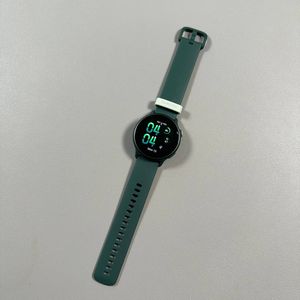
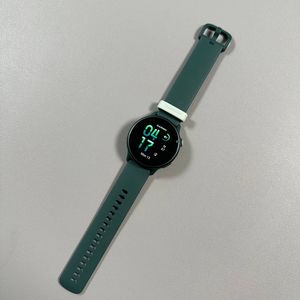
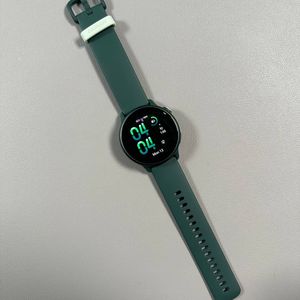
Mengubah Batas Waktu Tampilan pada Garmin Vivoactive 6
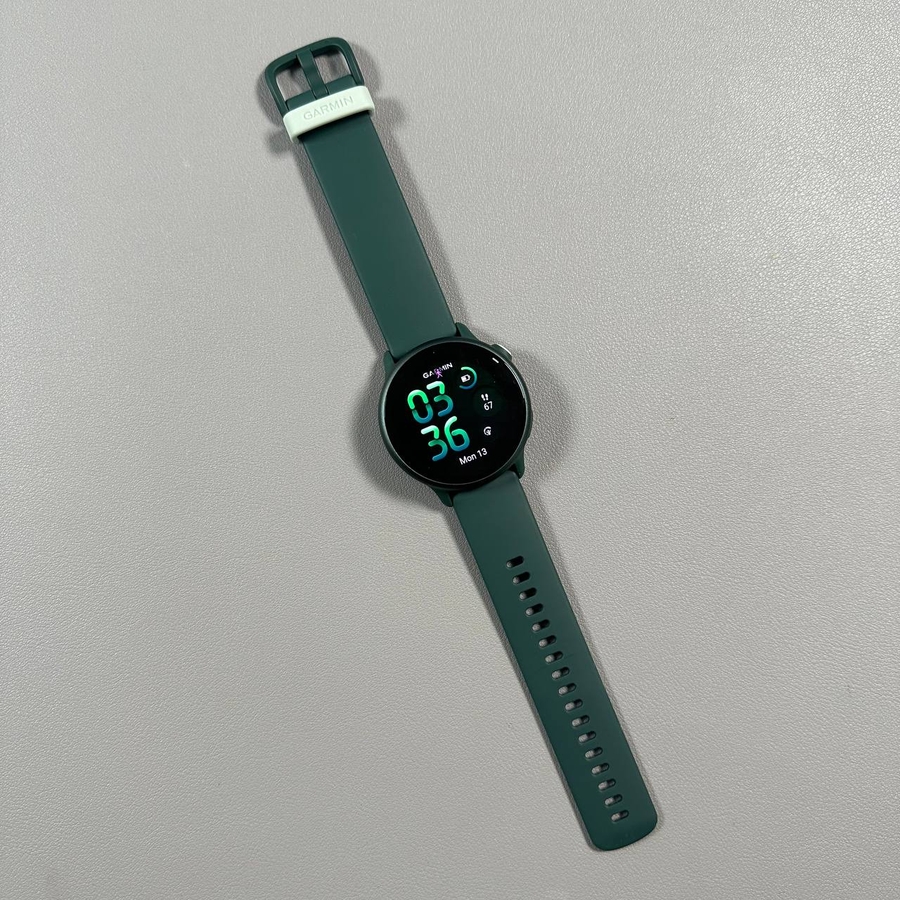
Jam tangan pintar Garmin Vivoactive 6 Anda adalah perangkat canggih yang memungkinkan Anda menyesuaikan berbagai pengaturan untuk meningkatkan pengalaman pengguna Anda. Salah satu fitur tersebut adalah durasi batas waktu tampilan, yang dapat Anda sesuaikan berdasarkan preferensi Anda. Apakah Anda merasa layar menjadi gelap terlalu cepat atau bertahan lebih lama dari yang diinginkan, panduan ini akan memandu Anda melalui langkah-langkah sederhana untuk mengubah pengaturan batas waktu tampilan.
Langkah 1: Akses Menu Pengaturan
Untuk memulai, tekan tombol atas yang terletak di sisi kanan Garmin Vivoactive 6 Anda. Ini akan membuka menu utama tempat Anda akan mulai menavigasi melalui pengaturan.

Langkah 2: Navigasi ke Tampilan dan Kecerahan
Setelah Anda berada di menu, gulir melalui opsi dan pilih "Settings" (Pengaturan). Setelah memilih pengaturan, cari bagian "Display and Brightness" (Tampilan dan Kecerahan). Area ini mengontrol banyak aspek tampilan dan perilaku layar Anda.


Langkah 3: Sesuaikan Batas Waktu Tampilan
Setelah Anda mengakses pengaturan "Display and Brightness" (Tampilan dan Kecerahan), gulir ke bawah untuk menemukan opsi berlabel "Timeout" (Batas Waktu). Di sini, Anda akan melihat pengaturan batas waktu saat ini, yang bisa sesingkat 4 atau 8 detik secara default. Anda dapat mengubah pengaturan ini menjadi selama 15 detik. Meskipun beberapa pengguna merasa durasi yang diperpanjang berguna, terkadang tampak sangat singkat. Pilih durasi yang paling sesuai dengan kebutuhan Anda dan meningkatkan interaksi Anda dengan jam tangan.


Dan itu saja! Anda sekarang telah berhasil menyesuaikan batas waktu tampilan pada Garmin Vivoactive 6 Anda.