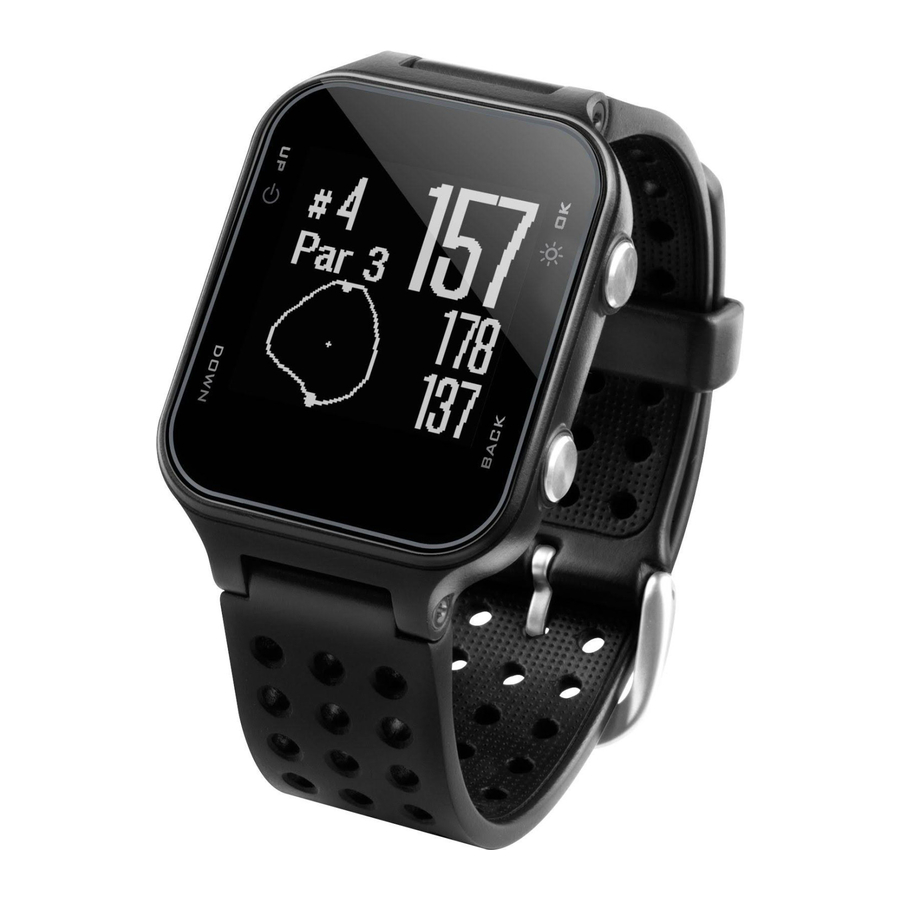
Manuel de la montre de golf GPS Garmin APPROACH S20
Pour commencer

Consultez le guide Informations importantes sur la sécurité et le produit dans l'emballage du produit pour les avertissements concernant le produit et d'autres informations importantes.
Boutons
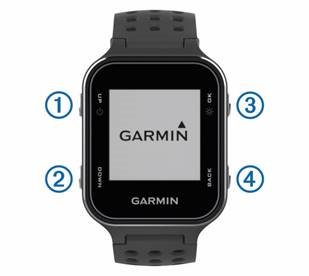
  UP (Haut) |
Maintenez enfoncé pour allumer et éteindre l'appareil. Sélectionnez pour faire défiler les menus, les trous et les paramètres. |
 DOWN (Bas) | Sélectionnez pour faire défiler les menus, les trous et les paramètres. |
 OK (Confirmer) 
|
Sélectionnez pour choisir les options de menu et accuser réception des messages. Pendant le jeu, sélectionnez pour accéder aux fonctions en cours de partie. Maintenez enfoncé pour activer le rétroéclairage. |
 BACK (Retour) | Sélectionnez pour revenir au menu précédent. |
Allumer l'appareil
La première fois que vous allumez l'appareil, vous êtes invité à configurer les paramètres système.
- Maintenez
![]() .
. - Suivez les instructions à l'écran.
 .
.Icônes d'état
 | État du signal sans fil Bluetooth® |
 | État de la batterie |
 | Calories brûlées |
 | Distance parcourue |
 | Pas effectués |
 | Lever du soleil |
 | Coucher du soleil |
Chargement de l'appareil
Cet appareil contient une batterie au lithium-ion. Consultez le guide Informations importantes sur la sécurité et le produit dans l'emballage du produit pour les avertissements concernant le produit et d'autres informations importantes.
AVIS
Pour éviter la corrosion, nettoyez et séchez soigneusement les contacts et la zone environnante avant de recharger ou de connecter l'appareil à un ordinateur. Reportez-vous aux instructions de nettoyage de l'annexe.
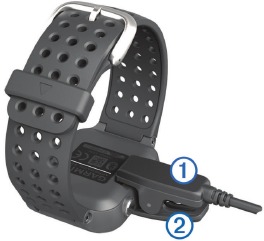
- Alignez les broches du chargeur avec les contacts à l'arrière de l'appareil et connectez solidement le clip de charge
![]() à l'appareil.
à l'appareil.

- Branchez le câble USB sur un port de charge USB.
- Chargez complètement l'appareil.
- Appuyez sur
![]() pour retirer le chargeur.
pour retirer le chargeur.
Jouer au golf
Avant de pouvoir jouer au golf, vous devez attendre que l'appareil capte les signaux satellite, ce qui peut prendre de 30 à 60 secondes.
- Sélectionnez OK (Confirmer).
- Sélectionnez Start Round (Démarrer la partie).
L'appareil localise les satellites et calcule votre position. - Sélectionnez un parcours dans la liste.
- Suivez les instructions à l'écran pour terminer la configuration et commencer une partie.
Vue du trou
L'appareil affiche le trou actuel que vous jouez et effectue automatiquement la transition lorsque vous passez à un nouveau trou.
REMARQUE : Par défaut, l'appareil calcule la distance jusqu'à l'avant, le milieu et l'arrière du green. Si vous connaissez l'emplacement du drapeau, vous pouvez le définir plus précisément (Déplacer le drapeau).
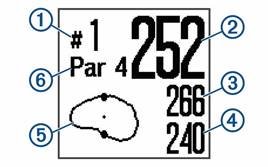

| Numéro du trou actuel. |

| Distance jusqu'à l'emplacement du drapeau. |

| Distance jusqu'à l'arrière du green. |

| Distance jusqu'à l'avant du green. |

| Vue approximative du green. La position du drapeau est indiquée par +. |

| Par du trou. |
Déplacer le drapeau
Vous pouvez examiner le green de plus près et déplacer l'emplacement du drapeau.
- Pendant que vous jouez au golf, sélectionnez OK (Confirmer).
- Sélectionnez Move Flag (Déplacer le drapeau).
- Sélectionnez UP (Haut) ou DOWN (Bas) pour déplacer la position du drapeau.
- Sélectionnez OK (Confirmer).
Affichage des coups mesurés
Avant que l'appareil ne puisse détecter et mesurer automatiquement les coups, vous devez activer la tenue de score.
Votre appareil est doté d'une fonction de détection et d'enregistrement automatique des coups. Chaque fois que vous frappez la balle le long du fairway, l'appareil enregistre la distance de votre coup afin que vous puissiez la consulter ultérieurement.
ASTUCE : La détection automatique des coups fonctionne mieux lorsque vous portez l'appareil à votre poignet dominant et que vous faites un bon contact avec la balle. Les putts ne sont pas détectés.
- Pendant que vous jouez au golf, sélectionnez OK (Confirmer).
- Sélectionnez Measure Shot (Mesurer le coup).
La distance de votre dernier coup apparaît.
REMARQUE : La distance se réinitialise automatiquement lorsque vous frappez à nouveau la balle, puttez sur le green ou passez au trou suivant. - Sélectionnez DOWN (Bas) pour afficher toutes les distances de coup enregistrées.
Affichage des obstacles
Vous pouvez afficher les distances jusqu'aux obstacles le long du fairway pour les trous de par 4 et 5. Les obstacles qui influencent le choix du coup sont affichés individuellement ou en groupes pour vous aider à déterminer la distance à parcourir pour un coup d'approche ou un coup en hauteur.
- Pendant que vous jouez au golf, sélectionnez OK (Confirmer).
- Sélectionnez Hazards (Obstacles).

- Les distances jusqu'à l'avant
![]() et l'arrière
et l'arrière ![]() de l'obstacle le plus proche apparaissent à l'écran.
de l'obstacle le plus proche apparaissent à l'écran. - Le type d'obstacle
![]() est indiqué en haut de la page.
est indiqué en haut de la page. - Le green est représenté par un demi-cercle
![]() en haut de l'écran. La ligne sous le green représente le centre du fairway.
en haut de l'écran. La ligne sous le green représente le centre du fairway. - Les obstacles
![]() sont affichés sous le green à des emplacements approximatifs par rapport au fairway.
sont affichés sous le green à des emplacements approximatifs par rapport au fairway.
- Les distances jusqu'à l'avant
- Sélectionnez UP (Haut) ou DOWN (Bas) pour afficher les autres obstacles du trou actuel.

Affichage des distances de coup d'approche et de dogleg
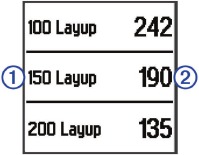
Vous pouvez afficher une liste des distances de coup d'approche et de dogleg pour les trous de par 4 et 5.
- Pendant que vous jouez au golf, sélectionnez OK (Confirmer).
- Sélectionnez Layups (Coups d'approche).

Les distances de coup d'approche et de dogleg![]() et la distance pour atteindre chaque coup d'approche
et la distance pour atteindre chaque coup d'approche ![]() apparaissent à l'écran.
apparaissent à l'écran.
Utilisation de l'odomètre
Vous pouvez utiliser l'odomètre pour enregistrer le temps et la distance parcourue.
Sélectionnez une option :
- Si vous ne jouez pas actuellement, sélectionnez Odometer (Odomètre) dans le menu principal.
- Si vous jouez, sélectionnez OK (Confirmer) > Odometer (Odomètre).
Réinitialisation de l'odomètre
- Dans le menu principal, sélectionnez Odometer (Odomètre).
- Sélectionnez OK (Confirmer).
- Sélectionnez Reset (Réinitialiser).
Désactivation de l'odomètre
- Dans le menu principal, sélectionnez Odometer (Odomètre).
- Sélectionnez OK (Confirmer).
- Sélectionnez Turn Off (Désactiver).
Tenue du score
Lorsque la tenue de score est activée, vous êtes invité à saisir votre score lorsque vous êtes sur le green. Vous pouvez ajuster le score manuellement à tout moment pendant une partie.
- Pendant que vous jouez au golf, sélectionnez OK (Confirmer).
- Sélectionnez Scorecard (Carte de score).
- Sélectionnez UP (Haut) ou DOWN (Bas) pour sélectionner un trou, puis sélectionnez OK (Confirmer).
- Sélectionnez UP (Haut) ou DOWN (Bas) pour définir le score, puis sélectionnez OK (Confirmer).
Enregistrement des statistiques
Avant de pouvoir enregistrer des statistiques, vous devez activer le suivi des statistiques (Paramètres système).
- Pendant que vous jouez au golf, sélectionnez OK (Confirmer).
- Sélectionnez Scorecard (Carte de score).
- Définissez le nombre de coups joués, puis sélectionnez OK (Confirmer).
- Définissez le nombre de putts joués, puis sélectionnez OK (Confirmer).
- Sélectionnez une option :
- Si votre coup depuis le tee a touché le fairway, sélectionnez In Fairway (Sur le fairway).
- Si votre coup depuis le tee a manqué le fairway, sélectionnez Missed Left (Manqué à gauche) ou Missed Right (Manqué à droite).
Vos statistiques sont enregistrées sur votre carte de score. Vous pouvez consulter votre carte de score à l'aide de l'application mobile Garmin Connect™ et de l'application Garmin Golf™.
Application Garmin Golf
L'application Garmin Golf permet aux golfeurs de s'affronter sur différents parcours. Plus de 41 000 parcours ont un classement hebdomadaire auquel tout le monde peut se joindre. Vous pouvez organiser un événement de tournoi et inviter des joueurs à concourir. Vous pouvez télécharger les cartes de score de votre appareil Garmin® compatible pour afficher des statistiques détaillées et des analyses de coups.
L'application Garmin Golf synchronise vos données avec votre compte Garmin Connect. Vous pouvez télécharger l'application Garmin Golf depuis la boutique d'applications de votre smartphone.
Détection automatique des coups
Votre appareil Approach est doté d'une fonction de détection et d'enregistrement automatique des coups. Chaque fois que vous frappez la balle le long du fairway, l'appareil enregistre votre position afin qu'elle puisse être consultée ultérieurement sur l'application mobile Garmin Connect et l'application Garmin Golf.
Vous devez activer la tenue de score pour permettre la détection automatique des coups (Paramètres système).
ASTUCE : La détection automatique des coups fonctionne mieux lorsque vous faites un bon contact avec la balle. Les putts ne sont pas détectés.
Mises à jour automatiques des parcours
Votre appareil Approach est doté de mises à jour automatiques des parcours via Garmin Connect Mobile. Lorsque vous connectez votre appareil à votre smartphone, les parcours de golf que vous utilisez le plus fréquemment sont mis à jour automatiquement.
Couplage de votre smartphone
Pour tirer le meilleur parti de votre appareil Approach, vous devez le coupler à votre smartphone et terminer la configuration à l'aide de l'application Garmin Connect Mobile.
REMARQUE : Contrairement à d'autres appareils Bluetooth qui sont couplés à partir des paramètres Bluetooth de votre appareil mobile, votre appareil Approach doit être couplé directement via l'application Garmin Connect Mobile.
- Sur votre smartphone compatible, téléchargez et installez la dernière version de l'application Garmin Connect Mobile.
- Ouvrez l'application Garmin Connect Mobile.
- Sélectionnez une option pour ajouter votre appareil à votre compte Garmin Connect Mobile :
- S'il s'agit du premier appareil que vous couplez avec l'application Garmin Connect Mobile, suivez les instructions à l'écran.
- Si vous avez déjà couplé un autre appareil à l'aide de l'application Garmin Connect Mobile, à partir du menu
![Icône de menu]() ou
ou ![Icône de menu]() , sélectionnez Garmin Devices (Appareils Garmin) > Add Device (Ajouter un appareil), puis suivez les instructions à l'écran.
, sélectionnez Garmin Devices (Appareils Garmin) > Add Device (Ajouter un appareil), puis suivez les instructions à l'écran.
- Sur votre appareil Approach, sélectionnez OK (OK).
- Sur votre appareil Approach, sélectionnez Settings (Paramètres) > Bluetooth (Bluetooth) > Pair Smartphone (Coupler le smartphone).
 ou
ou  , sélectionnez Garmin Devices (Appareils Garmin) > Add Device (Ajouter un appareil), puis suivez les instructions à l'écran.
Notifications téléphoniques
Les notifications téléphoniques nécessitent qu'un smartphone compatible soit à portée et couplé à l'appareil. Lorsque votre téléphone reçoit des messages, il envoie des notifications à votre appareil.
Activation ou désactivation des notifications
- Dans le menu principal, sélectionnez Settings (Paramètres) > Bluetooth (Bluetooth) > Notifications (Notifications).
- Sélectionnez une option :
- Pour activer les notifications, sélectionnez Turn On (Activer).
- Pour désactiver les notifications, sélectionnez Turn Off (Désactiver).
Affichage des notifications
- Dans le menu principal, sélectionnez Notifications (Notifications).
- Sélectionnez une notification.
- Sélectionnez UP (HAUT) ou DOWN (BAS) pour faire défiler le contenu de la notification.
Suivi d'activité
Activation ou désactivation du suivi d'activité
La fonction de suivi d'activité enregistre votre nombre de pas quotidiens, votre objectif de pas, la distance parcourue et les calories brûlées pour chaque jour enregistré. Les calories brûlées incluent votre métabolisme de base plus les calories d'activité.
Vous pouvez activer ou désactiver le suivi d'activité à tout moment.
- Dans le menu principal, sélectionnez Activity Tracking (Suivi d'activité).
- Sélectionnez une option :
- Pour activer les fonctions de suivi d'activité, sélectionnez Turn On (Activer).
- Pour désactiver les fonctions de suivi d'activité, sélectionnez Turn Off (Désactiver).
Affichage du nombre total de pas
Avant de pouvoir afficher le nombre total de pas, vous devez activer le suivi d'activité (Activation ou désactivation du suivi d'activité).
À partir de l'écran de la montre, sélectionnez UP (HAUT) ou DOWN (BAS) pour afficher le nombre de pas accumulés, l'objectif de pas, la distance parcourue et les calories brûlées.
Utilisation de l'alerte de mouvement
Avant de pouvoir utiliser l'alerte de mouvement, vous devez activer le suivi d'activité et l'alerte de mouvement (Activation ou désactivation du suivi d'activité).
Rester assis pendant de longues périodes peut entraîner des changements d'état métabolique indésirables. L'alerte de mouvement vous rappelle de rester actif. Après une heure d'inactivité, "Move!" (Bougez !) et la barre de mouvement apparaissent. L'appareil émet également un bip si les tonalités sonores sont activées (Réglage des tonalités de l'appareil).
Faites une courte marche (au moins quelques minutes) pour réinitialiser l'alerte de mouvement.
Masquage de l'objectif de pas
Vous pouvez masquer l'objectif de pas de l'écran.
Dans le menu principal, sélectionnez Activity Tracking (Suivi d'activité) > Goal (Objectif) > Hide (Masquer).
TruSwing™
La fonction TruSwing vous permet de visualiser les mesures de swing enregistrées depuis votre appareil TruSwing. Rendez-vous sur www.garmin.com/golf pour acheter un appareil TruSwing.
Affichage des mesures TruSwing sur votre appareil
Avant de pouvoir utiliser la fonction TruSwing sur votre appareil Approach, vous devez vous assurer que votre appareil TruSwing est solidement fixé à votre club. Consultez le manuel du propriétaire de votre appareil TruSwing pour plus d'informations.
- Allumez votre appareil TruSwing.
- Sur votre appareil Approach, sélectionnez TruSwing dans le menu principal.
- Sélectionnez un club.
- Frappez un coup. Les mesures de swing s'affichent sur votre appareil Approach après chaque swing.
- Sélectionnez UP (HAUT) ou DOWN (BAS) pour parcourir les mesures de swing enregistrées.
Changement de club
- Dans le menu TruSwing de votre appareil Approach, sélectionnez OK (OK).
- Sélectionnez Change Club (Changer de club).
- Sélectionnez un club.
Modification de la main dominante
L'appareil TruSwing utilise votre main dominante pour calculer les données d'analyse de swing correctes. Vous pouvez utiliser votre appareil Approach pour modifier votre main dominante à tout moment.
- Dans le menu TruSwing de votre appareil Approach, sélectionnez OK (OK).
- Sélectionnez Golf Swing (Swing de golf).
- Sélectionnez votre main dominante.
Déconnexion de votre appareil TruSwing
- Dans le menu TruSwing de votre appareil Approach, sélectionnez OK (OK).
- Sélectionnez End TruSwing (Arrêter TruSwing).
Personnalisation de votre appareil
Réglage d'une alarme
- Dans le menu principal, sélectionnez Alarm (Alarme).
- Sélectionnez une option :
- Pour régler une nouvelle alarme, sélectionnez Turn On (Activer) et suivez les instructions à l'écran.
- Pour modifier une alarme existante, sélectionnez Edit Alarm (Modifier l'alarme) et suivez les instructions à l'écran.
- Pour désactiver l'alarme, sélectionnez Turn Off (Désactiver).
Paramètres système
Dans le menu principal, sélectionnez Settings (Paramètres).
Color Theme (Thème de couleur) : Définit le thème de couleur de l'écran (Réglage du thème de couleur).
User Profile (Profil utilisateur) : Définit le profil utilisateur pour le sexe, l'année de naissance, la taille et le poids (Configuration de votre profil utilisateur).
Bluetooth (Bluetooth) : Active la technologie Bluetooth et affiche les paramètres de notification.
Tones (Tonalités) : Active ou désactive les tonalités sonores (Réglage des tonalités de l'appareil).
Stat. Tracking (Suivi stats) : Active le suivi détaillé des statistiques pendant une partie de golf.
Club Tracking (Suivi club) : Vous permet de suivre les clubs utilisés et de régler la distance du driver.
Scoring (Score) : Active le score.
Time (Heure) : Règle l'heure.
Language (Langue) : Règle la langue de l'appareil. REMARQUE : Changer la langue du texte ne modifie pas la langue des données saisies par l'utilisateur ni des données cartographiques.
Units (Unités) : Définit l'unité de mesure de la distance.
Software Update (Mise à jour logicielle) : Met à jour le logiciel de l'appareil lorsque des mises à jour sont disponibles. REMARQUE : Vous devez vous connecter à Garmin Connect Mobile pour recevoir les mises à jour logicielles.
Réglage du thème de couleur
- Dans le menu principal, sélectionnez Settings (Paramètres) > Color Theme (Thème de couleur).
- Sélectionnez une option :
- Pour afficher un fond sombre avec du texte clair, sélectionnez Dark (Sombre).
- Pour afficher un fond clair avec du texte sombre, sélectionnez Light (Clair).
Configuration de votre profil utilisateur
Vous pouvez mettre à jour vos paramètres de sexe, année de naissance, taille et poids. L'appareil utilise ces informations pour calculer des paramètres de suivi d'activité précis.
- Dans le menu principal, sélectionnez Settings (Paramètres) > User Profile (Profil utilisateur).
- Sélectionnez une option pour ajuster les paramètres de votre profil.
Réglage des tonalités de l'appareil
- Dans le menu principal, sélectionnez Settings (Paramètres) > Tones (Tonalités).
- Sélectionnez une option :
- Pour activer ou désactiver les tonalités lorsque vous appuyez sur les touches, sélectionnez Key Tones (Tonalités des touches).
- Pour activer ou désactiver les tonalités pour les alertes, sélectionnez Alert Tones (Tonalités des alertes).
Entretien de l'appareil
AVIS
Évitez les chocs extrêmes et les traitements brusques, car cela peut réduire la durée de vie du produit.
Évitez d'appuyer sur les touches sous l'eau.
N'utilisez pas d'objet coupant pour nettoyer l'appareil.
Évitez les nettoyants chimiques, les solvants et les insectifuges qui peuvent endommager les composants et les finitions en plastique.
Rincez soigneusement l'appareil à l'eau douce après toute exposition au chlore, à l'eau salée, à la crème solaire, aux cosmétiques, à l'alcool ou à d'autres produits chimiques agressifs. Une exposition prolongée à ces substances peut endommager le boîtier.
Ne rangez pas l'appareil dans un endroit où une exposition prolongée à des températures extrêmes peut se produire, car cela pourrait causer des dommages permanents.
Nettoyage de l'appareil
AVIS
Même de petites quantités de sueur ou d'humidité peuvent provoquer la corrosion des contacts électriques lorsqu'ils sont connectés à un chargeur. La corrosion peut empêcher la charge et le transfert de données.
- Essuyez l'appareil avec un chiffon humidifié d'une solution détergente douce.
- Essuyez-le pour le sécher.
Après le nettoyage, laissez l'appareil sécher complètement.
CONSEIL : Pour plus d'informations, consultez www.garmin.com/fitandcare.
Spécifications
| Type de batterie | Lithium-ion rechargeable |
| Autonomie de la batterie | Mode montre uniquement : jusqu'à 8 sem. En mode golf : jusqu'à 15 h. REMARQUE : L'autonomie réelle d'une batterie entièrement chargée dépend de l'utilisation du GPS, du rétroéclairage et du mode d'économie d'énergie. L'exposition à des températures extrêmement froides réduit également l'autonomie de la batterie. |
| Plage de températures de fonctionnement | De -20 ºC à 60 ºC (de -4 ºF à 140 ºF) |
| Plage de températures de charge | De 5 ºC à 40 ºC (de 40 ºF à 104 ºF) |
| Indice d'étanchéité | 5 ATM1 |
| Fréquence/protocole sans fil | 2.4 GHz @ 0.7 dBm nominal |
[1] *L'appareil résiste à une pression équivalente à une profondeur de 50 m. Pour plus d'informations, consultez www.garmin.com/waterrating.
Affichage des informations réglementaires et de conformité de l'e-label
L'étiquette de cet appareil est fournie par voie électronique. L'e-label peut fournir des informations réglementaires, telles que les numéros d'identification fournis par la FCC ou les marquages de conformité régionaux, ainsi que les informations applicables sur le produit et les licences.
- Sélectionnez OK (OK) pour afficher le menu principal.
- Sélectionnez About (À propos).
© 2016 Garmin Ltd. or its subsidiaries
Tous droits réservés. Conformément aux lois sur le droit d'auteur, ce manuel ne peut être copié, en tout ou en partie, sans le consentement écrit de Garmin. Garmin se réserve le droit de modifier ou d'améliorer ses produits et d'apporter des changements au contenu de ce manuel sans obligation d'informer quiconque ou toute organisation de ces changements ou améliorations. Consultez www.garmin.com pour les mises à jour actuelles et les informations supplémentaires concernant l'utilisation de ce produit.
Garmin®, le logo Garmin et Approach® sont des marques de commerce de Garmin Ltd. ou de ses filiales, déposées aux États-Unis et dans d'autres pays. Garmin Connect™, Garmin Express™ et Garmin Golf™ sont des marques de commerce de Garmin Ltd. ou de ses filiales. Ces marques de commerce ne peuvent être utilisées sans l'autorisation expresse de Garmin.
La marque et les logos Bluetooth® sont la propriété de Bluetooth SIG, Inc. et toute utilisation de ces marques par Garmin est sous licence. Les autres marques de commerce et noms commerciaux appartiennent à leurs propriétaires respectifs.

Références
![www.garmin.com]() Science du golf | Technologie Garmin | Garmin
Science du golf | Technologie Garmin | Garmin![www.garmin.com]() Conseils d'utilisation et d'entretien de la montre | Garmin
Conseils d'utilisation et d'entretien de la montre | Garmin![www.garmin.com]() Définitions de l'indice d'étanchéité | Garmin
Définitions de l'indice d'étanchéité | Garmin![www.garmin.com]() Garmin International | Accueil
Garmin International | Accueil![support.garmin.com]() Garmin | Česká republika | Technická podpora
Garmin | Česká republika | Technická podpora

Télécharger le manuel
Ici, vous pouvez télécharger la version PDF complète du manuel. Elle peut contenir des instructions de sécurité supplémentaires, des informations de garantie, des règles de la FCC, etc.
Télécharger Manuel de la montre de golf GPS Garmin APPROACH S20


