Garmin Vivoactive 6: cómo cambiar la esfera del reloj
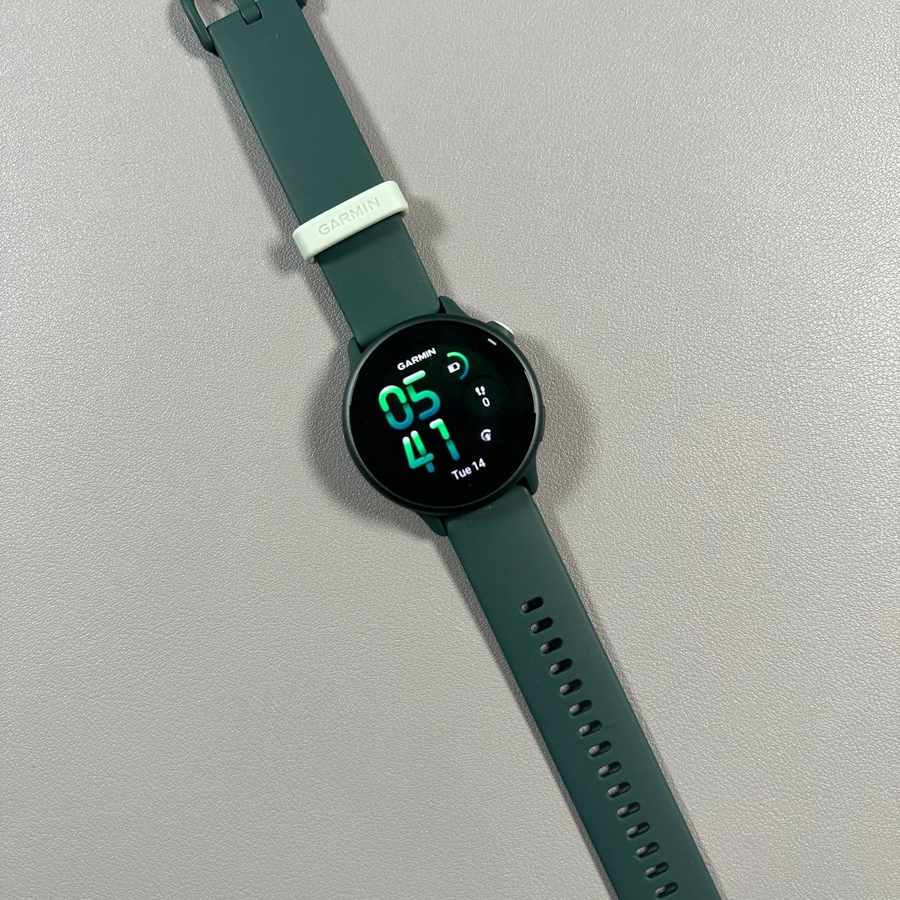
Bienvenido a esta guía paso a paso sobre cómo cambiar la esfera del reloj en su Garmin Vivoactive 6. Ya sea que esté buscando personalizar su dispositivo o simplemente desee una apariencia nueva, siga las instrucciones mientras lo guiamos a través del proceso de cambiar, personalizar e incluso descargar nuevas esferas de reloj.
Paso 1: Acceder al menú
Para comenzar, asegúrese de que su Garmin Vivoactive 6 esté encendido. Localice el botón superior en el lateral de su reloj y presiónelo. Este botón actúa como una puerta de entrada al menú de su reloj. Una vez que aparezca el menú, estará listo para pasar al siguiente paso.

Paso 2: Seleccionar la opción de esfera del reloj
Dentro del menú, desplácese hacia abajo hasta que vea la opción etiquetada como "Watch Face" (Esfera del reloj). Toque esta opción para abrir el menú de la esfera del reloj, donde puede explorar varias esferas de reloj preinstaladas listas para que elija.

Paso 3: Elegir una nueva esfera del reloj
Dentro del menú de la esfera del reloj, tiene la opción de explorar diferentes estilos. De forma predeterminada, es posible que solo haya una o dos opciones visibles. Para encontrar una nueva plantilla de esfera del reloj que se adapte a su estilo, toque "Add New" (Añadir nuevo) y explore las distintas plantillas disponibles. Una vez que encuentre una que le guste, presione el botón superior para agregarla a su lista de esferas de reloj disponibles.

Paso 4: Aplicar y personalizar la esfera del reloj
Después de seleccionar una nueva esfera del reloj, es hora de aplicarla y personalizarla. Toque la nueva esfera para seleccionarla y, luego, use el botón superior nuevamente para confirmar. Para personalizarla aún más, presione el botón una vez más para abrir el menú de edición. Aquí, puede cambiar los campos de datos como el contador de pasos, modificar los colores de acento y mucho más. Una vez que esté satisfecho, toque "Apply" (Aplicar) para establecerla como su esfera de reloj actual.

Paso 5: Descargar esferas de reloj adicionales
Si desea ampliar su selección, puede descargar esferas de reloj adicionales de la tienda Garmin Connect IQ. Primero, asegúrese de tener la aplicación Garmin Connect IQ instalada en su teléfono. En la aplicación, busque "Watch Faces" (Esferas de reloj) y explore las opciones gratuitas y de pago. Seleccione la esfera del reloj que prefiera, haga clic para instalar y espere unos minutos para que se sincronice con su reloj. Una vez hecho esto, puede seleccionarla y personalizarla como cualquier otra esfera de reloj.


Siguiendo estos pasos, puede cambiar, personalizar y descargar fácilmente nuevas y emocionantes esferas de reloj en su Garmin Vivoactive 6. ¡Disfrute de la funcionalidad y la configuración adicionales para que su reloj sea realmente suyo!