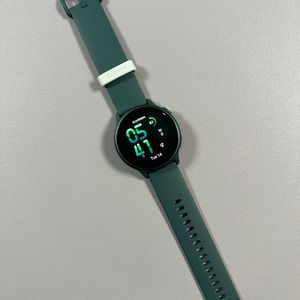
Garmin Vivoactive 6'yı iPhone ile Nasıl Bağlarsınız?
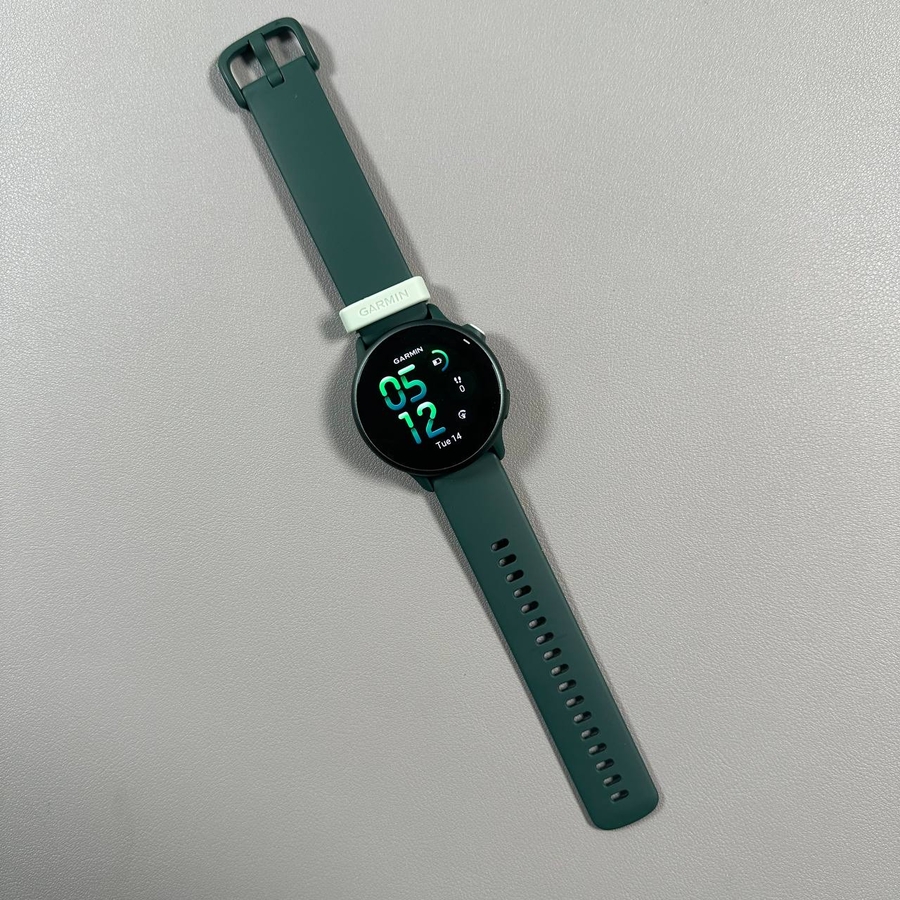
Bu kılavuz, Garmin Vivoactive 6'nızı bir iPhone ile eşleştirmenize yardımcı olacaktır. Hem ilk kurulumu hem de ayarlar aracılığıyla eşleştirmeyi ele alacağız.
Adım 1: Garmin Vivoactive 6'nızı Açma
Garmin logosu görünene kadar saatinizin üst düğmesine basın ve basılı tutun, ardından bırakın.

Adım 2: İlk Kuruluma Girme
Saatiniz açıldıktan sonra, listeden dilinizi seçin. Saat, Garmin Connect uygulaması için bir QR kodu gösterecektir. Uygulamayı indirmek için iPhone'unuzdaki App Store'u kullanabilirsiniz.

Adım 3: Garmin Connect'i iPhone'a Yükleme
iPhone'unuzda Bluetooth'un açık olduğundan emin olun, ardından App Store'u açın. "Garmin Connect" araması yapın ve indirin.

Adım 4: Cihazlarınızı Eşleştirme
Garmin Connect uygulamasını açın ve giriş yapın veya yeni bir hesap oluşturun. Uygulama, eşleştirme modundaki yakındaki cihazları arayacaktır. Bildirimler ve etkinlik hedefleri gibi tercihleri ayarlamak da dahil olmak üzere eşleştirmeyi tamamlamak için iPhone'unuzdaki istemleri izleyin.

Adım 5: Wi-Fi ve Son Kurulum
Daha hızlı güncellemeler ve uygulama indirmeleri için istendiğinde bir Wi-Fi ağına bağlanın. Saatinizde kalan tercihleri seçerek kurulumu tamamlayın.

Alternatif: Ayarlar Aracılığıyla Eşleştirme
Saatiniz zaten ayarlanmışsa, eşleştirme moduna girmek için 'Settings' (Ayarlar), ardından 'Connectivity' (Bağlantı), ardından 'Phone' (Telefon) bölümüne erişin. Eşleştirme işlemini tekrar tamamlamak için Garmin Connect uygulamasını kullanın.

Garmin Vivoactive 6'nız artık iPhone'unuzla eşleştirildi. Akıllı saatinizle sunulan özelliklerin tadını çıkarın!