Cum să conectezi Garmin Vivoactive 6 cu iPhone
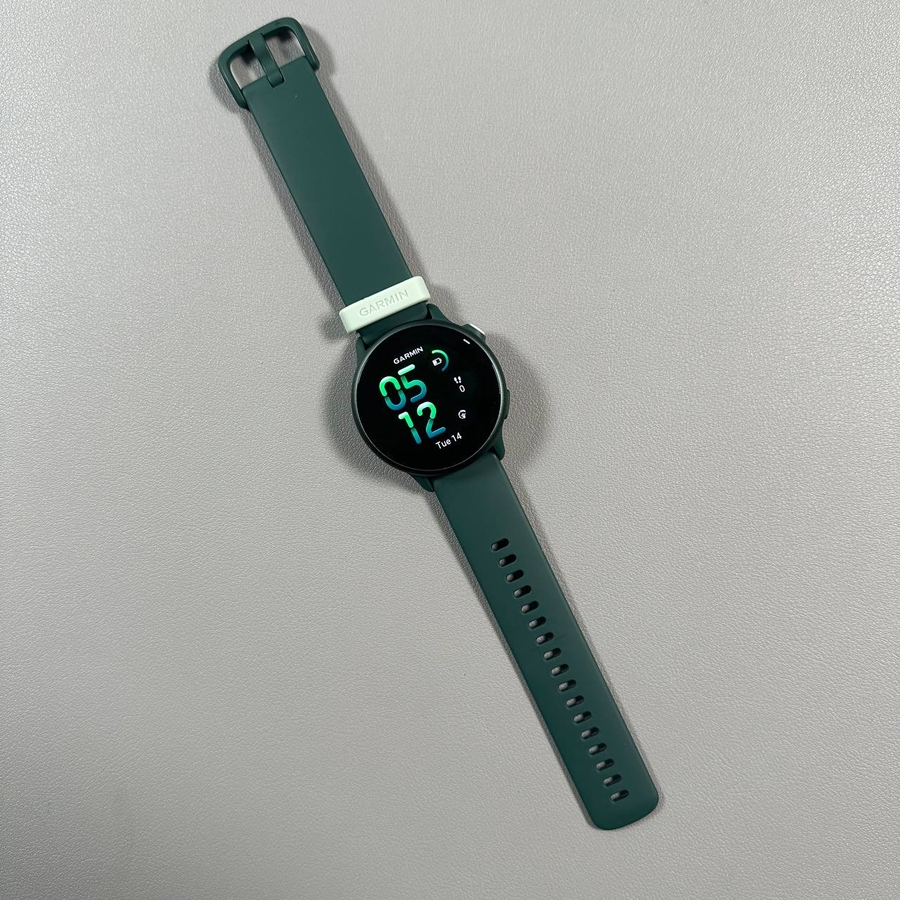
Acest ghid te va ajuta să-ți asociezi Garmin Vivoactive 6 cu un iPhone. Vom acoperi atât configurarea inițială, cât și asocierea prin setări.
Pasul 1: Pornirea Garmin Vivoactive 6
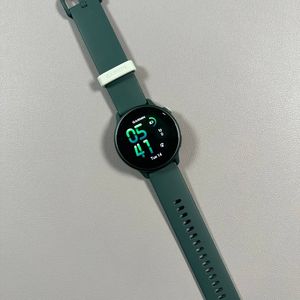
Ține apăsat butonul de sus de pe ceas până când apare sigla Garmin, apoi eliberează.

Pasul 2: Intrare în Configurarea Inițială
Odată ce ceasul pornește, selectează limba din listă. Ceasul va afișa un cod QR pentru aplicația Garmin Connect. Poți folosi App Store pe iPhone-ul tău pentru a descărca aplicația.

Pasul 3: Instalarea Garmin Connect pe iPhone
Asigură-te că Bluetooth este pornit pe iPhone, apoi deschide App Store. Caută "Garmin Connect" și descarcă aplicația.

Pasul 4: Asociază-ți Dispozitivele
Deschide aplicația Garmin Connect și autentifică-te sau creează un cont nou. Aplicația va căuta dispozitivele din apropiere în modul de asociere. Urmează instrucțiunile de pe iPhone pentru a finaliza asocierea, inclusiv setarea preferințelor precum notificările și obiectivele de activitate.

Pasul 5: Wi-Fi și Configurarea Finală
Conectează-te la o rețea Wi-Fi dacă ți se solicită pentru actualizări mai rapide și descărcări de aplicații. Termină configurarea selectând orice preferințe rămase pe ceas.

Alternativă: Asocierea Prin Setări
Dacă ceasul tău este deja configurat, accesează 'Settings' (Setări), apoi 'Connectivity' (Conectivitate), urmat de 'Phone' (Telefon) pentru a intra în modul de asociere. Folosește aplicația Garmin Connect pentru a finaliza din nou procesul de asociere.

Garmin Vivoactive 6 este acum asociat cu iPhone-ul tău. Bucură-te de funcțiile disponibile cu ceasul tău inteligent!