Πώς να Συνδέσετε το Garmin Vivoactive 6 με Android
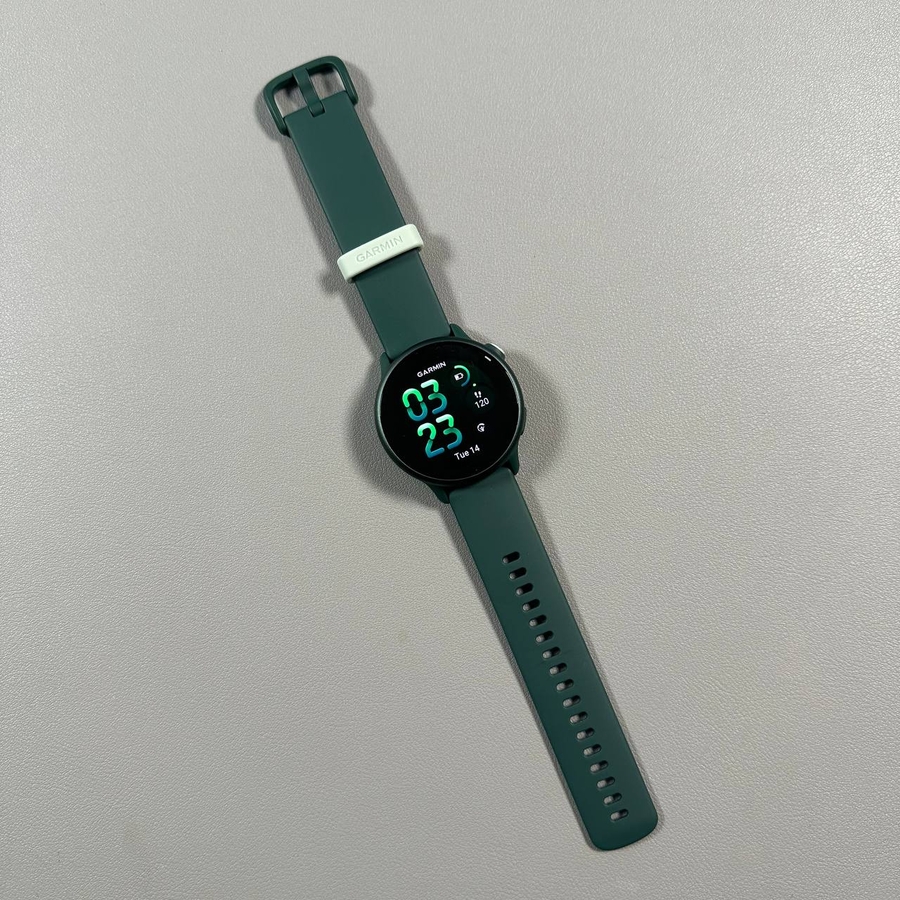
Η ρύθμιση του Garmin Vivoactive 6 με ένα τηλέφωνο Android είναι μια απλή διαδικασία που ξεκλειδώνει τις ολοκληρωμένες λειτουργίες του έξυπνου ρολογιού σας. Ακολουθήστε αυτά τα βήματα για να εξασφαλίσετε μια ομαλή εμπειρία σύζευξης και να ξεκινήσετε την παρακολούθηση των δραστηριοτήτων σας.
Λήψη της Εφαρμογής Garmin Connect
Ξεκινήστε ξεκλειδώνοντας το τηλέφωνό σας Android και μεταβαίνοντας στο Google Play Store. Αναζητήστε την εφαρμογή Garmin Connect πληκτρολογώντας το όνομά της στη γραμμή αναζήτησης στο επάνω μέρος. Μόλις βρεθεί, πατήστε 'Install' (Εγκατάσταση) για να κατεβάσετε και να εγκαταστήσετε την εφαρμογή στη συσκευή σας. Αυτή η εφαρμογή είναι απαραίτητη για τη διαχείριση του έξυπνου ρολογιού σας και την πρόσβαση σε όλες τις λειτουργίες του.


Ενεργοποίηση του Garmin Vivoactive 6
Για να ενεργοποιήσετε το Garmin Vivoactive 6, βρείτε το επάνω κουμπί στο πλάι του ρολογιού. Πατήστε και κρατήστε πατημένο αυτό το κουμπί για περίπου 5 δευτερόλεπτα, έως ότου δείτε ένα μπλε τρίγωνο να εμφανίζεται στην οθόνη. Αυτό υποδεικνύει ότι το έξυπνο ρολόι ενεργοποιείται με επιτυχία. Μόλις εμφανιστεί το τρίγωνο, μπορείτε να αφήσετε το κουμπί και να επιτρέψετε στη συσκευή να ολοκληρώσει τη διαδικασία εκκίνησής της.

Ενεργοποίηση του Bluetooth στη Συσκευή σας Android
Η διασφάλιση ότι το Bluetooth είναι ενεργοποιημένο στο τηλέφωνό σας Android είναι ζωτικής σημασίας για τη σύζευξη του ρολογιού σας. Σύρετε προς τα κάτω από το επάνω μέρος της οθόνης σας για να αποκτήσετε πρόσβαση στο μενού γρήγορων ρυθμίσεων και, στη συνέχεια, πατήστε το εικονίδιο Bluetooth για να το ενεργοποιήσετε. Εναλλακτικά, μεταβείτε στην κύρια εφαρμογή Settings (Ρυθμίσεις) του τηλεφώνου σας, που βρίσκεται μέσω του εικονιδίου με το γρανάζι, και μεταβείτε στις ρυθμίσεις Bluetooth για να το ενεργοποιήσετε. Αυτό το βήμα προετοιμάζει το τηλέφωνό σας να επικοινωνήσει με το Garmin Vivoactive 6.

Σύζευξη των Συσκευών σας
Στη συνέχεια, ξεκινήστε την εφαρμογή Garmin Connect που εγκαταστήσατε προηγουμένως. Εάν έχετε ήδη λογαριασμό, συνδεθείτε με τα διαπιστευτήριά σας. Οι νέοι χρήστες θα πρέπει να δημιουργήσουν έναν λογαριασμό ακολουθώντας τις οδηγίες στην οθόνη. Μετά τη σύνδεση, παραχωρήστε στην εφαρμογή άδεια πρόσβασης σε κοντινές συσκευές. Αυτό επιτρέπει στο έξυπνο ρολόι σας να συνδεθεί απρόσκοπτα με το τηλέφωνό σας. Η εφαρμογή θα πρέπει να εντοπίσει το ρολόι σας σχεδόν αμέσως. Πατήστε 'Connect' (Σύνδεση) για να ξεκινήσετε τη διαδικασία σύζευξης.

Ολοκλήρωση της Εγκατάστασης
Μετά από μια επιτυχημένη σύζευξη, η εφαρμογή θα σας καθοδηγήσει σε μια σειρά προτιμήσεων εγκατάστασης. Επιτρέψτε την πρόσβαση σε διάφορες λειτουργίες, όπως η τοποθεσία και οι ειδοποιήσεις, για να διασφαλίσετε τη βέλτιστη χρήση. Στη συνέχεια, επιβεβαιώστε το πρόγραμμα ύπνου σας και τυχόν στόχους που θέλετε να παρακολουθείτε. Αυτή η αρχική διαμόρφωση μπορεί να εξατομικευτεί αργότερα καθώς συνεχίζετε να χρησιμοποιείτε τη συσκευή. Ολοκληρώστε συγχρονίζοντας όλες τις ρυθμίσεις και τα δεδομένα με το έξυπνο ρολόι.


Προσαρμογή του Ρολογιού σας
Το Garmin Vivoactive 6 έρχεται εξοπλισμένο με διάφορες επιλογές προσαρμογής. Πατήστε στην εφαρμογή ή χρησιμοποιήστε το ίδιο το ρολόι για να προσαρμόσετε ρυθμίσεις όπως το μέγεθος της γραμματοσειράς και οι προτιμήσεις δραστηριότητας. Επιλέξτε ποιες δραστηριότητες προπόνησης θα θέλατε να δώσετε προτεραιότητα, όπως περπάτημα ή τρέξιμο, σύροντας για να επιλέξετε και να επιβεβαιώσετε τις επιλογές σας. Εξερευνήστε τις λειτουργίες της εφαρμογής, όπου μπορείτε να επεξεργαστείτε γρήγορες προβολές, να προσθέσετε πιο λεπτομερή στατιστικά στοιχεία και να διαχειριστείτε ειδοποιήσεις.


Εξερεύνηση του Γρήγορου Μενού
Για γρήγορη πρόσβαση σε βασικές λειτουργίες, πατήστε και κρατήστε πατημένο το κύριο κουμπί του ρολογιού για να ανοίξετε το γρήγορο μενού. Από εδώ, μπορείτε να ξεκινήσετε γρήγορα εφαρμογές, να διαχειριστείτε την αναπαραγωγή μουσικής ή να ενεργοποιήσετε λειτουργίες φυσικής κατάστασης. Για να προσαρμόσετε αυτό το μενού, πατήστε επεξεργασία και τακτοποιήστε τις συντομεύσεις σύμφωνα με τις προτιμήσεις σας. Το κύριο κουμπί μπορεί επίσης να διαμορφωθεί για συγκεκριμένες ενέργειες, βελτιώνοντας την εμπειρία χρήστη σας με ένα απλό πάτημα και κράτημα.


