Kako postaviti Touch ID na svom iPadu 10. generacije
- 1 1. korak: Otvorite aplikaciju Postavke
- 2 2. korak: Pristupite postavkama Touch ID-a i lozinke
- 3 3. korak: Dodajte otisak prsta
- 4 4. korak: Skenirajte svoj otisak prsta
- 5 5. korak: Snimite rubove svog otiska prsta
- 6 6. korak: Potvrdite postavljanje
- 7 7. korak: Odaberite upotrebu Touch ID-a
- 8 Na drugim jezicima
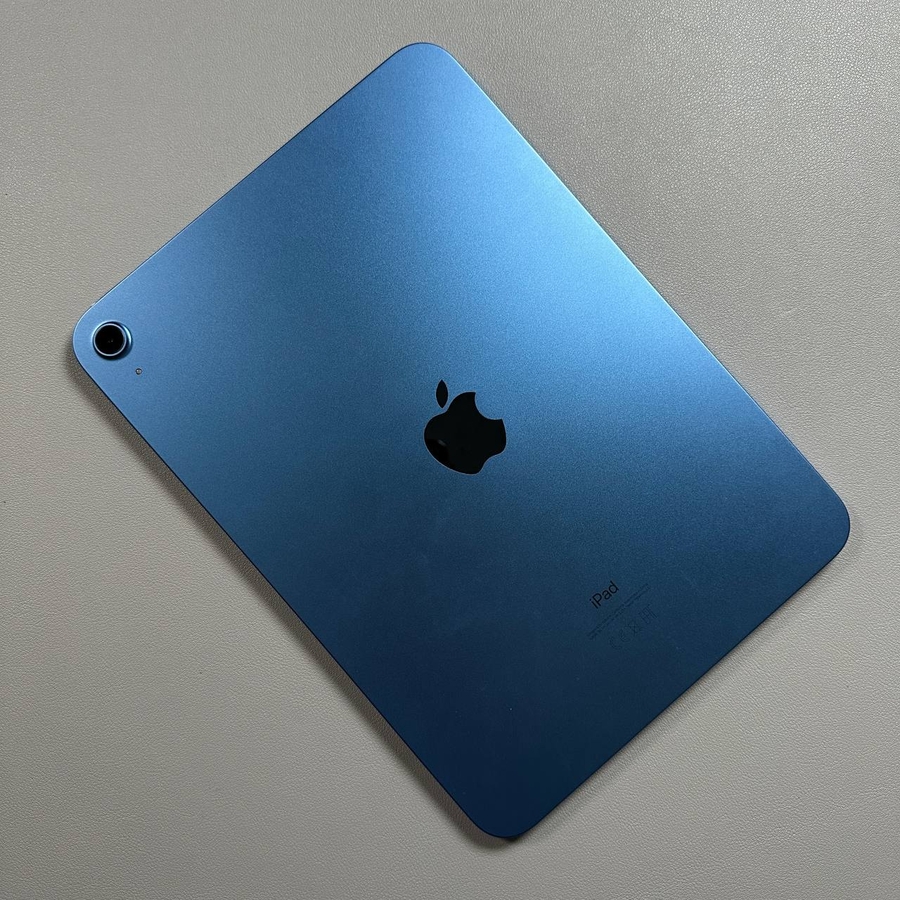
Postavljanje Touch ID-a na vašem novom iPadu 10. generacije osigurava brz i siguran pristup. Slijedite ove korake za početak korištenja ove praktične značajke.
1. korak: Otvorite aplikaciju Postavke
Za početak, otključajte svoj iPad i pronađite aplikaciju Postavke. Ikona obično izgleda kao sivi zupčanik i može se pronaći na vašem početnom zaslonu. Dodirnite je da biste je otvorili.

2. korak: Pristupite postavkama Touch ID-a i lozinke
Unutar izbornika Postavke, pomičite se prema dolje dok ne vidite opciju s oznakom "Touch ID; Lozinka". Dodirnite ovu opciju za nastavak. Možda ćete morati unijeti svoju trenutnu lozinku za pristup ovim postavkama.

3. korak: Dodajte otisak prsta
Kada ste u izborniku Touch ID; Lozinka, pronaći ćete opciju "Dodaj otisak prsta". Dodirnite ovu opciju i provjerite jesu li vam ruke čiste i suhe za optimalnu osjetljivost skeniranja.

4. korak: Skenirajte svoj otisak prsta
Sada počnite skenirati svoj otisak prsta stavljanjem prsta na tipku Home. Kada osjetite laganu vibraciju, podignite prst i ponovno ga stavite u malo drugačiji položaj. To pomaže iPadu da stvori sveobuhvatnu kartu vašeg otiska prsta.
5. korak: Snimite rubove svog otiska prsta
Nakon početnog skeniranja, vaš će iPad zatražiti da prilagodite prst za snimanje rubova. Slijedite isti postupak skeniranja, postavljajući prst oko perimetra tipke Home.
6. korak: Potvrdite postavljanje
Nakon što je skeniranje dovršeno, na zaslonu će se pojaviti poruka koja pokazuje da je vaš otisak prsta uspješno dodan. Dodirnite "Nastavi" za dovršetak postupka postavljanja.

7. korak: Odaberite upotrebu Touch ID-a
Sada kada je vaš otisak prsta registriran, možete odabrati kako koristiti Touch ID na svom iPadu. Uobičajene upotrebe uključuju otključavanje uređaja, obavljanje kupnji u trgovinama iTunes i App Store i još mnogo toga. Jednostavno uključite opcije koje želite.

Sada ste dovršili postavljanje za Touch ID. Ako želite, dodajte još otisaka prstiju za svestranu upotrebu. Uživajte u sigurnosti i praktičnosti pristupa svom iPadu s lakoćom!