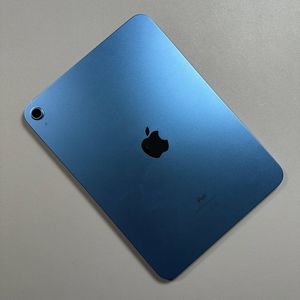
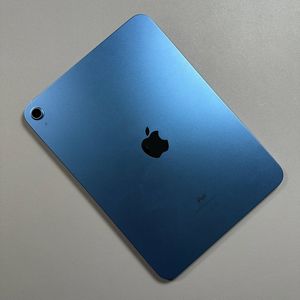
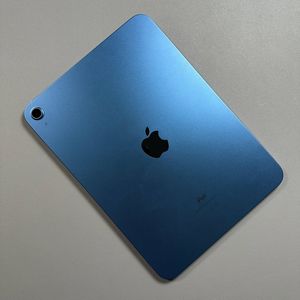
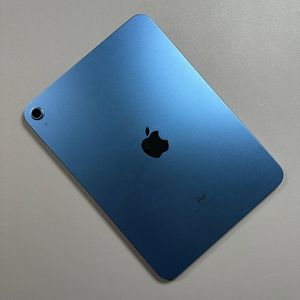
Kako skenirati dokumente na iPadu 10. generacije
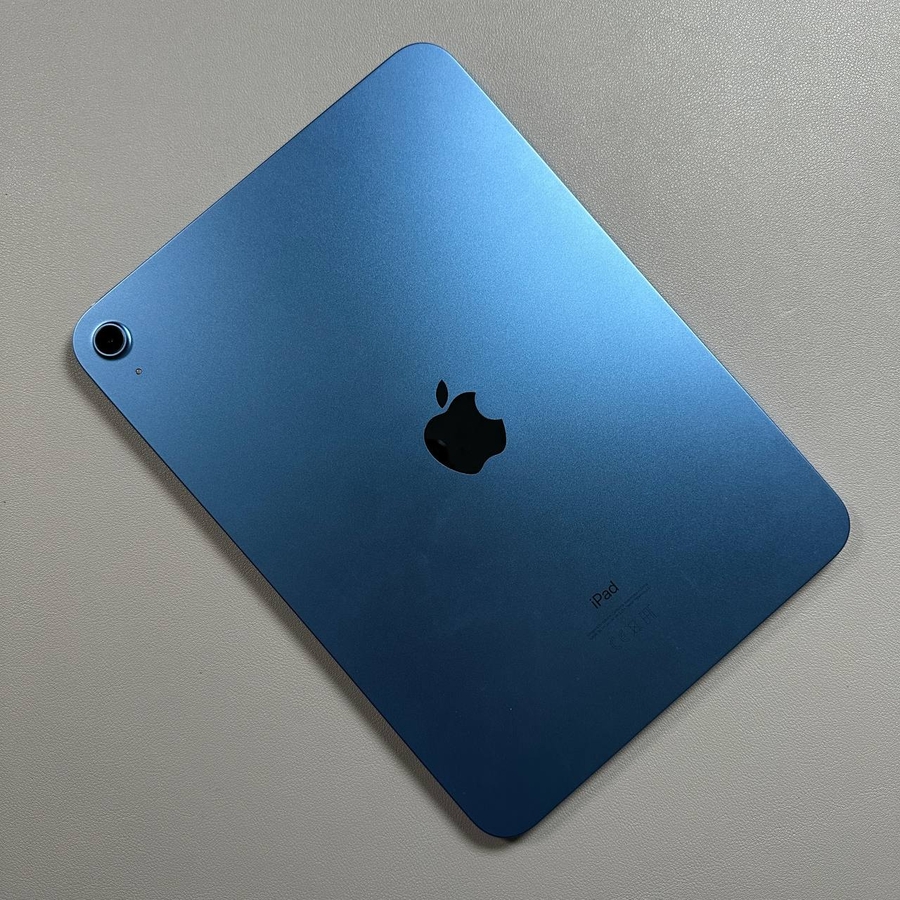
U današnjem digitalnom dobu, korištenje vašeg iPada za skeniranje dokumenata nije samo praktično, već i neophodno. Ovaj će vas vodič provesti kroz jednostavne korake za skeniranje dokumenata s iPadom 10. generacije, osiguravajući da s lakoćom digitalizirate važne papire uz minimalno gnjavaže.
Pristup aplikaciji Notes
Za početak postupka skeniranja, otključajte svoj iPad 10. generacije i pronađite aplikaciju 'Notes' na svom početnom zaslonu. Ako nije odmah vidljiva, možete je pronaći i pomoću funkcije pretraživanja. Dodirnite aplikaciju Notes da biste je otvorili.

Stvorite novu bilješku
Kada ste u aplikaciji Notes, vrijeme je za stvaranje nove bilješke. Potražite ikonu plus, koja se obično nalazi u gornjem desnom kutu aplikacije, i dodirnite je. Ovo će generirati praznu bilješku spremnu za vaše skenirane dokumente.

Imenujte svoju bilješku
Sada, imenujmo vaš dokument. Dodirnite područje u koje možete unijeti tekst i dajte svojoj bilješci smisleno ime. Na primjer, možda ćete je htjeti nazvati "Skeniranje danas" ili nešto opisno kako biste je kasnije lako identificirali.

Aktivirajte kameru za skeniranje
Za početak skeniranja, dodirnite ikonu Skeniraj dokumente unutar svoje nove bilješke. Zatim odaberite opciju "Scan Documents" (Skeniraj dokumente) iz izbornika. Kamera će se aktivirati, a upute na zaslonu će vas voditi kako učinkovito pozicionirati svoj dokument.

Skenirajte više stranica
Ako imate više od jedne stranice za skeniranje, jednostavno ponovite postupak skeniranja za svaku stranicu. Osigurajte da su vaše stranice dobro centrirane i držite svoj iPad mirno kako biste postigli najbolju kvalitetu skeniranja. Ne zaboravite spremiti svoje skenove.

Podijelite svoje skenirane dokumente
Kada ste spremili svoje skenirane dokumente, dijeljenje je jednostavno. Potražite ikonu za dijeljenje, obično predstavljenu kvadratom sa strelicom prema gore. Dodirnite je da biste otvorili različite opcije dijeljenja kao što su e-pošta, usluge u oblaku kao što je OneDrive ili druge aplikacije.


Poboljšajte s Markup
Prije nego što finalizirate svoj dokument, možda ga želite označiti pomoću značajke Markup. Dodirnite opciju markup da biste dodali bilješke ili istaknuli područja u svojoj skeniranoj datoteci. Ovo je savršeno ako trebate dodati dodatne komentare.

I eto ga! Uspješno ste skenirali i podijelili dokumente pomoću svog iPada 10. generacije.