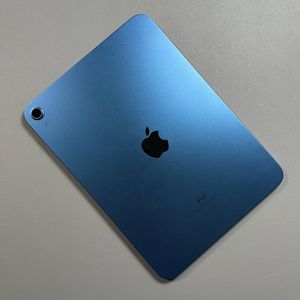
Cómo escanear documentos en un iPad de 10ª generación
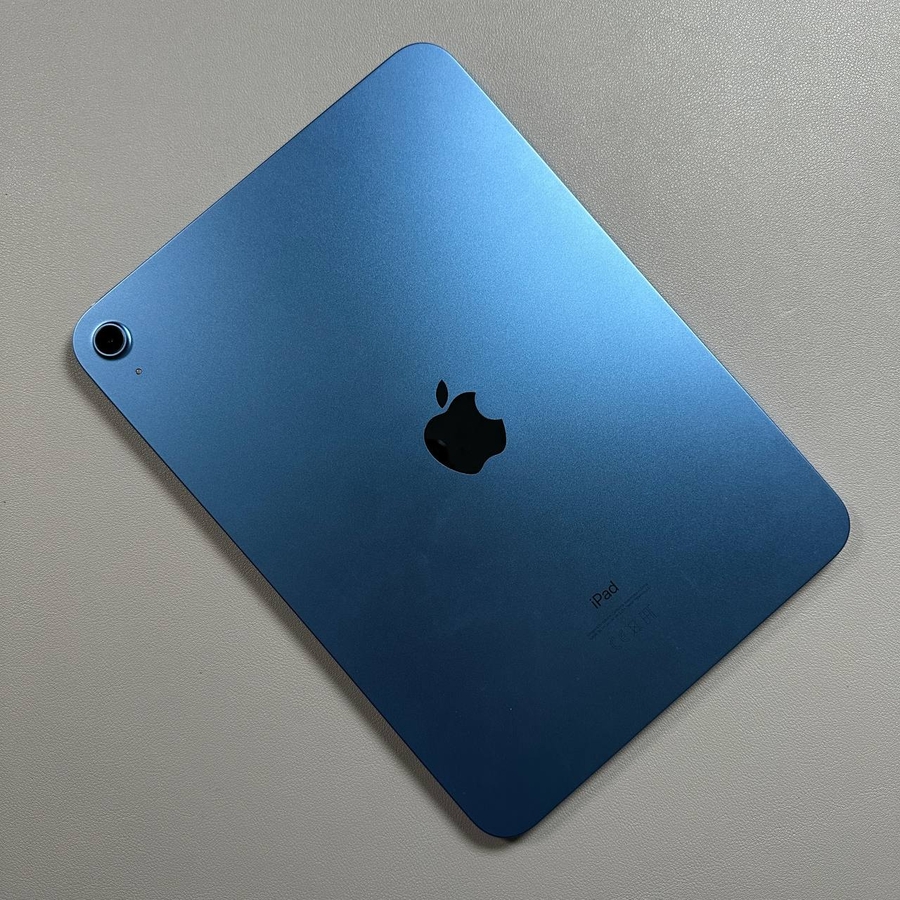
En la era digital actual, usar tu iPad para escanear documentos no solo es conveniente, sino también esencial. Esta guía te guiará a través de los sencillos pasos para escanear documentos con un iPad de 10ª generación, asegurando que puedas digitalizar fácilmente documentos importantes con la mínima molestia.
Accede a la aplicación Notas
Para comenzar el proceso de escaneo, desbloquea tu iPad de 10ª generación y localiza la aplicación 'Notas' en tu pantalla de inicio. Si no está visible de inmediato, también puedes encontrarla utilizando la función de búsqueda. Toca la aplicación Notas para abrirla.

Crea una nueva nota
Una vez que estés en la aplicación Notas, es hora de crear una nueva nota. Busca un icono de más, que generalmente se encuentra en la esquina superior derecha de la aplicación, y tócalo. Esto generará una nota en blanco lista para tus documentos escaneados.

Nombra tu nota
Ahora, vamos a nombrar tu documento. Toca en el área donde puedes ingresar texto y dale a tu nota un nombre significativo. Por ejemplo, es posible que desees llamarla "Escanear Hoy" o algo descriptivo para identificarla fácilmente más tarde.

Activa la cámara para escanear
Para comenzar a escanear, toca el icono de Escanear Documentos dentro de tu nueva nota. Luego selecciona la opción "Escanear Documentos" del menú. La cámara se activará y las instrucciones en pantalla te guiarán sobre cómo posicionar tu documento de manera efectiva.

Escanear varias páginas
Si tienes más de una página para escanear, simplemente repite el proceso de escaneo para cada página. Asegúrate de que tus páginas estén bien centradas y mantén tu iPad firme para lograr la mejor calidad de escaneo. No olvides guardar tus escaneos.

Comparte tus documentos escaneados
Una vez que hayas guardado tus documentos escaneados, compartirlos es fácil. Busca el icono de compartir, que generalmente está representado por un cuadrado con una flecha hacia arriba. Tócalo para abrir varias opciones para compartir, como correo electrónico, servicios en la nube como OneDrive u otras aplicaciones.


Mejora con Marcado
Antes de finalizar tu documento, es posible que desees anotarlo utilizando la función Marcado. Toca la opción de marcado para agregar notas o resaltar áreas en tu archivo escaneado. Esto es perfecto si necesitas hacer comentarios adicionales.

¡Y ahí lo tienes! Has escaneado y compartido documentos con éxito utilizando tu iPad de 10ª generación.